- I. Giới thiệu chung về hình nền giọt nước trên iPhone
- II. Những yếu tố quan trọng khi chọn hình nền giọt nước cho iPhone
- 1. Độ phân giải và kích thước phù hợp
- 2. Chế độ màu (Color Mode)
- 3. Độ trong suốt và bóng phản chiếu
- 4. Hiệu ứng động (Live Wallpaper)
- 5. Chủ đề và màu sắc
- III. Cách tạo hình nền giọt nước trên iPhone bằng các công cụ phổ biến
- 1. Sử dụng Adobe Photoshop (PC/Mac)
- 2. Sử dụng Procreate (iPad)
- 3. Sử dụng ứng dụng miễn phí trên iPhone: “Canva”
- IV. Nguồn tải hình nền giọt nước miễn phí và trả phí
- V. Hướng dẫn cài đặt hình nền giọt nước trên iPhone
- 1. Cài đặt hình nền tĩnh
- 2. Cài đặt Live Photo (hình nền động)
- 3. Sử dụng Dynamic Wallpaper (có sẵn iOS)
- 4. Tối ưu pin và hiệu suất
- VI. Các mẹo tối ưu hóa hình nền giọt nước cho iPhone
- VII. Những lỗi thường gặp và cách khắc phục
- VIII. Xu hướng thiết kế hình nền giọt nước trong năm 2026‑2026
- IX. Tổng kết
Có thể bạn quan tâm: Hình Nền Bên Trong Iphone: Cách Tạo, Tùy Chỉnh Và Ứng Dụng Đa Dạng Cho Thiết Bị Apple
I. Giới thiệu chung về hình nền giọt nước trên iPhone
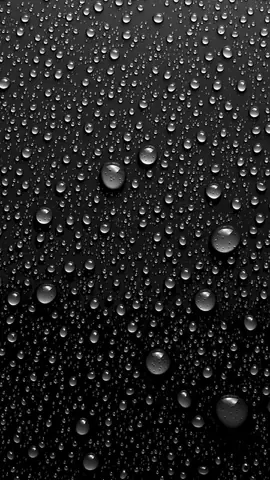
Trong những năm gần đây, hình nền giọt nước (water drop wallpaper) đã trở thành một xu hướng thịnh hành trên các thiết bị di động, đặc biệt là iPhone. Sự kết hợp giữa màu sắc trong suốt, ánh sáng phản chiếu và hiệu ứng chuyển động nhẹ nhàng tạo nên một cảm giác tươi mới, mát mẻ và đầy sức sống cho người dùng. Không chỉ giúp làm đẹp màn hình, hình nền giọt nước còn mang lại một số lợi ích nhất định:
- Giảm căng thẳng mắt: Các màu pastel và hiệu ứng mờ nhẹ giúp mắt ít bị kích thích so với những hình nền quá sáng hoặc quá tối.
- Tăng tính thẩm mỹ: Độ tinh tế và sang trọng của các giọt nước được thiết kế tỉ mỉ, phù hợp với phong cách tối giản của iPhone.
- Thể hiện cá tính: Người dùng có thể lựa chọn các dạng giọt nước khác nhau (đơn sắc, gradient, có họa tiết) để phản ánh sở thích cá nhân.
Bài viết dưới đây sẽ cung cấp cho bạn toàn bộ kiến thức từ cách tạo, tải xuống, cài đặt, cho đến tối ưu hoá hình nền giọt nước trên iPhone, giúp bạn có được một màn hình luôn “tươi mới” và phù hợp nhất với nhu cầu sử dụng.
Có thể bạn quan tâm: Hình Nền Biểu Tượng Iphone: Cách Tạo, Tải Và Tùy Chỉnh Độc Đáo Cho Màn Hình Điện Thoại Của Bạn
II. Những yếu tố quan trọng khi chọn hình nền giọt nước cho iPhone
1. Độ phân giải và kích thước phù hợp
- iPhone 14 Pro Max: 2796 × 1290 pixel (2778 × 1284 thực tế) – tỷ lệ 19.5:9.
- iPhone 13/12: 2532 × 1170 pixel – tỷ lệ 19.5:9.
- iPhone SE (2026): 1334 × 750 pixel – tỷ lệ 16:9.
Việc chọn hình nền có độ phân giải bằng hoặc cao hơn kích thước màn hình giúp tránh hiện tượng bị mờ hoặc kéo giãn không đồng đều.
2. Chế độ màu (Color Mode)
iPhone hỗ trợ Light Mode và Dark Mode. Nên chọn hình nền có độ tương phản phù hợp với cả hai chế độ, hoặc sử dụng hình nền dạng Dynamic (động) để tự động thích nghi.
3. Độ trong suốt và bóng phản chiếu
Các giọt nước thường có độ trong suốt 30‑70%, tạo cảm giác “điệu” và cho phép biểu tượng ứng dụng hiện lên rõ ràng. Nếu muốn hình nền “đậm” hơn, giảm độ trong suốt xuống 20‑30%.
4. Hiệu ứng động (Live Wallpaper)
- Live Photo: Được hỗ trợ trên iPhone 6s trở lên, cho phép hiển thị chuyển động nhẹ khi nhấn và giữ.
- Dynamic Wallpaper: Được Apple tích hợp sẵn, có thể tùy chỉnh tốc độ chuyển động.
Chọn Live Photo giọt nước sẽ tăng tính tương tác, nhưng tiêu tốn pin và bộ nhớ nhiều hơn.
5. Chủ đề và màu sắc
- Màu xanh dương: Gợi nhớ tới nước biển, tạo cảm giác yên bình.
- Màu xanh lá: Gợi nhớ tới nước mưa, mang lại cảm giác tươi mát.
- Màu pastel: Phù hợp với thiết kế tối giản, không gây xao lạc mắt.
Có thể bạn quan tâm: Hướng Dẫn Thay Pin Iphone: Quy Trình Chi Tiết, Lưu Ý An Toàn Và Các Lựa Chọn Thay Thế
III. Cách tạo hình nền giọt nước trên iPhone bằng các công cụ phổ biến
1. Sử dụng Adobe Photoshop (PC/Mac)
Bước 1: Chuẩn bị canvas
- Mở Photoshop → File > New.
- Đặt kích thước: 2796 × 1290 px (cho iPhone 14 Pro Max) hoặc 2532 × 1170 px (cho iPhone 13/12). Độ phân giải 72 dpi (đủ cho màn hình điện thoại).
Bước 2: Tạo nền gradient
- Chọn công cụ Gradient Tool (G).
- Chọn màu nền #E0F7FA (xanh nhạt) → #B2EBF2 (xanh ngọc) → kéo từ trên xuống dưới.
Bước 3: Vẽ giọt nước
- Tạo Layer mới → Elliptical Marquee Tool → vẽ hình ellipse (hình tròn hơi dài).
- Điền màu #FFFFFF (trắng) và giảm Opacity xuống 30‑40%.
- Chọn Filter > Distort > Ripple → Thiết lập Size 3‑5, Amount 10‑12 để tạo đường viền giọt.
Bước 4: Thêm hiệu ứng phản chiếu
- Nhân đôi layer giọt → Edit > Transform > Flip Vertical → Đặt layer mới dưới giọt gốc, giảm Opacity xuống 15‑20% để tạo hiệu ứng phản chiếu.
Bước 5: Tinh chỉnh
- Thêm Layer Style > Drop Shadow để tạo độ sâu.
- Sử dụng Brush Tool với màu trắng và Opacity 10% để vẽ những giọt nhỏ hơn xung quanh.
Bước 6: Xuất file
- File > Export > Export As → Định dạng PNG (không nén) hoặc JPEG (độ nén 80%). Đặt tên “waterdrop‑iphone‑14‑pro‑max.png”.
2. Sử dụng Procreate (iPad)
Có thể bạn quan tâm: Hình Nền Giáng Sinh Cho Iphone: Cách Tạo, Tải Và Tận Hưởng Không Gian Lễ Hội Trên Màn Hình
Bước 1: Tạo canvas
- Mở Procreate → + → Custom Size → nhập kích thước iPhone mong muốn.
Bước 2: Vẽ nền
- Dùng Brush “Soft Airbrush”, chọn màu gradient từ xanh nhạt sang xanh lam.
Bước 3: Vẽ giọt
- Chọn Brush “Watercolor”, vẽ các giọt có hình dạng không đồng đều.
- Dùng Adjustment > Gaussian Blur để làm mềm các đường viền.
Bước 4: Thêm ánh sáng
- Tạo layer mới → Brush “Glitter” màu trắng → vẽ các điểm sáng trên giọt.
- Đặt Blend Mode thành Screen để ánh sáng hòa quyện tự nhiên.
Bước 5: Lưu dưới dạng Live Photo
- Share > Save Image → Chọn Live Photo để sử dụng làm Live Wallpaper.
3. Sử dụng ứng dụng miễn phí trên iPhone: “Canva”
- Mở Canva → Chọn “Custom dimensions” → Nhập kích thước màn hình.
- Tìm kiếm “water drop” trong Elements → Chọn hình vector.
- Điều chỉnh Transparency và Color theo sở thích.
- Download → Định dạng PNG.
- Cài đặt: Settings > Wallpaper > Choose a New Wallpaper → Chọn ảnh vừa tải.
IV. Nguồn tải hình nền giọt nước miễn phí và trả phí
| Nguồn | Đặc điểm | Định dạng | Giá |
|---|---|---|---|
| Unsplash | Ảnh chất lượng cao, không bản quyền | JPG/PNG | Miễn phí |
| Pexels | Thư viện đa dạng, có cả Live Photo | JPG/PNG/Live Photo | Miễn phí |
| Walli | Cộng đồng nghệ sĩ, phong cách sáng tạo | JPG/PNG | Miễn phí (có quảng cáo) |
| Zedge | Nhiều Live Wallpaper, hỗ trợ iOS | JPG/PNG/Live Photo | Miễn phí (có gói Premium) |
| Etsy | Thiết kế độc quyền, tùy chỉnh | PNG/HEIC | Từ $2‑5 |
| Vibrant Wallpapers (App) | Cập nhật hàng ngày, hỗ trợ Dynamic | JPG/PNG | Miễn phí (có mua trong app) |
Lưu ý: Khi tải hình nền từ các trang web, luôn kiểm tra điều khoản sử dụng để tránh vi phạm bản quyền, đặc biệt là khi dùng cho mục đích thương mại.
V. Hướng dẫn cài đặt hình nền giọt nước trên iPhone
1. Cài đặt hình nền tĩnh
- Mở ảnh muốn dùng trong Photos.
- Nhấn Share (icon hình vuông có mũi tên lên) → Use as Wallpaper.
- Chọn Set → Set Lock Screen, Set Home Screen hoặc Set Both.
- Kéo để điều chỉnh vị trí và phóng to/thu nhỏ nếu cần.
- Nhấn Done.
2. Cài đặt Live Photo (hình nền động)
- Mở Settings → Wallpaper → Choose a New Wallpaper.
- Chọn Live Photos → Tìm ảnh đã lưu dưới dạng Live Photo.
- Nhấn Set → Set Lock Screen (Live Wallpaper chỉ hoạt động trên màn khóa).
- Để xem hiệu ứng, nhấn và giữ màn hình khóa trong vài giây.
3. Sử dụng Dynamic Wallpaper (có sẵn iOS)
- Settings > Wallpaper > Choose a New Wallpaper > Dynamic.
- Chọn Water Drop (nếu có) hoặc một trong các mẫu Dynamic tương tự.
- Nhấn Set → Set Both.
4. Tối ưu pin và hiệu suất
- Tắt Live Wallpaper nếu bạn lo lắng về tiêu thụ pin.
- Sử dụng Low Power Mode khi cần kéo dài thời gian sử dụng.
- Đảm bảo bộ nhớ đủ: hình nền chất lượng cao (PNG) có thể chiếm 1‑2 MB, ảnh động (Live Photo) có thể lên tới 8‑10 MB.
VI. Các mẹo tối ưu hóa hình nền giọt nước cho iPhone
| Mẹo | Mô tả | Lợi ích |
|---|---|---|
| Sử dụng chế độ Dark Mode | Khi iPhone chuyển sang Dark Mode, hình nền giọt nước sẽ tự động giảm độ sáng, giảm mỏi mắt. | Giảm căng thẳng mắt, tiết kiệm pin. |
| Giảm độ trong suốt | Đặt Opacity giọt nước khoảng 40‑50% để biểu tượng không bị che lấp. | Tăng khả năng nhìn rõ icon, tiện lợi hơn. |
| Cân bằng màu nền | Sử dụng màu nền gần với màu sắc của các biểu tượng (ví dụ: xanh nhạt cho icon màu trắng). | Tạo cảm giác hài hòa, giảm “độ rối mắt”. |
| Thử nghiệm với các góc nghiêng | Khi tạo giọt nước, thay đổi góc nghiêng (Rotate) để tạo cảm giác “rơi” tự nhiên. | Tăng tính thẩm mỹ, tạo chiều sâu. |
| Tạo bộ sưu tập | Lưu nhiều phiên bản giọt nước (với các màu sắc, độ trong suốt khác nhau) trong Albums để dễ chuyển đổi. | Thay đổi nhanh chóng theo tâm trạng hoặc thời tiết. |
VII. Những lỗi thường gặp và cách khắc phục
| Lỗi | Nguyên nhân | Cách khắc phục |
|---|---|---|
| Hình nền bị kéo dài, mờ | Độ phân giải thấp hơn kích thước màn hình. | Tải lại hình nền có độ phân giải phù hợp hoặc sử dụng Photoshop để tăng DPI. |
| Live Photo không hoạt động trên Home Screen | iOS chỉ hỗ trợ Live Photo trên Lock Screen. | Đặt Live Photo làm Lock Screen, sử dụng hình tĩnh cho Home Screen. |
| Biểu tượng bị che khuất | Giọt nước có độ trong suốt quá cao hoặc vị trí không phù hợp. | Điều chỉnh Opacity xuống 30‑40% hoặc di chuyển giọt sang vị trí không chồng lên icon. |
| Pin giảm nhanh | Sử dụng Live Wallpaper hoặc Dynamic Wallpaper quá nhiều. | Tắt Live Wallpaper, chuyển sang hình nền tĩnh hoặc sử dụng Low Power Mode. |
| Không thể chọn ảnh trong Settings | Ảnh không được lưu dưới dạng Live Photo hoặc HEIC không hỗ trợ. | Lưu lại ảnh dưới dạng JPEG/PNG cho hình tĩnh, hoặc Live Photo cho động. |
VIII. Xu hướng thiết kế hình nền giọt nước trong năm 2026‑2026
- Watercolor + Neon: Kết hợp màu nước pastel với các đường neon sáng, tạo cảm giác hiện đại.
- Minimalist 3D: Các giọt nước được mô phỏng 3D, có độ sâu và phản chiếu thật tự nhiên.
- Animated Drops: Các giọt nước rơi liên tục, thường xuất hiện trong Live Wallpaper chất lượng cao.
- Nature Fusion: Kết hợp giọt nước với hình ảnh thiên nhiên (lá cây, núi non) để tạo cảm giác “đông dã” nhưng vẫn tinh tế.
- AR‑Enabled Wallpapers: Một số nhà phát triển đang thử nghiệm hình nền tương tác AR, cho phép người dùng “chạm” vào giọt nước để tạo hiệu ứng sóng.
IX. Tổng kết
- Hình nền giọt nước không chỉ là một lựa chọn thẩm mỹ mà còn mang lại cảm giác thư giãn và tinh tế cho iPhone của bạn.
- Để có một hình nền chất lượng, bạn cần chú ý tới độ phân giải, độ trong suốt, chế độ màu và hiệu ứng động.
- Các công cụ như Photoshop, Procreate và Canva đều cung cấp cách tạo và tùy chỉnh giọt nước theo phong cách riêng.
- Khi tải ảnh từ internet, luôn kiểm tra bản quyền và chọn nguồn đáng tin cậy như Unsplash, Pexels hoặc các cửa hàng trực tuyến như Etsy.
- Cài đặt đúng cách (Lock Screen cho Live Photo, Home Screen cho tĩnh) và tối ưu pin sẽ giúp bạn tận hưởng hình nền lâu dài mà không lo về hiệu suất.
- Cuối cùng, hãy luôn cập nhật xu hướng mới như Watercolor‑Neon, 3D Minimalist hoặc AR‑Enabled để màn hình iPhone của bạn luôn “độc đáo” và “sống động”.
Hy vọng bài viết đã cung cấp đầy đủ thông tin để bạn có thể tự tin tạo, tải và cài đặt những hình nền giọt nước tuyệt đẹp, biến chiếc iPhone của mình thành một tác phẩm nghệ thuật cá nhân. Chúc bạn thành công và luôn có những trải nghiệm thị giác thú vị!
