- 1. Tại sao cần hiển thị phần trăm pin trên iPhone 11?
- 1.1. Kiểm soát thời gian sử dụng
- 1.2. Phòng ngừa “điên pin”
- 1.3. Đánh giá sức khỏe pin
- 2. Cách bật hiển thị phần trăm pin trên iPhone 11
- 2.1. Hiển thị trên thanh trạng thái (Status Bar)
- 2.2. Hiển thị trong Control Center
- 2.3. Sử dụng Siri để hỏi phần trăm pin
- 3. Kiểm tra sức khỏe pin (Battery Health) – Biết Pin Còn Bao Nhiêu Phần Trăm Dung Lượng Gốc
- 3.1. Định nghĩa Battery Health
- 3.2. Cách kiểm tra Battery Health trên iPhone 11
- 3.3. Tác động của Battery Health tới thời gian sử dụng
- 4. Ý Nghĩa Của Các Mức Phần Trăm Pin
- 5. Mẹo Tiết Kiệm Pin Để Kéo Dài Thời Gian Sử Dụng iPhone 11
- 5.1. Bật chế độ Low Power Mode
- 5.2. Điều chỉnh độ sáng màn hình
- 5.3. Tắt Background App Refresh
- 5.4. Quản lý vị trí (Location Services)
- 5.5. Tắt tính năng “Raise to Wake” và “Hey Siri”
- 5.6. Sử dụng chế độ “Airplane Mode” khi không có mạng
- 5.7. Cập nhật iOS mới nhất
- 6. Xử Lý Các Lỗi Hiển Thị Sai Phần Trăm Pin
- 6.1. Pin hiện 100 % ngay sau khi sạc đầy nhưng giảm nhanh
- 6.2. Phần trăm pin không thay đổi dù đang sử dụng
- 6.3. Pin giảm nhanh chỉ trong 1‑2 ngày
- 7. Khi Nào Nên Thay Pin iPhone 11?
- 7.1. Tiêu chí dựa trên Battery Health
- 7.2. Triệu chứng cần chú ý
- 7.3. Lựa chọn dịch vụ thay pin
- 7.4. Giá cả và thời gian
- 8. Tổng Kết – Nắm Vững “Hiện Phần Trăm Pin iPhone 11” Để Tối Ưu Trải Nghiệm
iPhone 11 là một trong những mẫu smartphone được ưa chuộng nhất của Apple trong những năm gần đây. Với thiết kế tinh tế, camera xuất sắc và hiệu năng mạnh mẽ, iPhone 11 đã chiếm được cảm tình của rất nhiều người dùng. Tuy nhiên, bất kể thiết bị có bao nhiêu tính năng “đỉnh”, pin vẫn luôn là một trong những yếu tố quan trọng quyết định trải nghiệm sử dụng hàng ngày. Vì vậy, việc hiện phần trăm pin iPhone 11 một cách nhanh chóng, chính xác và hiểu rõ ý nghĩa của con số này là điều không thể bỏ qua.
Trong bài viết này, chúng tôi sẽ cung cấp cho bạn một hướng dẫn chi tiết, bao gồm:
- Cách bật hiển thị phần trăm pin trên iPhone 11 (cả trên thanh trạng thái và trong Control Center).
- Cách kiểm tra sức khỏe pin (Battery Health) để biết pin còn bao nhiêu phần trăm dung lượng tối đa so với lúc mới.
- Giải thích ý nghĩa của các mức phần trăm pin (80 % – 100 %, 60 % – 80 %, …) và cách chúng ảnh hưởng đến hiệu năng.
- Mẹo tiết kiệm pin để kéo dài thời gian sử dụng trong ngày.
- Cách khắc phục các lỗi hiển thị sai phần trăm pin nếu gặp phải.
- Khi nào nên thay pin và cách chọn dịch vụ thay pin uy tín.
Bài viết sẽ được chia thành các phần rõ ràng, dễ đọc, đồng thời cung cấp các bước thực hiện bằng hình ảnh mô tả (mô tả chi tiết) và những lưu ý quan trọng để bạn không gặp bất kỳ khó khăn nào trong quá trình thực hiện.
Có thể bạn quan tâm: Chế Độ Night Shift Trên Iphone: Hướng Dẫn Sử Dụng, Lợi Ích Và Cách Tối Ưu Hóa
1. Tại sao cần hiển thị phần trăm pin trên iPhone 11?
1.1. Kiểm soát thời gian sử dụng
Biết chính xác mức pin còn lại giúp bạn lên kế hoạch sử dụng, đặc biệt khi không có sạc dự phòng. Khi pin còn 20 % bạn có thể quyết định tắt một số ứng dụng nặng hoặc chuyển sang chế độ tiết kiệm pin.
1.2. Phòng ngừa “điên pin”
Nhiều người dùng gặp phải tình trạng pin giảm nhanh bất ngờ. Khi bạn luôn có số phần trăm hiển thị, bạn sẽ nhận ra sớm những thay đổi bất thường và có biện pháp xử lý kịp thời (đóng các ứng dụng tiêu thụ năng lượng, cập nhật iOS, …).
1.3. Đánh giá sức khỏe pin
Phần trăm pin hiện tại không chỉ cho bạn biết mức năng lượng còn lại mà còn giúp bạn so sánh với Battery Health (sức khỏe pin) để quyết định có nên thay pin hay không.
Có thể bạn quan tâm: Chạm Để Khoá Màn Hình Iphone: Hướng Dẫn Chi Tiết, Lý Do Và Mẹo Tối Ưu
2. Cách bật hiển thị phần trăm pin trên iPhone 11
2.1. Hiển thị trên thanh trạng thái (Status Bar)
iPhone 11 không có nút Home, vì vậy giao diện iOS 13 trở lên đã thay đổi cách hiển thị phần trăm pin. Để bật phần trăm pin trên thanh trạng thái, bạn cần thực hiện các bước sau:
| Bước | Thao tác | Mô tả chi tiết |
|---|---|---|
| 1 | Mở Cài đặt (Settings) | Tìm biểu tượng bánh răng trên màn hình Home và nhấn vào. |
| 2 | Chọn Màn hình & Độ sáng (Display & Brightness) | Đọc danh sách các tùy chọn hiển thị. |
| 3 | Chọn Hiển thị (Display) | Trong mục này sẽ có tùy chọn Hiển thị phần trăm pin. |
| 4 | Bật Hiển thị phần trăm pin (Show Battery Percentage) | Khi bật, phần trăm sẽ xuất hiện ngay bên cạnh biểu tượng pin trên thanh trạng thái. |
Lưu ý: Trên iPhone 11, phần trăm pin sẽ chỉ hiển thị khi bạn đặt thiết bị ở chế độ dọc (Portrait). Khi xoay ngang (Landscape), iOS sẽ tự động ẩn phần trăm để giữ không gian cho các biểu tượng khác.
2.2. Hiển thị trong Control Center
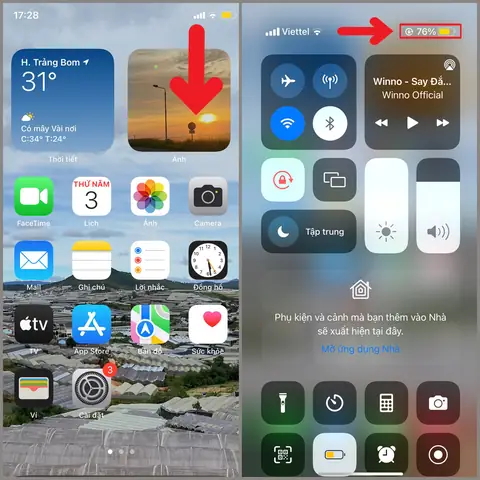
Nếu bạn không muốn phần trăm luôn hiển thị trên thanh trạng thái, nhưng vẫn muốn xem nhanh, bạn có thể truy cập Control Center:
- Vuốt xuống từ góc trên bên phải màn hình (đối với iPhone 11 không có nút Home).
- Nhìn vào biểu tượng pin ở góc trên bên phải của Control Center. Phần trăm pin sẽ hiển thị ngay bên dưới biểu tượng.
Control Center luôn hiển thị phần trăm pin bất kể chế độ dọc hay ngang, vì vậy đây là cách tiện lợi khi bạn cần kiểm tra nhanh.
2.3. Sử dụng Siri để hỏi phần trăm pin
Bạn có thể nhờ trợ lý ảo Siri trả lời câu hỏi “Siri, pin của tôi còn bao nhiêu?” Siri sẽ trả lời bằng giọng nói và hiển thị phần trăm trên màn hình.
Có thể bạn quan tâm: Chạm 2 Lần Tắt Màn Hình Iphone: Hướng Dẫn Chi Tiết, Lý Do Và Cách Tùy Chỉnh
3. Kiểm tra sức khỏe pin (Battery Health) – Biết Pin Còn Bao Nhiêu Phần Trăm Dung Lượng Gốc
3.1. Định nghĩa Battery Health
Battery Health (sức khỏe pin) là một chỉ số do Apple cung cấp, cho biết tổng dung lượng tối đa mà pin của bạn còn có so với khi mới mua. Nếu chỉ số này giảm xuống dưới 80 %, Apple sẽ đề xuất thay pin.
3.2. Cách kiểm tra Battery Health trên iPhone 11
| Bước | Thao tác |
|---|---|
| 1 | Mở Cài đặt (Settings). |
| 2 | Chọn Pin (Battery). |
| 3 | Nhấn Battery Health & Charging. |
| 4 | Xem mục Maximum Capacity – đây là phần trăm dung lượng pin còn lại. |
Ví dụ thực tế:
- Maximum Capacity 100 %: Pin còn đầy đủ khả năng, chưa bị suy giảm. |
- Maximum Capacity 92 %: Pin đã mất 8 % dung lượng, thường không ảnh hưởng đáng kể tới thời gian sử dụng. |
- Maximum Capacity 78 %: Đã dưới mức 80 %, iPhone sẽ hiển thị thông báo “Pin của bạn cần được thay thế”.
3.3. Tác động của Battery Health tới thời gian sử dụng
- 90 %–100 %: Thời gian sử dụng gần như như mới.
- 80 %–90 %: Bạn sẽ nhận thấy thời gian sử dụng giảm khoảng 10 %–15 %.
- Dưới 80 %: Thời gian sử dụng giảm đáng kể, có thể gặp tình trạng “điện chết” đột ngột khi pin còn 20 %–30 %.
4. Ý Nghĩa Của Các Mức Phần Trăm Pin
Hiểu rõ ý nghĩa của từng mức phần trăm sẽ giúp bạn đưa ra quyết định khi nào cần sạc, tắt ứng dụng, hoặc kích hoạt chế độ tiết kiệm pin.
| Mức phần trăm | Hành động đề xuất | Lý do |
|---|---|---|
| 100 % – 90 % | Không cần làm gì. | Pin ở mức tối đa, hiệu năng đầy đủ. |
| 90 % – 80 % | Tiếp tục sử dụng bình thường. | Đủ năng lượng cho các tác vụ nặng như chơi game, quay video. |
| 80 % – 70 % | Nếu dùng lâu, cân nhắc tắt Bluetooth, Wi‑Fi nếu không cần. | Giảm tiêu thụ năng lượng nhẹ. |
| 70 % – 60 % | Chuyển sang chế độ Low Power Mode nếu không có sạc. | Tiết kiệm năng lượng đáng kể (khoảng 30 %). |
| 60 % – 40 % | Đóng các ứng dụng nền, giảm độ sáng màn hình. | Ngăn ngừa việc pin giảm quá nhanh. |
| 40 % – 20 % | Tìm nguồn sạc, bật Low Power Mode ngay lập tức. | Đảm bảo không bị tắt máy bất ngờ. |
| Dưới 20 % | Sạc ngay, tránh để pin dưới 5 % thường xuyên. | Pin sâu (deep discharge) có thể gây hại lâu dài. |
5. Mẹo Tiết Kiệm Pin Để Kéo Dài Thời Gian Sử Dụng iPhone 11
Có thể bạn quan tâm: Chế Độ Tối Facebook Trên Iphone: Hướng Dẫn Cách Bật Và Lợi Ích Khi Sử Dụng
5.1. Bật chế độ Low Power Mode
- Cách bật: Settings → Battery → Low Power Mode (hoặc bật nhanh trong Control Center).
- Hiệu quả: Giảm hoạt động nền, giảm hiệu năng CPU, giảm tải hình ảnh, kéo dài thời gian sử dụng tới 30 % hơn.
5.2. Điều chỉnh độ sáng màn hình
- Tự động giảm sáng: Settings → Accessibility → Display & Text Size → Auto-Brightness.
- Giảm độ sáng thủ công: Vuốt lên Control Center → kéo thanh độ sáng xuống mức vừa mắt.
5.3. Tắt Background App Refresh
- Settings → General → Background App Refresh → Tắt hoặc chọn “Wi‑Fi only”.
- Giảm việc các ứng dụng chạy trong nền và tiêu thụ pin.
5.4. Quản lý vị trí (Location Services)
- Settings → Privacy → Location Services → Chọn “While Using the App” hoặc “Never” cho các ứng dụng không cần thiết.
- Vị trí GPS tiêu tốn nhiều năng lượng, đặc biệt khi các ứng dụng liên tục truy cập.
5.5. Tắt tính năng “Raise to Wake” và “Hey Siri”
- Settings → Display & Brightness → Raise to Wake → Tắt.
- Settings → Siri & Search → Listen for “Hey Siri” → Tắt.
- Giảm việc iPhone phải bật màn hình hoặc lắng nghe liên tục.
5.6. Sử dụng chế độ “Airplane Mode” khi không có mạng
Khi ở nơi không có sóng, iPhone sẽ tiêu tốn năng lượng để tìm kiếm tín hiệu. Bật Airplane Mode (trong Control Center) sẽ giảm tiêu hao pin đáng kể.
5.7. Cập nhật iOS mới nhất
Apple luôn tối ưu hoá hệ thống để giảm tiêu thụ năng lượng. Đảm bảo iPhone 11 luôn chạy phiên bản iOS mới nhất (Settings → General → Software Update).
6. Xử Lý Các Lỗi Hiển Thị Sai Phần Trăm Pin
6.1. Pin hiện 100 % ngay sau khi sạc đầy nhưng giảm nhanh
Nguyên nhân: Calibration (cân chỉnh) sai.
Cách khắc phục:
1. Sử dụng iPhone cho đến khi pin tắt hoàn toàn (để iPhone tự tắt).
2. Sạc đầy 100 % mà không ngắt sạc.
3. Lặp lại quá trình 1‑2 lần để hệ thống tự cân chỉnh lại.
6.2. Phần trăm pin không thay đổi dù đang sử dụng
Nguyên nhân: Lỗi phần mềm hoặc sensor pin.
Cách khắc phục:
– Khởi động lại iPhone (Press and release Volume Up, Press and release Volume Down, then hold Side button).
– Nếu vẫn không thay đổi, Reset Settings: Settings → General → Transfer or Reset iPhone → Reset → Reset All Settings.
– Nếu vẫn không giải quyết, cần đi tới trung tâm bảo hành để kiểm tra phần cứng.
6.3. Pin giảm nhanh chỉ trong 1‑2 ngày
Nguyên nhân thường: Ứng dụng tiêu thụ năng lượng (ví dụ: Facebook, Instagram, nền tảng streaming).
Cách xác định: Settings → Battery → Xem danh sách các ứng dụng tiêu thụ nhiều nhất trong 24h hoặc 10 ngày.
Giải pháp: Đóng hoặc gỡ cài đặt các ứng dụng gây tiêu thụ cao, hoặc giảm thời gian sử dụng.
7. Khi Nào Nên Thay Pin iPhone 11?
7.1. Tiêu chí dựa trên Battery Health
- Maximum Capacity < 80 %: Apple khuyến cáo thay pin.
- Hiệu năng giảm đáng kể: Khi bạn cảm thấy thời gian sử dụng giảm hơn 30 % so với thời điểm mua mới, dù Battery Health vẫn >80 %, có thể cân nhắc thay pin.
7.2. Triệu chứng cần chú ý
- Pin tự tắt đột ngột khi còn trên 20 %.
- Pin sạc chậm hơn bình thường (điểm số < 80 %).
- Nhiệt độ pin cao khi sạc hoặc khi sử dụng (tràn nhiệt).
7.3. Lựa chọn dịch vụ thay pin
| Tiêu chí | Mô tả |
|---|---|
| Đối tác Apple Authorized Service Provider (AASP) | Đảm bảo sử dụng pin chính hãng, bảo hành 90 ngày. |
| Apple Store | Thay pin chính hãng, giá cao hơn nhưng chất lượng đảm bảo. |
| Cửa hàng sửa chữa uy tín | Kiểm tra chứng nhận, xem đánh giá khách hàng. Tránh dùng pin không rõ nguồn gốc. |
7.4. Giá cả và thời gian
- Pin chính hãng Apple: Khoảng 1.200.000 – 1.500.000 VNĐ (tùy khu vực).
- Thời gian thay: Thông thường 30‑45 phút nếu không cần đặt lịch trước.
8. Tổng Kết – Nắm Vững “Hiện Phần Trăm Pin iPhone 11” Để Tối Ưu Trải Nghiệm
Việc hiện phần trăm pin iPhone 11 không chỉ là một thao tác hiển thị đơn giản mà còn là chìa khóa để bạn quản lý thời gian sử dụng, bảo vệ pin và duy trì hiệu năng tối ưu. Các bước bật phần trăm pin trên thanh trạng thái và trong Control Center, cùng với việc kiểm tra Battery Health, sẽ giúp bạn:
- Biết chính xác mức năng lượng còn lại và đưa ra quyết định sạc kịp thời.
- Phát hiện sớm các vấn đề về pin (giảm nhanh, hiển thị sai, …) và thực hiện khắc phục.
- Tiết kiệm pin hàng ngày thông qua các cài đặt và thói quen sử dụng hợp lý.
- Xác định thời điểm thay pin một cách khoa học, tránh chi phí không cần thiết.
Hãy áp dụng những hướng dẫn trên ngay hôm nay, và bạn sẽ cảm nhận được sự khác biệt rõ rệt trong thời gian sử dụng iPhone 11. Nếu gặp bất kỳ vấn đề nào không thể tự giải quyết, đừng ngần ngại liên hệ với trung tâm bảo hành hoặc các chuyên gia uy tín để được hỗ trợ.
Chúc bạn luôn có một chiếc iPhone 11 hoạt động mạnh mẽ, pin bền bỉ và trải nghiệm mượt mà!
