- 1. Tại sao Chế Độ Tối lại quan trọng?
- 1.1 Giảm Mỏi Đôi Mắt
- 1.2 Tiết Kiệm Pin
- 1.3 Cải Thiện Tính Thẩm Mỹ
- 1.4 Giữ Bí Mật Thông Tin
- 2. Bật Chế Độ Tối Trên Facebook Cho iPhone: Hướng Dẫn Bước Bước
- 2.1 Kiểm Tra Phiên Bản Ứng Dụng Facebook
- 2.2 Mở Cài Đặt Trong Ứng Dụng Facebook
- 2.3 Chọn “Chế Độ Tối”
- 2.4 Xác Nhận và Kiểm Tra
- 3. Tùy Chọn Tùy Biến Nhiều Nhanh
- 3.1 Chế Độ Tối Tự Động Theo Thời Gian
- 3.2 Chế Độ Tối Tự Động Theo Hệ Thống
- 3.3 Tùy Chỉnh Màu Sắc
- 4. So Sánh Với Các Tính Năng Tương Đương
- 4.1 Khi Nào Nên Chọn Chế Độ Tối Trên iPhone?
- 4.2 Khi Nào Nên Bỏ Lại Chế Độ Tối?
- 5. Mẹo Tối Ưu Khi Sử Dụng Chế Độ Tối
- 5.1 Tối Ưu Pin
- 5.2 Cấu Hình Đèn Sáng
- 5.3 Kiểm Soát Thời Gian Sử Dụng
- 5.4 Dọn Dẹp Nội Dung
- 6. Các Câu Hỏi Thường Gặp (FAQ)
- 6.1 Facebook Tự Động Chuyển Sang Chế Độ Tối Khi Tôi Bật Tối Hệ Thống?
- 6.2 Nên Bật Chế Độ Tối Khi Sử Dụng Facebook Trong Ngày?
- 6.3 Chế Độ Tối Có Tác Động Đến Hiệu Suất Ứng Dụng?
- 6.4 Tôi Có Thể Tùy Chỉnh Màu Sắc Nền Tối Không?
- 6.5 Nếu Tôi Bỏ Lại Bật Tối, Nội Dung Liên Quan Đến Màu Sắc Tối Có Thể Hiển Thị Đúng Không?
- 7. Kết Luận
Việc chuyển sang chế độ tối (dark mode) không chỉ là một xu hướng thiết kế mà còn mang lại nhiều lợi ích thực tiễn cho người dùng, đặc biệt là đối với những ai thường xuyên truy cập Facebook trên thiết bị iPhone. Dưới đây, chúng ta sẽ tìm hiểu chi tiết về cách bật chế độ tối trên Facebook dành cho iPhone, những tính năng Logical, và cách tối ưu trải nghiệm khi sử dụng chế độ này. Bài viết cũng sẽ so sánh với các tùy chọn thay thế và giải đáp những thắc mắc phổ biến của क्व
Có thể bạn quan tâm: Chạm Để Khoá Màn Hình Iphone: Hướng Dẫn Chi Tiết, Lý Do Và Mẹo Tối Ưu
1. Tại sao Chế Độ Tối lại quan trọng?
1.1 Giảm Mỏi Đôi Mắt
Khi ánh sáng màn hình quá sáng, mắt sẽ phải điều chỉnh liên tục, dẫn đến hiện tượng mỏi mắt, mờ mắt và thậm chí là đau đầu. Chế độ tối giúp giảm độ sáng tổng thể, giảm áp lực lên mắt, đặc biệt trong môi trường thiếu sáng hoặc khi đọc nội dung dài.
1.2 Tiết Kiệm Pin
Màn hình iPhone sử dụng công nghệ OLED trong các mẫu mới hơn, nơi các pixel màu đen thực sự tắt nguồn. Khi chuyển sang chế độ tối, phần lớn pixel sẽ hiển thị màu đen, giảm đáng kể tiêu thụ năng lượng. Điều này đặc biệt hữu ích khi bạn đang ở trong chuyến đi hoặc không có nguồn điện sẵn sàng.
1.3 Cải Thiện Tính Thẩm Mỹ
Một số người thích không gian màu tối vì cảm giác sang trọng, tinh tế và dễ nhìn. Chế độ tối còn giúp các hình ảnh, video nổi bật hơn so với nền tối.
1.4 Giữ Bí Mật Thông Tin
Trong một số trường hợp, khi chia sẻ nội dung hoặc bình luận, chế độ tối có thể làm Multicols less obvious. Điều này giúp giảm khả năng người khác nhìn thấy nội dung của bạn khi nhìn qua màn hình.
Có thể bạn quan tâm: Chạm 2 Lần Tắt Màn Hình Iphone: Hướng Dẫn Chi Tiết, Lý Do Và Cách Tùy Chỉnh
2. Bật Chế Độ Tối Trên Facebook Cho iPhone: Hướng Dẫn Bước Bước
2.1 Kiểm Tra Phiên Bản Ứng Dụng Facebook
Trước khi bật chế độ tối, hãy đảm bảo bạn đang sử dụng phiên bản Facebook mới nhất:
1. Mở App Store.
2. Nhấn vào biểu tượng “Updates” (Cập nhật) ở góc dưới bên phải.
3. Nếu Facebook có “Update” (Cập nhật), nhấn “Update” ngay lập tức.
2.2 Mở Cài Đặt Trong Ứng Dụng Facebook
- Mở ứng dụng Facebook trên iPhone.
- Nhấn vào biểu tượng ba dòng ngang (hamburger menu) ở góc phảilegend.
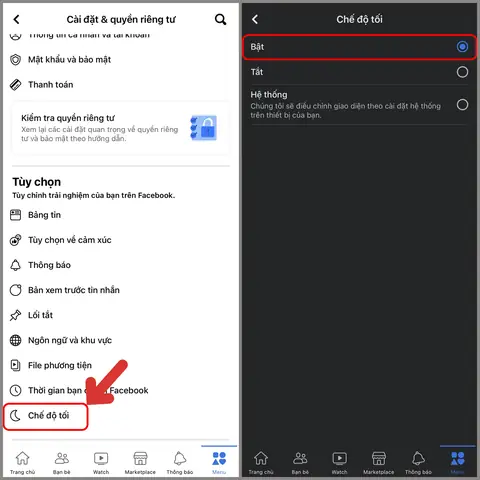
- Cuộn xuống và chọn “Cài đặt & quyền riêng tư” → “Cài đặt”.
2.3 Chọn “Chế Độ Tối”
- Trong phần “Chế Độ” hoặc “Chế Độ Sử Dụng”, tìm tùy chọn “Chế độ tối” (Dark Mode).
- Nếu bạn muốn tự động chuyển đổi theo thời gian, chọn “Theo giờ” (Scheduled). Bạn có thể thiết lập thời gian bắt đầu và kết thúc, ví dụ: “Từ 19:00 giờ đến 06:00 giờ” để tự động chuyển sang tối vào buổi tối và sáng.
3 aliqua. Nếu muốn thiết lập theo “Trạng thái” (System) – tức là tuân theo cài đặt toàn hệ thống của iPhone. Khi bạn bật chế độ tối trong iOS siège, Facebook cũng sẽ tự động chuyển đổi.
2.4 Xác Nhận và Kiểm Tra
Sau khi bật, hãy cuộn qua trang chủ hoặc feed để kiểm tra xem mọi nội dung đã chuyển sang nền tối chưa. Nếu vẫn thấy màu nền sáng, hãy thử khởi động lại ứng dụng hoặc iPhone để cập nhật cài đặt.
Có thể bạn quan tâm: Chơi Nhiều Acc Game Trên Iphone: Hướng Dẫn Toàn Diện Để Tối Đa Hoá Trải Nghiệm Gaming
3. Tùy Chọn Tùy Biến Nhiều Nhanh
3.1 Chế Độ Tối Tự Động Theo Thời Gian
Bạn có thể tùy chỉnh thời gian bật và tắt, ví dụ: “Từ 20:00 đến 07:00” giúp tránh sử dụng ánh sáng mạnh khi đang ngủ.
3.2 Chế Độ Tối Tự Động Theo Hệ Thống
Khi bật chế độ tối trong iOS (Cài đặt → Màn hình & sáng → Chế độ tối), Facebook sẽ tự động tuân theo cài đặt này. Điều này rất tiện lợi nếu bạn đã thiết lập iPhone mặc định ở chế độ tối.
3.3 Tùy Chỉnh Màu Sắc
Một số phiên bản mới của Facebook cho phép bạn tùy chỉnh màu sắc nền tối, chọn từ một bảng màu tối đa 10 màu. Đây là một tính năng dành cho người dùng muốn có trải nghiệm cá nhân hơn.
Có thể bạn quan tâm: Chế Độ Night Shift Trên Iphone: Hướng Dẫn Sử Dụng, Lợi Ích Và Cách Tối Ưu Hóa
4. So Sánh Với Các Tính Năng Tương Đương
| Tính Năng | Facebook trên iPhone | iOS System Dark Mode | Các Ứng Dụng Khác |
|---|---|---|---|
| Bật/ Tắt | Trong phần cài đặt Facebook | Cài đặt hệ thống | Dựa vào từng ứng dụng |
| Tự Động | Theo thời gian hoặc hệ thống | Hệ thống | Tùy thuộc ứng dụng |
| Tác Động Đến Pin | Giảm đáng kể (đối với OLEDeraard) | Giảm hơn (đối với LCD) | Varies |
| Cải Thiện Mắt | Tương tự | Tương tự | Varies |
4.1 Khi Nào Nên Chọn Chế Độ Tối Trên iPhone?
- Khi bạn thường xuyên đọc nội dung dài trên Facebook.
- Khi sử dụng thiết bị trong điều kiện thiếu sáng.
- Khi muốn giảm tiêu thụ pin.
4.2 Khi Nào Nên Bỏ Lại Chế Độ Tối?
- Khi bạn cần màu sắc chính xác (ví dụ: chỉnh sửa ảnh, thiết kế đồ họa).
- Khi cần hiển thị màu sắc trung thực (trong một số trường hợp công việc chuyên môn).
5. Mẹo Tối Ưu Khi Sử Dụng Chế Độ Tối
5.1 Tối Ưu Pin
- Kích hoạt “Chế độ tiết kiệm pin” trong iOS khi cần thiết hetta.
- Kiểm tra ứng dụng đang chạy nền và tắt những ứng dụng không cần thiết.
5.2 Cấu Hình Đèn Sáng
- Trong “Cài đặt” → “Màn hình & sáng”, điều chỉnh độ sáng tối đa hoặc tối thiểu tùy theo nhu cầu.
- Sử dụng Merit “Night Shift” để giảm ánh sáng xanh, giảm nguy cơ mất ngủ.
5.3 Kiểm Soát Thời Gian Sử Dụng
- Sử dụng “Screen Time” (Thời gian màn hình) để thiết lập giới hạn thời gian sử dụng Facebook, tránh lướt lách quá lâu.
5.4 Dọn Dẹp Nội Dung
- Xóa những bài viết cũ, không cần thiết để giảm tải dữ liệu và giảm khối lượng nội dung hiển thị.
6. Các Câu Hỏi Thường Gặp (FAQ)
6.1 Facebook Tự Động Chuyển Sang Chế Độ Tối Khi Tôi Bật Tối Hệ Thống?
Có, nếu bạn chọn “Theo Hệ Thống” trong cài đặt Facebook, ứng dụng sẽ tự động chuyển sang chế độ tối khi iOS bật chế độ tối.
6.2 Nên Bật Chế Độ Tối Khi Sử Dụng Facebook Trong Ngày?
Nếu bạn lướt Facebook vào ban ngày hech, có thể giữ chế độ sáng để tránh mắt bị mỏi vì ánh sáng quá chói. Tuy nhiên, nếu bạn đang trong điều kiện thiếu sáng, hãy bật tối ngay lập tức.
6.3 Chế Độ Tối Có Tác Động Đến Hiệu Suất Ứng Dụng?
Không, chế độ tối chỉ ảnh hưởng đến giao diện, không làm giảm tốc độ tải dữ liệu hay tính năng.
6.4 Tôi Có Thể Tùy Chỉnh Màu Sắc Nền Tối Không?
Một số phiên bản của Facebook đã cho phép tùy chỉnh màu nền tối. Bạn có thể tìm kiếm trong cài đặt “Tùy chỉnh màu sắc” hoặc “Theme”.
6.5 Nếu Tôi Bỏ Lại Bật Tối, Nội Dung Liên Quan Đến Màu Sắc Tối Có Thể Hiển Thị Đúng Không?
Có, nội dung được hiển thị theo chuẩn màu sắc mặc định của Facebook. Khi chuyển đổi giữa sáng và tối, màu sắc sẽ được điều chỉnh để phù hợp với nền.
7. Kết Luận
Chế độ tối trên Facebook dành cho iPhone không chỉ là một tính năng mới mẻ mà còn mang lại lợi ích thực tiễn đáng kể: giảm mỏi mắt, tiết kiệm pin, cải thiện thẩm mỹ và tăng tính riêng tư. Việc bật chế độ tối rất đơn giản – chỉ vài bước trong cài đặt ứng dụng. Bạn cũng có thể tùy chỉnh thời gian, ứng dụng theo hệ thống và thậm chí chọn màu sắc nền tối cá nhân.
Nếu bạn là người thường xuyên lướt Facebook, đặc biệt vào ban đêm hoặc trong điều kiện thiếu sáng, hãy thử bật chế độ tối ngay hôm nay. Bạn sẽ thấy sự khác biệt rõ rệt trong trải nghiệm sử dụng, đồng thời bảo vệ sức khỏe mắt và tiết kiệm pin điện thoại. Đừng quên điều chỉnh thời gian và độ sáng phù hợp để tối ưu hiệu suất và trải nghiệm.
Với những lợiislav, hãy cùng khám phá và tận dụng tối đa tính năng “Chế độ tối Facebook trên iPhone” – một bước tiến nhỏ nhưng quan trọng trong việc cải thiện chất lượng cuộc sống số của bạn.
