- 1. Tổng quan về tính năng “Chạm 2 Lần” trên iPhone
- 1.1. Định nghĩa
- 1.2. Lịch sử phát triển
- 2. Vì sao “Chạm 2 Lần” lại là cách tắt màn hình iPhone hiệu quả?
- 2.1. Tiết kiệm thời gian
- 2.2. Giảm hao pin
- 2.3. Tăng tính riêng tư
- 2.4. Thích hợp cho người dùng có nhu cầu đặc biệt
- 3. Các cách thực hiện “Chạm 2 Lần” để tắt màn hình iPhone
- 3.1. Sử dụng tính năng “Back Tap” (iOS 14 trở lên)
- 3.2. Sử dụng “AssistiveTouch” kết hợp với “Custom Actions”
- 3.3. Cấu hình nút Side (Power Button) để thực hiện nhanh
- 3.4. Sử dụng Siri Shortcuts (iOS 13+)
- 4. Các lưu ý quan trọng khi sử dụng tính năng “Chạm 2 Lần” để tắt màn hình
- 4.1. Độ nhạy cảm của Back Tap
- 4.2. Xung đột với các tính năng khác
- 4.3. Tính năng bảo mật
- 4.4. Ảnh hưởng tới pin
- 5. Các câu hỏi thường gặp (FAQ)
- 6. Mẹo và thủ thuật nâng cao
- 6.1. Kết hợp “Back Tap” với “Focus Mode” để tối ưu làm việc
- 6.2. Sử dụng “Haptic Feedback” để nhận biết hành động đã thực hiện
- 6.3. Tạo “Automation” trong Shortcuts để tắt màn hình vào giờ nhất định
- 6.4. Sử dụng “Guided Access” để ngăn chặn việc tắt màn hình không mong muốn
- 7. Kết luận
Trong thế giới smartphone, iPhone luôn là một trong những thương hiệu được ưa chuộng nhất nhờ vào hệ điều hành iOS mượt mà và tính năng thân thiện với người dùng. Tuy nhiên, không phải ai cũng biết rằng một thao tác đơn giản – “chạm 2 lần” – có thể thực hiện được nhiều chức năng quan trọng, trong đó có việc tắt màn hình iPhone nhanh chóng. Bài viết dưới đây sẽ cung cấp cho bạn toàn bộ thông tin chi tiết về cách sử dụng tính năng chạm 2 lần để tắt màn hình, nguyên lý hoạt động, cách tùy chỉnh và một số mẹo hữu ích khác.
Có thể bạn quan tâm: Cách Chép Sách Vào Kindle Trên Iphone: Hướng Dẫn Chi Tiết Từng Bước
1. Tổng quan về tính năng “Chạm 2 Lần” trên iPhone
1.1. Định nghĩa
“Chạm 2 lần” (Double‑Tap) là hành động nhấn nhanh vào một khu vực nhất định của màn hình hoặc nút vật lý hai lần liên tiếp. Trên iPhone, tính năng này xuất hiện ở nhiều vị trí: nút Home, nút Power (Side Button), Touch ID, và thậm chí là màn hình khóa (trong một số trường hợp). Khi được cấu hình, hành động này sẽ kích hoạt một lệnh cụ thể như tắt màn hình, mở camera, bật tính năng trợ lý ảo Siri, v.v.
1.2. Lịch sử phát triển
- iPhone 5s (2026): Giới thiệu Touch ID, cho phép chạm 2 lần để mở khóa.
- iPhone X (2026): Thêm tính năng chạm 2 lần vào phần mặt nạ (Face ID) để mở khóa.
- iOS 13 trở đi: Tích hợp “Accessibility Shortcut” cho phép tùy chỉnh hành động chạm 2 lần trên nút Side.
- iOS 16/17: Mở rộng khả năng tùy chỉnh trong “Focus Mode” và “Back Tap” (chạm 2 lần vào lưng điện thoại) để thực hiện các hành động phức tạp hơn.
Có thể bạn quan tâm: Chép Video Vào Iphone Bằng 3utool: Hướng Dẫn Chi Tiết Từ A Đến Z
2. Vì sao “Chạm 2 Lần” lại là cách tắt màn hình iPhone hiệu quả?
2.1. Tiết kiệm thời gian
Thay vì phải giữ nút Side trong vài giây hoặc vuốt lên để khóa màn hình, chỉ cần chạm nhanh 2 lần là màn hình sẽ tắt ngay lập tức.
2.2. Giảm hao pin
Khi màn hình tắt nhanh, iPhone sẽ chuyển sang chế độ ngủ (sleep) sớm hơn, giúp giảm tiêu thụ năng lượng, đặc biệt hữu ích khi bạn đang sử dụng pin trong thời gian dài.
2.3. Tăng tính riêng tư
Nếu bạn đang ở một nơi công cộng và muốn nhanh chóng bảo vệ nội dung trên màn hình, hành động chạm 2 lần sẽ giúp bạn đóng nhanh mọi thông tin nhạy cảm mà không cần phải cầm nút Power.
2.4. Thích hợp cho người dùng có nhu cầu đặc biệt
Đối với người dùng có khuyết tật vận động hoặc chứng mồ cầm lặng, việc cấu hình chạm 2 lần để tắt màn hình là một cách tiếp cận tiện lợi, giảm phụ thuộc vào việc nhấn nút vật lý.
Có thể bạn quan tâm: Chép Danh Bạ Iphone Sang Android: Hướng Dẫn Chi Tiết Từ A Đến Z
3. Các cách thực hiện “Chạm 2 Lần” để tắt màn hình iPhone
3.1. Sử dụng tính năng “Back Tap” (iOS 14 trở lên)
3.1.1. Bước 1: Kiểm tra thiết bị hỗ trợ
- iPhone 8 trở lên (iPhone 8, X, XR, 11, 12, 13, 14, 15, v.v.) đều hỗ trợ Back Tap.
- Đảm bảo thiết bị đang chạy iOS 14 hoặc phiên bản mới hơn.
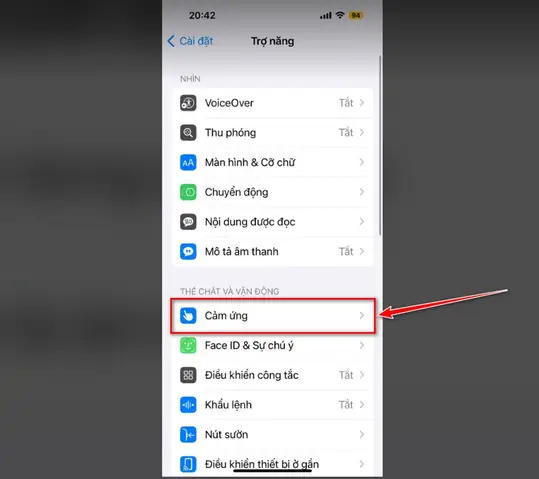
3.1.2. Bước 2: Vào Settings → Accessibility → Touch → Back Tap
- Chọn “Double Tap” (Chạm đôi) hoặc “Triple Tap” (Chạm ba lần) tùy ý.
3.1.3. Bước 3: Chọn hành động “Lock Screen”
- Trong danh sách hành động, kéo xuống và chọn Lock Screen (Khóa màn hình). Khi hoàn tất, bạn sẽ thấy một dấu tick màu xanh.
3.1.4. Bước 4: Thử nghiệm
- Nhẹ nhẹ vào lưng iPhone (vị trí thường là ngay dưới các nút âm lượng). Khi chạm 2 lần, màn hình sẽ tự động tắt và vào trạng thái khóa.
Lưu ý: Nếu cảm ứng Back Tap không hoạt động, hãy kiểm tra xem Reduce Motion và Touch Accommodations có được bật không; đôi khi chúng có thể ảnh hưởng đến độ nhạy.
3.2. Sử dụng “AssistiveTouch” kết hợp với “Custom Actions”
Có thể bạn quan tâm: Chơi Nhiều Acc Game Trên Iphone: Hướng Dẫn Toàn Diện Để Tối Đa Hoá Trải Nghiệm Gaming
3.2.1. Bật AssistiveTouch
- Vào Settings → Accessibility → Touch → AssistiveTouch → bật.
3.2.2. Tạo “Custom Action” cho “Double‑Tap”
- Trong menu AssistiveTouch, chọn “Customize Top Level Menu” → “+” để thêm nút mới.
- Chọn “Lock Screen” làm hành động mặc định.
3.2.3. Thiết lập Double‑Tap
- Quay lại AssistiveTouch → “Single‑Tap” → “Double‑Tap” → chọn “Lock Screen”.
3.2.4. Sử dụng
- Khi biểu tượng AssistiveTouch xuất hiện trên màn hình, chạm 2 lần vào biểu tượng để tắt màn hình.
Ưu điểm: Phù hợp với người dùng có khuyết tật vận động vì không cần chạm vào phần cứng.
3.3. Cấu hình nút Side (Power Button) để thực hiện nhanh
3.3.1. Tắt tính năng “Press and Hold to Power Off”
- Vào Settings → Accessibility → Side Button → tắt “Press and Hold to Power Off”. Điều này giúp giảm thời gian chờ khi nhấn và giữ.
3.3.2. Sử dụng “Short Press” để tắt màn hình
- Khi bạn nhấn nhanh nút Side một lần (hoặc đôi khi 2 lần nhanh), iPhone sẽ khóa màn hình ngay lập tức. Điều này không phải là “chạm 2 lần” truyền thống, nhưng vẫn là một cách nhanh chóng.
3.4. Sử dụng Siri Shortcuts (iOS 13+)
3.4.1. Tạo Shortcut mới
- Mở ứng dụng Shortcuts → “Create Shortcut”.
- Thêm hành động “Set Lock Screen” (hoặc “Lock Device”).
3.4.2. Gán Shortcut cho “Back Tap” hoặc “AssistiveTouch”
- Quay lại Settings → Accessibility → Touch → Back Tap → Double Tap → chọn Shortcut vừa tạo.
- Hoặc trong AssistiveTouch, gán “Custom Action” cho Double‑Tap là Shortcut này.
3.4.3. Sử dụng
- Khi thực hiện chạm 2 lần, Siri Shortcut sẽ kích hoạt và tắt màn hình.
Mẹo: Bạn có thể thêm một ảnh nền hoặc âm thanh trong Shortcut để nhận phản hồi khi màn hình đã được khóa.
4. Các lưu ý quan trọng khi sử dụng tính năng “Chạm 2 Lần” để tắt màn hình
4.1. Độ nhạy cảm của Back Tap
- Vị trí chạm: Đảm bảo chạm vào phần lưng điện thoại, không phải mặt phía trước.
- Áp lực: Không cần lực mạnh; chỉ cần một cú chạm nhẹ. Nếu quá mạnh, có thể kích hoạt các cảm biến khác như Accelerometer và gây lỗi.
4.2. Xung đột với các tính năng khác
- Nếu bạn đã gán Back Tap cho một hành động khác (ví dụ: mở Camera), hãy cân nhắc đổi lại để tránh nhầm lẫn.
- Khi sử dụng Focus Mode, một số hành động có thể bị vô hiệu hoá; kiểm tra lại trong Settings → Focus → tùy chỉnh.
4.3. Tính năng bảo mật
- Khi màn hình bị khóa, iPhone vẫn sẽ yêu cầu Face ID, Touch ID hoặc mã PIN khi mở lại. Việc chạm 2 lần để tắt màn hình không ảnh hưởng đến mức độ bảo mật.
4.4. Ảnh hưởng tới pin
- Back Tap sử dụng cảm biến gia tốc để nhận dạng chạm, tiêu thụ một lượng pin rất nhỏ. Tuy nhiên, nếu bạn thường xuyên sử dụng, tổng thời gian sử dụng sẽ tăng nhẹ.
5. Các câu hỏi thường gặp (FAQ)
| Câu hỏi | Trả lời |
|---|---|
| iPhone 7 có thể dùng Back Tap để tắt màn hình không? | Không. iPhone 7 không có cảm biến Back Tap, tính năng này chỉ hỗ trợ iPhone 8 trở lên. |
| Nếu tôi vô tình chạm 2 lần vào lưng, màn hình sẽ tắt luôn? | Đúng, nếu tính năng đã được bật và gán “Lock Screen”. Bạn có thể tắt Back Tap trong Settings → Accessibility → Touch nếu muốn tránh nhầm lẫn. |
| Có cách tắt Back Tap cho một ứng dụng cụ thể không? | Hiện tại iOS không hỗ trợ cấu hình Back Tap theo từng ứng dụng; nó áp dụng toàn hệ thống. |
| Siri Shortcut có thể tắt màn hình mà không cần mở ứng dụng Shortcuts? | Có. Khi bạn gán Shortcut cho Back Tap hoặc AssistiveTouch, không cần mở ứng dụng; hành động sẽ thực thi ngay. |
| Có thể dùng “Double‑Tap” trên nút Home để tắt màn hình không? | Trên iPhone có nút Home (iPhone 8 và trước), chạm 2 lần vào nút Home thường mở App Switcher. Bạn có thể tùy chỉnh trong Settings → Accessibility → Touch → “Tap to Wake” (tắt) nhưng không thể trực tiếp gán “Lock Screen”. |
6. Mẹo và thủ thuật nâng cao
6.1. Kết hợp “Back Tap” với “Focus Mode” để tối ưu làm việc
- Khi bạn bật Focus → Work, bạn có thể thay đổi hành động Back Tap thành “Do Not Disturb” hoặc “Open Calendar”, trong khi khi ở chế độ bình thường, Back Tap vẫn là “Lock Screen”. Điều này giúp giảm phiền nhiễu và tăng hiệu suất.
6.2. Sử dụng “Haptic Feedback” để nhận biết hành động đã thực hiện
- Vào Settings → Sounds & Haptics → System Haptics → bật. Khi bạn chạm 2 lần, iPhone sẽ phát một tín hiệu rung nhẹ, cho biết màn hình đã được khóa.
6.3. Tạo “Automation” trong Shortcuts để tắt màn hình vào giờ nhất định
- Mở Shortcuts → Automation → Create Personal Automation → Time of Day → chọn giờ → Thêm hành động “Lock Device”. Khi đến giờ đã định, iPhone sẽ tự động tắt màn hình mà không cần chạm.
6.4. Sử dụng “Guided Access” để ngăn chặn việc tắt màn hình không mong muốn
- Khi bạn muốn giữ màn hình luôn bật (ví dụ khi xem video), vào Settings → Accessibility → Guided Access → bật. Khi bật Guided Access, việc chạm 2 lần để tắt màn hình sẽ không có hiệu lực cho đến khi bạn thoát khỏi chế độ này.
7. Kết luận
Việc chạm 2 lần để tắt màn hình iPhone không chỉ là một tính năng tiện lợi mà còn là một công cụ mạnh mẽ giúp bạn tiết kiệm thời gian, bảo vệ quyền riêng tư và tối ưu hóa nguồn pin. Nhờ vào các tùy chọn như Back Tap, AssistiveTouch, Siri Shortcuts và Automation, người dùng iPhone hiện đại có thể tùy chỉnh hành vi này sao cho phù hợp nhất với thói quen và nhu cầu cá nhân.
Hãy thử ngay hôm nay:
- Bật Back Tap và gán “Lock Screen” cho Double Tap.
- Kiểm tra độ nhạy và vị trí chạm để tránh nhầm lẫn.
- Kết hợp với Focus Mode hoặc Shortcuts để tạo nên một môi trường làm việc và giải trí thông minh hơn.
Nếu bạn gặp bất kỳ khó khăn nào trong quá trình thiết lập, đừng ngần ngại tham khảo tài liệu hỗ trợ của Apple hoặc các diễn đàn cộng đồng iOS để nhận được sự giúp đỡ nhanh chóng. Chúc bạn trải nghiệm iPhone mượt mà và tiện lợi hơn bao giờ hết!
