Có thể bạn quan tâm: Giả Lập Iphone Trên Windows 10: Hướng Dẫn Chi Tiết, Công Cụ Tốt Nhất Và Những Lưu Ý Quan Trọng
Giới thiệu chung
Trong thời đại số, việc lưu trữ và bảo quản những khoảnh khắc quý giá trên điện thoại di động đã trở thành nhu cầu thiết yếu của hầu hết người dùng. Đối với người dùng iPhone, Google Photos (Google 相簿) là một trong những dịch vụ lưu trữ đám mây phổ biến và mạnh mẽ, cung cấp khả năng sao lưu tự động, đồng bộ đa thiết bị, tìm kiếm thông minh và chia sẻ dễ dàng. Bài viết này sẽ hướng dẫn chi tiết cách cài đặt, cấu hình và tối ưu Google 相簿 để sao lưu (備份) ảnh và video trên iPhone, đồng thời giới thiệu một số mẹo hữu ích để quản lý thư viện ảnh một cách hiệu quả.
Có thể bạn quan tâm: Giả Lập Iphone Trên Máy Tính: Hướng Dẫn Chi Tiết, Công Cụ Phổ Biến Và Ứng Dụng Thực Tiễn
1. Tại sao nên chọn Google 相簿 để sao lưu iPhone?
1.1. Dung lượng lưu trữ lớn và miễn phí
- Miễn phí không giới hạn cho ảnh chất lượng “High Quality” (đã nén nhưng vẫn giữ độ phân giải cao).
- 15 GB lưu trữ miễn phí cho chất lượng gốc (Original Quality) được chia sẻ cùng tài khoản Google Drive, Gmail và Google Photos.
- Các gói Google One cung cấp các mức dung lượng từ 100 GB tới 2 TB với chi phí hợp lý.
1.2. Đồng bộ đa nền tảng
- Ảnh và video được đồng bộ tự động giữa iPhone, Android, máy tính Windows/Mac và web.
- Dễ dàng truy cập và chia sẻ từ bất kỳ thiết bị nào mà không cần cắm cáp hay chuyển file.
1.3. Tính năng thông minh
- Nhận dạng khuôn mặt và đánh dấu nội dung (động vật, thực phẩm, địa danh…) giúp tìm kiếm nhanh chóng.
- Tự động tạo album, bộ sưu tập, động ảnh (animation) và công cụ chỉnh sửa trực tuyến.
1.4. Bảo mật và quyền riêng tư
- Google cam kết mã hoá dữ liệu khi truyền và lưu trữ.
- Người dùng có thể đặt quyền chia sẻ cho từng album hoặc toàn bộ thư viện.
Có thể bạn quan tâm: Ghép Ảnh Nghệ Thuật Trên Iphone: Hướng Dẫn Chi Tiết Từ Cơ Bản Đến Nâng Cao
2. Chuẩn bị trước khi cài đặt
2.1. Kiểm tra phiên bản iOS
- Đảm bảo iPhone đang chạy iOS 13 trở lên để hỗ trợ đầy đủ các tính năng nền tảng của Google Photos.
2.2. Tài khoản Google
- Nếu chưa có, tạo tài khoản Google mới hoặc đăng nhập bằng tài khoản hiện có.
- Kiểm tra dung lượng Google One (đăng nhập vào https://one.google.com/storage) để biết mức sử dụng hiện tại.
2.3. Kết nối Wi‑Fi ổn định
- Việc sao lưu hàng loạt ảnh và video có thể tốn hàng chục GB dữ liệu.
- Đề nghị thực hiện trên mạng Wi‑Fi để tránh tiêu tốn dung lượng dữ liệu di động.
3. Cài đặt Google 相簿 trên iPhone
3.1. Tải và cài đặt
- Mở App Store.
- Tìm kiếm “Google Photos” (hoặc “Google 相簿”).
- Nhấn Get → Install và chờ quá trình tải về hoàn tất.
3.2. Đăng nhập và cấp quyền
- Mở ứng dụng Google Photos.
- Nhấn Sign in và nhập địa chỉ email, mật khẩu tài khoản Google.
- Khi được yêu cầu, cho phép truy cập vào Photos, Camera, Microphone và Background App Refresh.
- Photos: Để Google Photos có thể đọc và ghi ảnh/video.
- Camera: Để chụp nhanh ảnh trực tiếp trong app (không bắt buộc).
- Background App Refresh: Đảm bảo sao lưu diễn ra ngay cả khi app không mở.
3.3. Cấu hình chế độ sao lưu
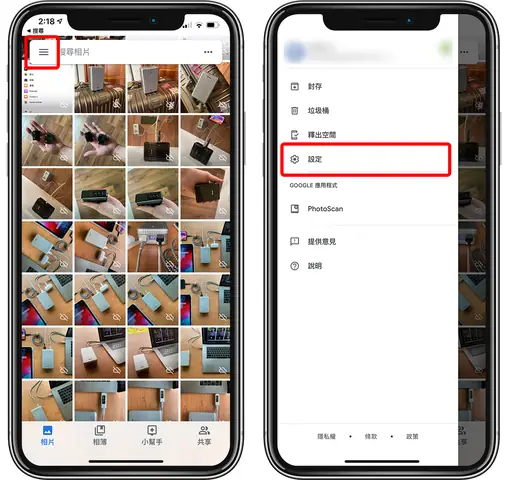
- Vào Settings (Cài đặt) → Backup & sync (Sao lưu & đồng bộ).
- Bật Backup & sync (đánh dấu xanh).
3.3.1. Chọn chất lượng sao lưu
| Chế độ | Mô tả | Dung lượng |
|---|---|---|
| High Quality (Độ cao) | Ảnh được nén lại (độ phân giải tối đa 16 MP, video tối đa 1080p). Miễn phí không giới hạn. | Không tính vào 15 GB |
| Original Quality (Gốc) | Giữ nguyên độ phân giải và chất lượng gốc. | Tính vào 15 GB (hoặc dung lượng Google One) |
- Khuyến nghị: Đối với hầu hết người dùng, High Quality đủ dùng và không tốn dung lượng.
3.3.2. Chọn nguồn sao lưu
- Photos & videos: Sao lưu toàn bộ thư viện ảnh.
- Only when charging: Chỉ sao lưu khi iPhone đang sạc (tiết kiệm pin).
- Only when on Wi‑Fi: Chỉ sao lưu khi có kết nối Wi‑Fi (tiết kiệm dữ liệu di động).
3.3.3. Quản lý thư mục
- iOS 14+ cho phép tạo Albums trong Photos. Google Photos có thể tự động sao lưu album cụ thể nếu bật “Include albums” trong cài đặt.
4. Kiểm tra và xác nhận sao lưu thành công
4.1. Kiểm tra trạng thái sao lưu
- Mở Google Photos, kéo màn hình xuống để làm mới.
- Nếu có biểu tượng đám mây màu xanh ở góc trên bên phải, nghĩa là đã đồng bộ.
- Khi có “Backup complete” hoặc “All photos backed up”, công việc đã hoàn tất.
4.2. Xem lịch sử sao lưu
- Vào Settings → Backup & sync → Backup status để xem số lượng ảnh/video đã sao lưu và dung lượng đã sử dụng.
4.3. Kiểm tra trên web
- Truy cập https://photos.google.com/ bằng trình duyệt trên máy tính.
- Đăng nhập cùng tài khoản Google. Kiểm tra xem các album và ảnh mới đã xuất hiện chưa.
5. Quản lý và tối ưu thư viện ảnh trên Google 相簿
5.1. Xóa ảnh trùng lặp và không cần thiết
Có thể bạn quan tâm: Cách Bỏ Ẩn Ứng Dụng Trên Iphone: Hướng Dẫn Chi Tiết Từ A Đến Z
- Sử dụng tính năng “Free up space” trong app:
- Vào Settings → Manage storage → Free up space.
- App sẽ quét và đề xuất xóa các ảnh đã sao lưu trên đám mây nhưng còn tồn tại trên iPhone.
- Nhấn Delete để giải phóng bộ nhớ nội bộ.
5.2. Tạo album tự động
- Assistant trong Google Photos tự động tạo album dựa trên:
- Ngày, địa điểm (ví dụ: “Trip to Tokyo 2026”).
- Sự kiện (ví dụ: “Birthday Party”).
- Đối tượng (ví dụ: “Dogs”).
Bạn có thể chỉnh sửa, đổi tên và chia sẻ các album này.
5.3. Sử dụng tính năng “Search” thông minh
- Gõ “beach”, “mountain”, “birthday” hoặc tên người để nhanh chóng lọc ảnh.
- Google Photos còn hỗ trợ ngôn ngữ tiếng Việt: ví dụ “biển”, “đám cưới”, “cây cầu”.
5.4. Chỉnh sửa nhanh
- Mở ảnh → Edit → Sử dụng các công cụ Adjust, Filters, Crop, Rotate.
- Thay đổi độ sáng, tương phản, màu sắc một cách nhanh chóng.
- Lưu thay đổi sẽ đồng bộ lên đám mây và áp dụng trên mọi thiết bị.
5.5. Chia sẻ album an toàn
- Mở album → Share → Chọn Create link hoặc Invite people.
- Bạn có thể đặt quyền “Can view” hoặc “Can add photos”.
- Đối với nội dung riêng tư, tắt “Link sharing” sau khi chia sẻ.
6. Xử lý các vấn đề thường gặp
6.1. Ảnh không được sao lưu
| Nguyên nhân | Giải pháp |
|---|---|
| Không có kết nối Wi‑Fi | Kiểm tra lại mạng, bật Only when on Wi‑Fi hoặc cho phép Cellular data trong Settings → Backup & sync → Cellular data usage. |
| Không đủ dung lượng Google One | Mua gói lưu trữ thêm hoặc chuyển sang High Quality để không tính dung lượng. |
| iOS giới hạn quyền truy cập | Vào Settings → Privacy → Photos → Google Photos → Chọn “All Photos”. |
| Ứng dụng chưa cập nhật | Vào App Store → Updates → Cập nhật Google Photos lên phiên bản mới nhất. |
6.2. Ảnh bị mất sau khi xóa trên iPhone
- Khi bật Backup & sync, Google Photos sẽ giữ bản sao trên đám mây ngay cả khi ảnh bị xóa trên thiết bị.
- Để khôi phục: Mở Google Photos → Trash (Thùng rác) → Select → Restore (có thời hạn 60 ngày).
6.3. Đồng bộ chậm
- Đảm bảo Background App Refresh được bật (Settings → General → Background App Refresh).
- Kiểm tra băng thông Wi‑Fi và độ ưu tiên trong Settings → Google Photos → Cellular data usage.
6.4. Lỗi “Your account is over quota”
- Đăng nhập vào Google One để nâng cấp dung lượng.
- Hoặc xóa bớt ảnh/video không cần thiết, hoặc chuyển sang High Quality để giảm tiêu thụ dung lượng.
7. So sánh Google 相簿 với iCloud Photos
| Tiêu chí | Google Photos | iCloud Photos |
|---|---|---|
| Dung lượng miễn phí | 15 GB (đối với Original) hoặc Unlimited (High Quality) | 5 GB (đối với toàn bộ iCloud) |
| Chất lượng ảnh | High Quality (nén) miễn phí; Original tính dung lượng | Giữ nguyên chất lượng gốc, tính vào dung lượng iCloud |
| Đa nền tảng | iOS, Android, Web, Windows, macOS | Chỉ iOS, macOS, Web (iCloud.com) |
| Tìm kiếm AI | Nhận dạng khuôn mặt, nội dung, địa điểm | Tìm kiếm cơ bản, không mạnh bằng AI |
| Chi phí nâng cấp | Google One (100 GB – $1.99/tháng) | iCloud (50 GB – $0.99/tháng) |
| Chia sẻ album | Link chung, quyền linh hoạt | Shared Albums, giới hạn 5 000 ảnh |
Kết luận: Nếu bạn cần lưu trữ không giới hạn và tính năng thông minh, Google Photos là lựa chọn ưu việt. Nếu bạn muốn tích hợp sâu vào hệ sinh thái Apple, iCloud vẫn là lựa chọn phù hợp.
8. Các mẹo nâng cao cho người dùng chuyên sâu
8.1. Sử dụng “Google Takeout” để xuất toàn bộ thư viện
- Truy cập https://takeout.google.com/
- Chọn Google Photos → All photo albums → Next step → Chọn định dạng (ZIP) và tần suất.
- Dùng để sao lưu dự phòng hoặc di chuyển sang dịch vụ khác.
8.2. Tự động tạo album dựa trên địa điểm
- Bật Location Services trên iPhone (Settings → Privacy → Location Services → Google Photos → While Using the App).
- Google Photos sẽ tự động gắn thẻ địa điểm cho ảnh, giúp tạo album “Paris 2026”.
8.3. Sử dụng Shortcuts (phím tắt) để nhanh chóng chia sẻ
- Mở Shortcuts → Tạo shortcut mới:
- Add Action → Photos → Get Latest Photos (chọn số lượng).
- Add Action → Share → Google Photos (sử dụng URL scheme
googlephotos://). - Gắn shortcut vào Home Screen để chụp nhanh và tải lên ngay.
8.4. Đặt lịch sao lưu định kỳ
- Sử dụng Automation trong Shortcuts:
- Trigger: Time of Day (ví dụ: mỗi ngày 2h sáng).
- Action: Open App → Google Photos → Wait → Close App (để kích hoạt background sync).
8.5. Bảo mật nâng cao
- Kích hoạt 2‑Step Verification cho tài khoản Google.
- Sử dụng Google Advanced Protection Program nếu lo ngại về an ninh.
- Trong Google Photos, vào Settings → Sharing → Manage Shared Libraries để kiểm soát quyền truy cập.
9. Tổng kết
Việc sao lưu (備份) ảnh và video trên iPhone bằng Google 相簿 không chỉ giúp bảo vệ dữ liệu quan trọng mà còn mở ra một loạt tính năng thông minh, tiện lợi cho việc tìm kiếm, chỉnh sửa, chia sẻ và đồng bộ đa thiết bị. Bằng cách thực hiện các bước cài đặt và cấu hình cơ bản, người dùng có thể:
- Bảo vệ mọi khoảnh khắc quý giá khỏi mất mát do hỏng thiết bị hoặc xóa nhầm.
- Tiết kiệm không gian lưu trữ trên iPhone bằng tính năng Free up space.
- Tận dụng AI để nhanh chóng tìm kiếm và tạo album tự động.
- Quản lý quyền riêng tư và chia sẻ linh hoạt thông qua các tùy chọn album.
Nếu bạn chưa từng thử, hãy bắt đầu ngay bằng cách tải Google Photos, bật tính năng Backup & sync, và trải nghiệm sự khác biệt mà công nghệ lưu trữ đám mây mang lại. Đừng quên kiểm tra dung lượng Google One thường xuyên và áp dụng những mẹo nâng cao để tối ưu hoá trải nghiệm của mình. Chúc bạn có một thư viện ảnh sạch sẽ, an toàn và luôn sẵn sàng chia sẻ!