Có thể bạn quan tâm: Iphone Bị Loạn Cảm Ứng: Nguyên Nhân, Phương Pháp Khắc Phục Và Cách Ngăn Ngừa
Mở Đầu
Trong thời đại số, việc giao tiếp bằng tiếng Việt trên các thiết bị di động, đặc biệt là iPhone, đã trở thành nhu cầu thiết yếu của hàng triệu người dùng. Tuy nhiên, không phải ai cũng biết cách thiết lập và sử dụng bàn phím tiếng Việt một cách tối ưu trên iPhone. Bài viết này sẽ cung cấp cho bạn một hướng dẫn chi tiết, đầy đủ các bước cấu hình, giới thiệu các loại bàn phím tiếng Việt phổ biến, đồng thời chia sẻ những mẹo nhỏ giúp bạn gõ tiếng Việt nhanh hơn, chính xác hơn.
Có thể bạn quan tâm: Tìm Điện Thoại Iphone Bị Mất: Hướng Dẫn Chi Tiết Từ A Đến Z Để Khôi Phục Và Bảo Vệ Dữ Liệu
1. Tại Sao Cần Cài Đặt Bàn Phím Tiếng Việt Trên iPhone?
1.1. Hỗ Trợ Đúng Dấu và Dấu Câu
iPhone mặc định chỉ hỗ trợ tiếng Anh và một số ngôn ngữ quốc tế, do đó khi gõ tiếng Việt mà không có bàn phím hỗ trợ, người dùng sẽ gặp khó khăn trong việc nhập dấu (dấu sắc, huyền, hỏi, ngã, nặng) và dấu câu đúng chuẩn.
1.2. Tăng Tốc Độ Gõ
Bàn phím tiếng Việt được tối ưu hoá cho người dùng Việt Nam, giúp giảm thiểu số lần nhấn phím và tự động đề xuất từ ngữ, mang lại trải nghiệm gõ nhanh, liền mạch.
1.3. Tương Thích Với Các Ứng Dụng
Bàn phím tiếng Việt không chỉ hoạt động trong tin nhắn SMS, iMessage mà còn hỗ trợ các ứng dụng mạng xã hội, email, tài liệu và các công cụ làm việc khác như Notes, Pages, Microsoft Office.
Có thể bạn quan tâm: Nút Nguồn Iphone Bị Liệt: Nguyên Nhân, Triệu Chứng Và Cách Khắc Phục Hiệu Quả
2. Các Loại Bàn Phím Tiếng Việt Phổ Biến Trên iPhone
| Tên Bàn Phím | Kiểu Gõ | Đặc Điểm Nổi Bật | Đánh Giá (/5) |
|---|---|---|---|
| Apple Keyboard (Tiếng Việt) | Telex, VNI | Được tích hợp sẵn trong iOS, ổn định, không cần cài đặt thêm | 4 |
| Gboard (Google) | Telex, VNI, Chữ Quốc Ngữ | Tự động sửa lỗi, đề xuất từ, hỗ trợ giọng nói | 4.5 |
| SwiftKey | Telex, VNI | Học thói quen gõ, dự đoán từ thông minh | 4 |
| Bàn Phím Laban | Telex, VNI, Vân Phong | Giao diện tùy chỉnh, hỗ trợ emoji, gif | 3.5 |
| Bàn Phím iViet | Telex, VNI, Bàn Phím Thuần Việt | Đầy đủ ký tự Việt, hỗ trợ nhập nhanh ký tự đặc biệt | 4 |
2.1. Apple Keyboard (Tiếng Việt)
Apple đã cập nhật iOS 13 trở lên cho phép người dùng thêm bàn phím tiếng Việt trực tiếp từ cài đặt. Dù không có tính năng dự đoán từ mạnh mẽ như Gboard, nhưng độ ổn định và tương thích hoàn hảo với hệ thống là điểm mạnh.
2.2. Gboard
Gboard của Google được yêu thích vì tính năng đa dạng: hỗ trợ gõ bằng giọng nói, dịch tức thời, và tích hợp Google Search. Người dùng có thể chuyển đổi nhanh giữa các kiểu gõ (Telex, VNI, Chữ Quốc Ngữ) chỉ bằng một thao tác.
2.3. SwiftKey
SwiftKey nổi bật với khả năng học thói quen gõ của người dùng, dự đoán từ ngữ và cung cấp các đề xuất câu hoàn chỉnh. Bàn phím này cũng hỗ trợ chuyển đổi nhanh giữa các ngôn ngữ.
2.4. Bàn Phím Laban và iViet
Hai bàn phím này hướng tới người dùng muốn tùy chỉnh giao diện, emoji, và có thêm các ký tự đặc biệt như tiếng Đà Nẵng, tiếng Lào, v.v. Dù không phổ biến bằng Gboard, nhưng vẫn là lựa chọn tốt cho những ai muốn trải nghiệm mới lạ.
3. Hướng Dẫn Cài Đặt Bàn Phím Tiếng Việt Trên iPhone
3.1. Cài Đặt Bàn Phím Tiếng Việt Của Apple
Mở Cài Đặt (Settings)
Vào “Settings” trên màn hình chính.Chọn “General” → “Keyboard” → “Keyboards”
Tại mục “Keyboards”, bạn sẽ thấy danh sách các bàn phím đang được cài đặt.Thêm Bàn Phím Mới
Chạm vào “Add New Keyboard…”.Chọn “Vietnamese”
Trong danh sách ngôn ngữ, kéo xuống và chọn “Vietnamese”. Bạn sẽ có hai tùy chọn: “Vietnamese – QWERTY” và “Vietnamese – AZERTY”. Chọn “QWERTY” nếu bạn dùng bố cục chuẩn.Chọn Kiểu Gõ
Khi đã thêm, chạm vào “Vietnamese” trong danh sách để bật “Allow Full Access” (nếu muốn sử dụng tính năng dự đoán từ). Bạn cũng có thể chọn “Keyboard Layout” để chuyển đổi giữa “Telex” và “VNI”.Hoàn Thành
Quay lại bất kỳ ứng dụng nào (như Tin nhắn), nhấn biểu tượng quả cầu (🌐) trên bàn phím để chuyển sang bàn phím tiếng Việt.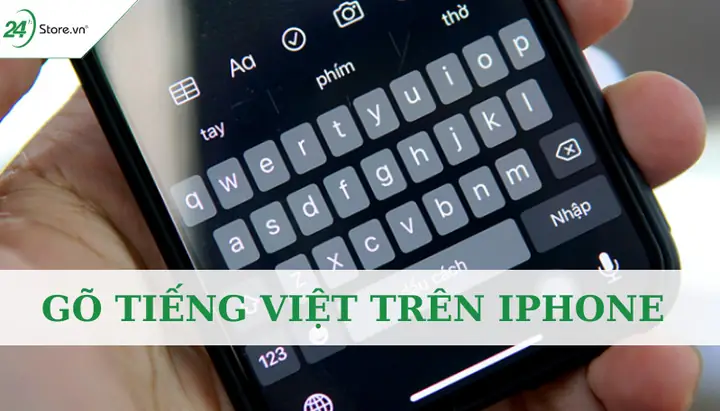
Gõ Tiếng Việt Trên Iphone Có thể bạn quan tâm: Cáp Sạc Pisen Iphone Chính Hãng: Lựa Chọn Tối Ưu Cho Trải Nghiệm Sạc Nhanh Và An Toàn
3.2. Cài Đặt Gboard (Google) Trên iPhone
Tải Gboard Từ App Store
Mở “App Store”, tìm “Gboard” và tải về.Cho Phép Truy Cập
Sau khi cài đặt, vào “Settings” → “General” → “Keyboard” → “Keyboards” → “Add New Keyboard…”. Tìm “Gboard” trong mục “Third‑Party Keyboards”.Kích Hoạt “Allow Full Access”
Bật “Allow Full Access” để Gboard có thể đồng bộ dữ liệu, dự đoán từ và các tính năng nâng cao.Cấu Hình Kiểu Gõ
Mở ứng dụng Gboard, vào “Settings” → “Languages” → “Vietnamese”. Chọn kiểu gõ “Telex”, “VNI” hoặc “Vietnamese Keyboard” (còn gọi là “Vietnamese (telex)”). Lưu lại.Sử Dụng
Khi gõ, chạm vào biểu tượng quả cầu để chuyển sang Gboard, sau đó chọn “Vietnamese” ở góc trên bên trái để bật chế độ gõ tiếng Việt.
3.3. Cài Đặt SwiftKey
Tải SwiftKey Từ App Store
Tìm “Microsoft SwiftKey” và cài đặt.Thêm Vào Danh Sách Bàn Phím
Vào “Settings” → “General” → “Keyboard” → “Keyboards” → “Add New Keyboard…”. Chọn “SwiftKey”.Cho Phép Truy Cập
Bật “Allow Full Access”.Cấu Hình Ngôn Ngữ
Mở SwiftKey, vào “Languages”, bật “Vietnamese”. Chọn kiểu gõ “Telex” hoặc “VNI”.Sử Dụng
Nhấn biểu tượng quả cầu để chuyển sang SwiftKey, sau đó bắt đầu gõ tiếng Việt.
3.4. Cài Đặt Bàn Phím Laban hoặc iViet
Tải Ứng Dụng
Tìm “Laban Keyboard” hoặc “iViet Keyboard” trên App Store và tải về.Thêm Bàn Phím
Vào “Settings” → “General” → “Keyboard” → “Keyboards” → “Add New Keyboard…”. Chọn bàn phím vừa tải.Cho Phép Full Access
Bật “Allow Full Access” để kích hoạt đầy đủ tính năng.Cấu Hình Kiểu Gõ
Mở ứng dụng, vào cài đặt ngôn ngữ, bật “Vietnamese” và chọn kiểu gõ mong muốn.Sử Dụng
Nhấn biểu tượng quả cầu để chuyển đổi giữa các bàn phím.
4. Các Kiểu Gõ Tiếng Việt Phổ Biến
| Kiểu Gõ | Cách Nhập | Ví Dụ |
|---|---|---|
| Telex | S + a = á, F + a = à, R + a = ả, X + a =ã, J + a =ạ | “sao” → “sáo” |
| VNI | 1 + a = á, 2 + a = à, 3 + a = ả, 4 + a =ã, 5 + a =ạ | “sao” → “sáo” |
| Chữ Quốc Ngữ (Vietnamese Keyboard) | Nhấn dài phím để hiện ký tự có dấu | Nhấn “a” lâu → “â” |
| Custom (Laban, iViet) | Tùy chỉnh theo người dùng | Có thể tạo shortcut riêng |
4.1. Lưu Ý Khi Chuyển Đổi Kiểu Gõ
- Không trộn lẫn: Khi bạn đang dùng Telex, tránh nhập bằng VNI trong cùng một câu, vì sẽ gây lỗi dấu.
- Kiểm tra cài đặt: Đảm bảo rằng trong phần cài đặt bàn phím, kiểu gõ đã được chọn chính xác. Một số bàn phím cho phép chuyển đổi nhanh bằng cách kéo thanh công cụ lên.
5. Mẹo Nhỏ Giúp Gõ Tiếng Việt Nhanh Hơn Trên iPhone
5.1. Sử Dụng Tự Động Hoàn Thành (Auto‑Complete) và Dự Đoán Từ (Predictive Text)
- Bật dự đoán từ: Vào “Settings” → “General” → “Keyboard” → bật “Predictive”. Với Gboard và SwiftKey, tính năng này sẽ hiển thị danh sách từ gợi ý trên thanh trên cùng của bàn phím.
- Học thói quen: Hãy gõ thường xuyên, các bàn phím sẽ học và đề xuất từ phù hợp hơn theo thời gian.
5.2. Tạo Shortcut (Phím Tắt)
- Cách tạo: Vào “Settings” → “General” → “Keyboard” → “Text Replacement”. Nhấn “+” để tạo một shortcut. Ví dụ: nhập “tq” → tự động thay thế thành “thư quỹ”.
- Ứng dụng: Dùng để lưu các câu chào, địa chỉ email, hay các ký tự đặc biệt như “đ/” → “điểm/”.
5.3. Sử Dụng Giọng Nói (Voice Input)
- Gboard: Nhấn biểu tượng micro trên bàn phím, nói tiếng Việt, Gboard sẽ chuyển giọng nói thành văn bản. Đảm bảo bật “Vietnamese” trong cài đặt ngôn ngữ.
- Siri: Kích hoạt Siri và nói “Nhắn tin cho … nội dung …”. Siri sẽ tự động chèn dấu tiếng Việt.
5.4. Đổi Bố Cục Bàn Phím Nhanh
- Chuyển qua lại: Nhấn và giữ biểu tượng quả cầu, sau đó kéo sang bàn phím mong muốn (ví dụ: từ Gboard sang Apple Keyboard). Điều này giúp bạn nhanh chóng chuyển đổi khi cần gõ ký tự đặc biệt.
5.5. Sử Dụng Hàng Loạt Ký Tự Đặc Biệt
- Cài đặt ký tự: Vào “Settings” → “General” → “Keyboard” → “Hardware Keyboard” → “Modifier Keys”. Bạn có thể gán các ký tự đặc biệt (ví dụ: “~”, “`”) cho các phím tắt.
- Ứng dụng: Dễ dàng nhập các ký tự như “đ”, “ơ”, “ư” mà không cần dùng dấu.
5.6. Tối Ưu Hóa Gõ Trên iPad
- Bàn phím chia đôi: Kéo thanh chia bàn phím lên để mở bàn phím 2 nửa, giúp gõ nhanh hơn với ngón tay cái.
- Sử dụng Apple Pencil: Trên iPad, bạn có thể viết tay và chuyển đổi sang văn bản tiếng Việt bằng tính năng “Scribble”.
6. Khắc Phục Các Vấn Đề Thường Gặp Khi Gõ Tiếng Việt Trên iPhone
| Vấn Đề | Nguyên Nhân | Cách Khắc Phục |
|---|---|---|
| Dấu không hiện | Bàn phím không bật kiểu gõ đúng (Telex/VNI) | Kiểm tra lại cài đặt “Keyboard Layout” trong mục Vietnamese. |
| Tự động sửa sang tiếng Anh | Tính năng Auto‑Correction ưu tiên tiếng Anh | Vào “Settings” → “General” → “Keyboard” → tắt “Auto‑Correction” hoặc thêm từ vào “Text Replacement”. |
| Không nhận dấu khi gõ nhanh | Độ trễ mạng hoặc bộ nhớ đầy | Đóng các ứng dụng nền, khởi động lại iPhone. |
| Không chuyển đổi được giữa các bàn phím | “Allow Full Access” chưa bật | Vào “Settings” → “General” → “Keyboard” → bật “Allow Full Access” cho bàn phím thứ ba. |
| Dự đoán từ không chính xác | Chưa đủ dữ liệu học | Gõ thường xuyên, sử dụng tính năng “Learn from typing”. |
7. So Sánh Hiệu Suất Các Bàn Phím Tiếng Việt Trên iPhone
| Tiêu chí | Apple Keyboard | Gboard | SwiftKey | Laban | iViet |
|---|---|---|---|---|---|
| Độ ổn định | ★★★★★ | ★★★★ | ★★★★ | ★★★ | ★★★★ |
| Dự đoán từ | ★★ | ★★★★★ | ★★★★★ | ★★ | ★★★ |
| Hỗ trợ giọng nói | ✖ | ★★★★★ | ★★ | ✖ | ✖ |
| Tùy chỉnh giao diện | ✖ | ★★★ | ★★★ | ★★★★★ | ★★★★★ |
| Tiện ích bổ sung (emoji, gif) | ✖ | ★★★★★ | ★★★★ | ★★★★ | ★★★ |
| Cài đặt nhanh | ★★★★★ | ★★★ | ★★★ | ★★ | ★★ |
| Tiêu thụ pin | Thấp | Trung bình | Trung bình | Cao | Trung bình |
8. Kết Luận
Việc gõ tiếng Việt trên iPhone không còn là thách thức nữa khi chúng ta đã có sẵn các công cụ mạnh mẽ và linh hoạt. Từ bàn phím tích hợp của Apple đến các giải pháp của Google, Microsoft và các nhà phát triển trong nước, người dùng có thể tự do lựa chọn giải pháp phù hợp nhất với thói quen và nhu cầu của mình.
Những điểm quan trọng cần nhớ:
1. Cài đặt đúng kiểu gõ (Telex, VNI hoặc Chữ Quốc Ngữ) để tránh lỗi dấu.
2. Bật dự đoán từ và tự động hoàn thành để tăng tốc độ gõ.
3. Tận dụng shortcut và giọng nói để giảm thiểu thao tác nhập.
4. Kiểm tra quyền truy cập đầy đủ (Allow Full Access) cho các bàn phím của bên thứ ba.
Hy vọng với hướng dẫn chi tiết này, bạn sẽ nhanh chóng trở thành “chuyên gia” gõ tiếng Việt trên iPhone, giúp công việc và cuộc sống hàng ngày trở nên mượt mà, hiệu quả hơn. Hãy thử ngay và chia sẻ trải nghiệm của bạn với cộng đồng!