- Giới thiệu
- Tại sao ghi chú trên iPhone có thể bị mất?
- Cách khôi phục ghi chú trên iPhone
- 1. Kiểm tra Thùng rác (Trash)
- 2. Kiểm tra iCloud.com
- 3. Sử dụng Time Machine (Mac)
- 4. Dùng ứng dụng khôi phục dữ liệu của bên thứ ba
- 5. Liên hệ với Apple Support
- Các bước phòng tránh mất ghi chú
- 1. Bật đồng bộ iCloud cho Ghi chú
- 2. Định kỳ sao lưu
- 3. Kiểm tra và cập nhật iOS
- 4. Kiểm tra Thùng rác thường xuyên
- 5. Sử dụng nhãn (tags) và nhãn màu
- 6. Tạo bản sao lưu thủ công
- 7. Kiểm soát quyền truy cập
- 8. Sử dụng ứng dụng ghi chú khác
- Cách tổ chức ghi chú hiệu quả
- Khi nào nên chuyển sang ghi chú khác?
- Kết luận
Có thể bạn quan tâm: Ứng Dụng Camera Hành Trình Cho Iphone: Lựa Chọn Tốt Nhất Để Ghi Lại Những Khoảnh Khắc Đáng Nhớ
Giới thiệu
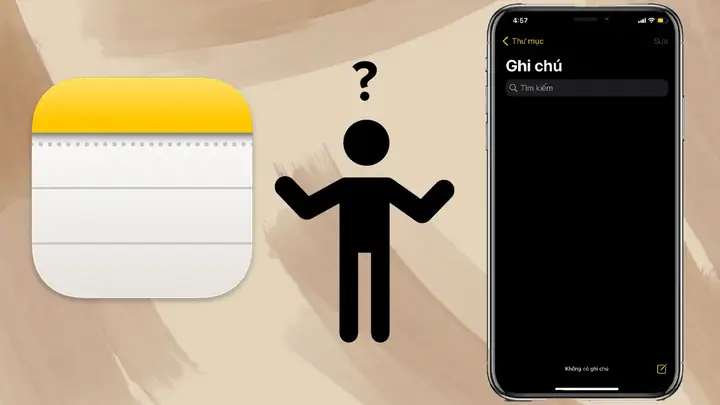
Việc ghi chú trên iPhone đã trở thành một phần không thể thiếu trong cuộc sống hiện đại: từ lập danh sách mua sắm, ghi lại ý tưởng, đến lưu trữ thông tin quan trọng như mật khẩu hay chi tiết cuộc họp. Khi một ghi chú öwgh bị mất, điều đó không chỉ gây phiền phức mà còn có thể dẫn đến mất dữ liệu quan trọng và ảnh hưởng tới công việc hàng ngày. Trong bài viết này, chúng ta sẽ tìm hiểu nguyên nhân gây mất ghi chú, những cách khôi phục dữ liệu hiệu quả, cùng những biện pháp phòng tránh để bạn không phải lo lắng khi ghi chú “hè khổng lồ” trên iPhone.
Có thể bạn quan tâm: Lấy Pass Wi‑fi Từ Iphone: Hướng Dẫn Chi Tiết Từng Bước Để Khai Thác Mật Khẩu Mạng Không Dây
Tại sao ghi chú trên iPhone có thể bị mất?
Để khôi phục và phòng tránh mất ghi chú, trước tiên chúng ta cần hiểu rõ nguyên nhân khiến ghi chú bị mất. Dưới đây là những lý do phổ biến:
Lỗi đồng bộ iCloud
iPhone thường lưu ghi chú vào iCloud để đồng bộ giữa các thiết bị. Nếu iCloud gặp sự cố, hoặc người dùng vô tình tắt tính năng đồng bộ, ghi chú có thể bị mất.Xóa nhầm
Khi sử dụng tính năng “Xóa”getti, có thể nhầm lẫn khi xóa một ghi chú quan trọng, đặc biệt khi làm việc với nhiều ghi chú cùng lúc.Chỉnh sửa nhiều lần
Nếu chỉnh sửa ghi chú nhiều lần mà không lưu lại, một số thay đổi có thể không được đồng bộ tới iCloud, dẫn đến mất dữ liệu.Cập nhật hệ thống không ổn định
Đôi khi khi cập nhật iOS, các tính năng ghi chú có thể gặp lỗi tạm thời, khiến ghi chú bị mất.Lỗi phần mềm của ứng dụng Ghi chú
Mặc dù hiếm, nhưng một số lỗi trong ứng dụng Ghi chú có thể làm mất dữ liệu.Sự cố phần cứng
Rất hiếm nhưng nếu ổ cứng trong iPhone bị lỗi, dữ liệu ghi chú có thể bị hỏng.
Nhận ra nguyên nhân là bước đầu tiên giúp bạn chọn phương pháp khôi phục phù hợp.
Có thể bạn quan tâm: Cách Cài Đặt Nút Home Trên Iphone: Hướng Dẫn Chi Tiết Từ A Đến Z
Cách khôi phục ghi chú trên iPhone
1. Kiểm tra Thùng rác (Trash)
Apple đã cải tiến tính năng Thùng rác trong ứng dụng Ghi chú. Khi bạn xóa một ghi chú, nó sẽ được chuyển vào Thùng rác và tồn tại trong 30 ngày (hoặc 90 ngày trong iCloud).
- Mở ứng dụng Ghi chú → Danh sách → Thùng rác
- Chọn ghi chú cần khôi phục → Khôi phục (Restore)
Nếu ghi chú vẫn còn trong Thùng rác, việc khôi phục sẽ làm cho nó trở lại vị trí ban đầu của bạn.
2. Kiểm tra iCloud.com
Nếu ghi chú bị mất do đồng bộ, bạn có thể truy cập iCloud 更多 để xem ghi chú đã được lưu trữ ở đâu.
- Truy cập https://www.icloud.com và đăng nhập bằng Apple ID
- Chọn Notes → Kiểm tra xem ghi chú có xuất hiện trong danh sách không
- Nếu có, bạn có thể sao chép nội dung trong iCloud và dán lại vào ứng dụng Ghi chú trên thiết bị.
3. Sử dụng Time Machine (Mac)
Nếu bạn đã sao lưu iPhone qua iTunes hoặc Finder trên macOS, bạn có thể khôi phục dữ liệu từ bản sao lưu.
- Kết nối iPhone với Mac.
- Mở Finder (macOS Catalina trở lêndzie) hoặc iTunes (macOS Mojave và cũ) → Chọn iPhone → Sao lưu → Sao lưu ngay
- Khi sao lưu hoàn tất, bạn có thể Khôi phục từ bản sao lưu để lấy lại ghi chú.
Lưu ý: Khôi phục từ bản sao lưu sẽ thiết lập lại toàn bộ dữ liệu của iPhone lên trạng thái của bản sao lưu, nên hãy chắc chắn rằng bạn đã sao lưu dữ liệu quan trọng khác trước khi thực hiện.
4. Dùng ứng dụng khôi phục dữ liệu của bên thứ ba
Có thể bạn quan tâm: Lịch Sử Ra Đời Iphone: Hành Trình Cách Mạng Hoá Công Nghệ Di Động
Có nhiều công cụ khôi phục dữ liệu như Dr.Fone, PhoneRescue, EaseUS MobiSaver. Chúng có thể quét trực tiếp iPhone để tìm kiếm dữ liệu đã xóa, bao gồm ghi chú.
- Tải và cài đặt ứng dụng UNI
- Kết nối iPhone với máy tính
- Chọn Khôi phục dữ liệu → Notes
- Quét và lưu lại ghi chú đã khôi phục
Cảnh báo: Sử dụng ứng dụng bên thứ ba cần phải cẩn thận với quyền truy cập dữ liệu. Hãy chọn những phần mềm có đánh giá cao và uy tín.
5. Liên hệ với Apple Support
Nếu không thành công với các phương pháp trên POP, bạn có thể liên hệ với Apple Support. Họ có thể cung cấp trợ giúp khôi phục dữ liệu hoặc xác định nguyên nhân cụ thể.
Các bước phòng tránh mất ghi chú
Để tránh tình trạng mất ghi chú trong tương lai, hãy áp dụng những biện pháp sau:
1. Bật đồng bộ iCloud cho Ghi chú
- Settings → Apple ID → iCloud → Notes → Bật.
- Đảm bảo mọi thiết bị (iPhone, iPad, Mac) đều đã bật tính năng này.
2. Định kỳ sao lưu
- iCloud Backup: Bật Settings → Apple ID → iCloud → iCloud Backup → Bật.
- Sao lưu qua Mac/PC: Thường xuyên sao lưu qua Finder/iTunes.
3. Kiểm tra và cập nhật iOS
- Cập nhật iOS thường xuyên để tránh lỗi phầnthetho.
- Trước khi cập nhật, sao lưu dữ liệu.
4. Kiểm tra Thùng rác thường xuyên
- Đừng để Thùng rác trống rỗng quá lâu. Sau 30 ngày, ghi chú sẽ bị xoá vĩnh viễn.
5. Sử dụng nhãn (tags) và nhãn màu
- Ghi chú có thể được gắn nhãn màu hoặc tag. Việc này giúp tìm kiếm nhanh và giảm thiểu rủi ro xóa nhầm.
6. Tạo bản sao lưu thủ công
- Sử dụng ứng dụng Export Notes (nếu có) hoặc sao chép nội dung vào Email, Notes khác, hoặc iCloud Drive.
7. Kiểm soát quyền truy cập
- Nếu dùng iPhone cho công việc, hạn chế quyền truy cập ứng dụng Ghi chú cho người dùng khác hoặc thiết lập mật khẩu.
8. Sử dụng ứng dụng ghi chú khác
- Nếu ghi chú quan trọng và thường xuyên chỉnh sửa, bạn có thể cân nhắc sử dụng ứng dụng như Evernote, OneNote, hoặc Notion. Chúng hỗ trợ đồng bộ mạnh mẽ và tính năng backup ưu việt.
Cách tổ chức ghi chú hiệu quả
Để tránh rối và dễ dàng quản lý, hãy áp dụng cách tổ chức sau:
- Sử dụng thư mục
- Tạo thư mục theo chủ đề: Công việc, Cá nhân, Học tập, Dự án, …
Di chuyển ghi chú vào thư mục thích hợp.
Ghi chú ngắn gọn
- Viết tiêu đề ngắn gọn, rõ ràng.
Cố gắng tránh ghi chú quá dài, chia nhỏ thành nhiều ghi chú.
Sử dụng danh sách
Ghi chú dạng danh sách (bullet, checklists) giúp theo dõi tiến độ.
Thêm hình ảnh, video
Khi cần lưu trữ hình ảnh, video, hãy đặt vào thư mục “Media” để dễ tìm.
Sử dụng nhãn màu
- Màu đỏ cho cần làm ngay, xanh lá cho đã hoàn thành, vàng cho đang xem xét.
Khi nào nên chuyển sang ghi chú khác?
Nếu bạn thường xuyên lưu trữ dữ liệu lớn, nhiều hình ảnh, hoặc cần chia sẻ ghi chú với nhóm, ứng dụng Ghi chú của Apple có thể không đáp ứng đủ tính năng. Trong trường hợp này, hãy cân nhắc:
- Evernote: Hỗ trợ lưu trữ đa dạng, đồng bộ mạnh mẽ, tính năng tìm kiếm nâng cao.
- Microsoft OneNote: Tích hợp tốt với Office 365, hỗ trợ ghi chú dạng trang, tính năng vẽ.
- Notion: Tích hợp quản lý dự án, database, và ghi chú trong một nền tảng.
Kết luận
Việc ghi chú trên iPhone mang lại sự tiện lợi nhưng cũng tiềm ẩn rủi ro mất dữ liệu. Hiểu rõ nguyên nhân, nắm vững các phương pháp khôi phục và thực hiện các biện pháp phòng tránh sẽ giúp bạn quản lý ghi chú an toàn và hiệu quả hơn. Đừng quên sao lưu thường xuyên,ņem đồng bộ iCloud, và sử dụng Thùng rác để tránh mất dữ liệu vô tình. Bằng cách áp dụng những cách tổ chức ghi chú thông minh và chọn công cụ phù hợp với nhu cầu, bạn sẽ có thể giữ gìn những 县 thông tin quan trọng một falla trong mọi khung cảnh.
