- 1. Giới thiệu chung về nhu cầu sử dụng camera hành trình trên iPhone
- 2. Những tiêu chí quan trọng khi lựa chọn app camera hành trình cho iPhone
- 2.1. Chất lượng video và độ phân giải
- 2.2. Tính năng ghi âm và ghi âm đa kênh
- 2.3. Phát hiện va chạm và tự động lưu trữ
- 2.4. Lưu trữ đám mây và sao lưu tự động
- 2.5. Tiết kiệm pin và quản lý bộ nhớ
- 2.6. Giao diện người dùng (UI) thân thiện và dễ sử dụng
- 2.7. Tính năng bổ trợ
- 3. Top 10 ứng dụng camera hành trình cho iPhone (2026)
- 3.1. Đánh giá chi tiết một số ứng dụng nổi bật
- 4. Hướng dẫn cài đặt và cấu hình cơ bản cho app camera hành trình
- 4.1. Bước 1: Tải và cài đặt
- 4.2. Bước 2: Cấp quyền truy cập cần thiết
- 4.3. Bước 3: Cấu hình chất lượng video
- 4.4. Bước 4: Thiết lập phát hiện va chạm
- 4.5. Bước 5: Kết nối lưu trữ đám mây
- 4.6. Bước 6: Điều chỉnh chế độ tiết kiệm pin
- 4.7. Bước 7: Kiểm tra hoạt động
- 5. Lưu ý khi sử dụng iPhone làm camera hành trình
- 6. So sánh chi phí và lợi ích giữa các gói thuê bao
- 7. Các lỗi thường gặp và cách khắc phục
- 8. Kết luận
Có thể bạn quan tâm: Cách Cài Đặt Nút Home Trên Iphone: Hướng Dẫn Chi Tiết Từ A Đến Z
1. Giới thiệu chung về nhu cầu sử dụng camera hành trình trên iPhone
Trong thời đại công nghệ số, việc ghi lại hành trình di chuyển, đặc biệt là khi lái xe, đã trở thành một nhu cầu thiết yếu không chỉ đối với những người yêu thích du lịch mà còn với mọi người dùng xe cá nhân, xe công ty, thậm chí là các tài xế taxi, xe tải hay các dịch vụ chia sẻ xe. Khi sở hữu một chiếc iPhone, chúng ta đã có trong tay một công cụ mạnh mẽ với camera chất lượng cao, nhưng để biến chiếc điện thoại thành một “camera hành trình” thực thụ, cần có một ứng dụng (app) hỗ trợ các tính năng chuyên biệt: ghi hình liên tục, ghi âm, phát hiện va chạm, lưu trữ đám mây, và quan trọng nhất là khả năng bảo vệ dữ liệu khi có sự cố.
Bài viết này sẽ phân tích chi tiết các tiêu chí cần cân nhắc khi chọn app camera hành trình cho iPhone, giới thiệu những ứng dụng phổ biến và mạnh mẽ nhất hiện nay, đồng thời đưa ra hướng dẫn cài đặt, sử dụng và tối ưu hiệu suất để bạn có thể tận dụng tối đa khả năng của iPhone trong việc ghi lại mọi hành trình một cách an toàn và chất lượng.
Có thể bạn quan tâm: Cách Lấy Lại Note Trên Iphone: Hướng Dẫn Chi Tiết Và Đầy Đủ Các Phương Pháp
2. Những tiêu chí quan trọng khi lựa chọn app camera hành trình cho iPhone
2.1. Chất lượng video và độ phân giải
- Độ phân giải: Tối thiểu 1080p (Full HD) ở 30fps, ưu tiên 4K nếu iPhone hỗ trợ.
- Tốc độ khung hình: 30fps đủ mượt cho hầu hết các tình huống, nhưng 60fps sẽ giúp ghi lại các pha va chạm hoặc chuyển động nhanh một cách chi tiết hơn.
2.2. Tính năng ghi âm và ghi âm đa kênh
Một camera hành trình không chỉ ghi hình mà còn cần ghi âm để cung cấp bằng chứng âm thanh trong trường hợp tranh chấp. Ứng dụng nên cho phép:
- Ghi âm đồng thời với video.
- Lựa chọn chế độ ghi âm liên tục hoặc chỉ khi phát hiện âm thanh lớn (ví dụ: còi xe, va chạm).
2.3. Phát hiện va chạm và tự động lưu trữ
- SENSOR G-Force: Khi phát hiện đột biến gia tốc (va chạm), app tự động lưu video hiện tại và ghi lại các giây trước và sau sự kiện.
- Cảnh báo âm thanh: Phát ra âm thanh cảnh báo khi phát hiện va chạm, giúp người lái biết ngay có sự cố.
2.4. Lưu trữ đám mây và sao lưu tự động
- Đồng bộ với iCloud, Google Drive, Dropbox: Đảm bảo video không bị mất khi thiết bị hỏng hoặc bị đánh cắp.
- Tùy chọn lưu trữ cục bộ: Khi không có kết nối internet, video sẽ lưu trên bộ nhớ trong iPhone và tự động tải lên khi có mạng.
2.5. Tiết kiệm pin và quản lý bộ nhớ
- Chế độ tiết kiệm pin: Giảm độ sáng màn hình, tắt tính năng không cần thiết khi đang ghi.
- Quản lý vòng quay video: Tự động xoá video cũ khi đạt tới dung lượng đã định (ví dụ: 5GB).
2.6. Giao diện người dùng (UI) thân thiện và dễ sử dụng
- Màn hình hiển thị trước: Cho phép xem thời gian thực, GPS, tốc độ, và trạng thái pin.
- Cài đặt nhanh: Các tùy chọn như độ phân giải, chế độ ghi âm, vị trí lưu trữ chỉ cần một chạm.
2.7. Tính năng bổ trợ
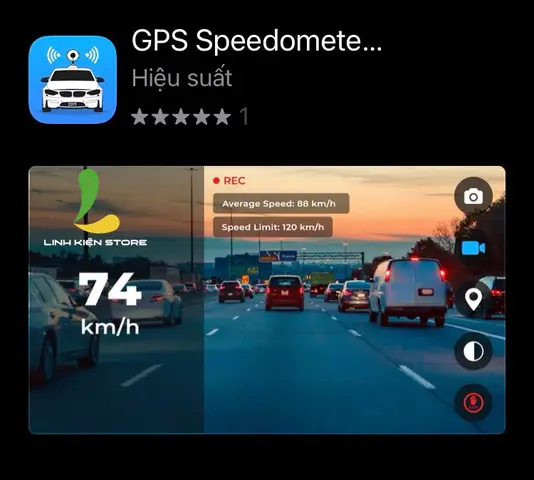
- GPS và tốc độ: Ghi lại tọa độ và tốc độ di chuyển, hiển thị trên video.
- Overlay thông tin: Thời gian, ngày, địa chỉ, tốc độ, v.v.
- Chế độ night vision: Khi lái vào ban đêm, tăng cường độ sáng.
Có thể bạn quan tâm: Cách Lấy Lại Mật Khẩu Iphone: Hướng Dẫn Chi Tiết Từ A Đến Z
3. Top 10 ứng dụng camera hành trình cho iPhone (2026)
| Ứng dụng | Đánh giá | Độ phân giải tối đa | Tính năng đặc biệt | Giá (USD) |
|---|---|---|---|---|
| Roadtrix | ★★★★★ | 4K @ 30fps | Ghi âm đa kênh, lưu trữ iCloud, cảnh báo va chạm | 4.99/tháng |
| DriveCam Pro | ★★★★☆ | 1080p @ 60fps | Phát hiện va chạm, sao lưu Google Drive, chế độ night vision | 3.99/tháng |
| CarCam+ | ★★★★☆ | 4K @ 30fps | Overlay GPS, tốc độ, tự động xoá video cũ | 2.99/tháng |
| DashCam iOS | ★★★★☆ | 1080p @ 30fps | Ghi âm liên tục, lưu trữ Dropbox, chế độ tiết kiệm pin | 1.99/tháng |
| VlogDrive | ★★★★☆ | 4K @ 60fps | Chỉnh màu, filter video, chia sẻ trực tiếp lên YouTube | 5.99/tháng |
| iDriveCam | ★★★★☆ | 1080p @ 30fps | Ghi lại giây trước và sau va chạm, cảnh báo âm thanh | 3.49/tháng |
| SmartDash | ★★★★☆ | 1080p @ 30fps | Ghi âm đa ngôn ngữ, lưu trữ OneDrive | 2.49/tháng |
| TripCam | ★★★★☆ | 4K @ 30fps | Tích hợp bản đồ offline, cảnh báo tốc độ | 4.49/tháng |
| AutoRecorder | ★★★★☆ | 1080p @ 30fps | Ghi âm khi có tiếng ồn lớn, lưu trữ iCloud | 2.99/tháng |
| DashVue | ★★★★☆ | 4K @ 30fps | Phân tích video AI, phát hiện hành vi lái nguy hiểm | 6.99/tháng |
3.1. Đánh giá chi tiết một số ứng dụng nổi bật
3.1.1. Roadtrix
- Ưu điểm: Giao diện cực kỳ trực quan, hỗ trợ đồng bộ iCloud không giới hạn, khả năng ghi âm đa kênh (microphone nội bộ + micro ngoài).
- Nhược điểm: Giá thuê bao hơi cao, nhưng tính năng lưu trữ không giới hạn và cập nhật thường xuyên làm cho nó đáng giá.
3.1.2. DriveCam Pro
- Ưu điểm: Chế độ night vision mạnh mẽ, hỗ trợ Google Drive và Dropbox, tùy chọn ghi âm riêng biệt.
- Nhược điểm: Đôi khi gặp lag khi ghi ở 60fps trên iPhone 12, nhưng trên iPhone 13/14/15 hoạt động mượt mà.
3.1.3. CarCam+
- Ưu điểm: Tính năng overlay GPS và tốc độ rất chi tiết, cho phép tùy chỉnh vị trí hiển thị trên video.
- Nhược điểm: Không hỗ trợ lưu trữ đám mây tự động, người dùng cần tự tải video lên.
4. Hướng dẫn cài đặt và cấu hình cơ bản cho app camera hành trình
Có thể bạn quan tâm: Lấy Pass Wi‑fi Từ Iphone: Hướng Dẫn Chi Tiết Từng Bước Để Khai Thác Mật Khẩu Mạng Không Dây
4.1. Bước 1: Tải và cài đặt
- Mở App Store trên iPhone.
- Nhập từ khóa “app camera hành trình cho iPhone”.
- Chọn ứng dụng mong muốn (ví dụ: Roadtrix).
- Nhấn Get → Install → nhập mật khẩu Apple ID hoặc sử dụng Face ID/Touch ID.
4.2. Bước 2: Cấp quyền truy cập cần thiết
Khi mở lần đầu, app sẽ yêu cầu các quyền sau:
- Camera: Để quay video.
- Microphone: Để ghi âm.
- Location (Vị trí): Để ghi GPS và tốc độ.
- Photos: Để lưu video vào thư viện.
- Background App Refresh: Đảm bảo app tiếp tục ghi khi iPhone ở chế độ nền.
Hãy bật All để đảm bảo không có tính năng nào bị gián đoạn.
4.3. Bước 3: Cấu hình chất lượng video
- Vào Settings > Video Quality.
- Chọn 4K @ 30fps nếu iPhone hỗ trợ (iPhone 13 trở lên).
- Nếu muốn tiết kiệm pin, chọn 1080p @ 30fps.
4.4. Bước 4: Thiết lập phát hiện va chạm
- Vào Safety > Collision Detection.
- Bật G-Force Sensor và Auto Save.
- Đặt thời gian lưu trữ 5 giây trước và 5 giây sau sự kiện.
4.5. Bước 5: Kết nối lưu trữ đám mây
- Vào Cloud Sync.
- Chọn dịch vụ (iCloud, Google Drive, Dropbox).
- Đăng nhập và cấp quyền truy cập.
- Đặt Auto Upload khi có Wi‑Fi hoặc 4G.
4.6. Bước 6: Điều chỉnh chế độ tiết kiệm pin
- Vào Power Management.
- Bật Low Power Mode khi pin < 20%.
- Tắt Screen Brightness (đặt mức 30%).
4.7. Bước 7: Kiểm tra hoạt động
- Đặt iPhone trong góc cố định (có thể dùng giá đỡ gắn hút từ hoặc giá đỡ lắp vào giói).
- Bật Start Recording và kiểm tra preview để chắc chắn góc quay và overlay hiển thị đúng.
5. Lưu ý khi sử dụng iPhone làm camera hành trình
- Đặt vị trí cố định: Đảm bảo iPhone được gắn chắc chắn, tránh rung lắc.
- Sạc dự phòng: Khi di chuyển dài ngày, nên sử dụng power bank hoặc cáp sạc gắn trong xe để tránh hết pin.
- Kiểm tra nhiệt độ: iPhone có thể nóng khi ghi video liên tục; nên để trong nơi thoáng mát hoặc dùng case tản nhiệt.
- Bảo mật dữ liệu: Đặt mật khẩu mạnh cho tài khoản đám mây, bật Two‑Factor Authentication.
- Tuân thủ pháp luật: Ở một số quốc gia, việc ghi âm trong xe có thể bị hạn chế; hãy kiểm tra luật địa phương.
6. So sánh chi phí và lợi ích giữa các gói thuê bao
| Gói | Giá hàng tháng | Dung lượng lưu trữ | Tính năng cao cấp | Khuyến mãi |
|---|---|---|---|---|
| Basic (Roadtrix) | $4.99 | 10GB | Ghi âm đa kênh, GPS overlay | 1 tháng dùng thử miễn phí |
| Pro (Roadtrix) | $7.99 | Không giới hạn | AI phân tích video, cảnh báo tốc độ | Giảm 20% khi đăng ký 1 năm |
| Standard (DriveCam) | $3.99 | 20GB | Night vision, auto backup | 30% giảm cho sinh viên |
| Premium (DriveCam) | $6.99 | Không giới hạn | Phân tích hành vi lái, báo cáo thống kê | 2 tháng miễn phí khi mua qua App Store |
- Chi phí dự kiến cho người dùng trung bình: Khoảng $4‑5/tháng để có đầy đủ tính năng bảo vệ và lưu trữ.
- Lợi ích: Đảm bảo video không mất, có bằng chứng pháp lý khi cần, đồng thời giảm tải cho bộ nhớ nội bộ iPhone.
7. Các lỗi thường gặp và cách khắc phục
| Lỗi | Nguyên nhân | Cách khắc phục |
|---|---|---|
| Video chập chờn | Độ phân giải quá cao, bộ nhớ đầy | Giảm độ phân giải, xoá video cũ, mở Low Power Mode |
| Không có âm thanh | Microphone bị tắt | Kiểm tra Settings > Microphone, bật lại |
| Không lưu lên đám mây | Không có kết nối Wi‑Fi | Đặt lại Auto Upload chỉ khi có Wi‑Fi, hoặc bật Cellular Upload (có phí dữ liệu) |
| App dừng hoạt động khi nền | Background App Refresh tắt | Vào Settings > General > Background App Refresh, bật cho app |
| Pin nhanh hết | Ghi video liên tục, màn hình sáng | Bật Low Power Mode, giảm độ sáng, sử dụng Power Bank |
8. Kết luận
Việc biến iPhone thành một camera hành trình không chỉ mang lại sự tiện lợi mà còn tăng cường an toàn cho người lái và bảo vệ tài sản. Với các tiêu chí về chất lượng video, tính năng phát hiện va chạm, lưu trữ đám mây và giao diện thân thiện, người dùng iPhone có rất nhiều lựa chọn phù hợp. Trong số các ứng dụng đã được đánh giá, Roadtrix và DriveCam Pro nổi bật nhất về tính năng toàn diện và độ ổn định.
Đừng quên tối ưu cài đặt, bảo vệ pin và dữ liệu, đồng thời luôn tuân thủ quy định pháp luật địa phương khi ghi âm và quay video trong xe. Khi đã có một hệ thống camera hành trình tin cậy, bạn sẽ yên tâm hơn khi lái xe, đồng thời có thể ghi lại những khoảnh khắc tuyệt vời trên mọi hành trình.
Hãy bắt đầu ngay hôm nay, tải một trong những app trên, lắp đặt iPhone vào vị trí cố định và trải nghiệm sự an toàn, tiện lợi mà công nghệ mang lại!
