Trong thời đại công nghệ ngày nay, iPhone đã trở thành một trong những thiết bị di động phổ biến nhất trên thế giới, không chỉ vì hệ điều hành iOS mượt mà mà còn vì chất lượng camera vượt trội, đáp ứng nhu cầu chụp ảnh và quay video của mọi người. Tuy nhiên, không phải lúc nào người dùng cũng may mắn khi camera iPhone hoạt động bình thường. Một trong những vấn đề khá phổ biến mà nhiều người dùng gặp phải là camera iPhone bị ngược – tức là hình ảnh hoặc video được chụp lại hiển thị ngược (đảo ngược chiều dọc hoặc chiều ngang) so với thực tế. Điều này không chỉ gây khó chịu mà còn làm giảm trải nghiệm sử dụng thiết bị.
Bài viết này sẽ cung cấp cho bạn một hướng dẫn chi tiết, đầy đủ và dễ hiểu về cách khắc phục hiện tượng camera iPhone bị ngược. Chúng tôi sẽ phân tích nguyên nhân gây ra vấn đề, đề xuất các giải pháp phần mềm và phần cứng, hướng dẫn từng bước thực hiện, cũng như một số mẹo bảo trì để ngăn ngừa sự cố tái diễn trong tương lai.
Có thể bạn quan tâm: Camera Góc Rộng Iphone 11: Khám Phá Sức Mạnh, Công Nghệ Và Cách Tận Dụng Tối Đa
1. Nguyên Nhân Gây Ra Hiện Tượng Camera iPhone Bị Ngược
Trước khi đi vào cách khắc phục, việc hiểu rõ nguyên nhân dẫn đến camera iPhone bị ngược là rất quan trọng. Dưới đây là những nguyên nhân phổ biến nhất:
1.1. Lỗi phần mềm (iOS)
- Cập nhật iOS chưa hoàn thiện: Khi Apple phát hành bản cập nhật mới, đôi khi có một số lỗi chưa được phát hiện và khắc phục, trong đó có thể bao gồm việc xử lý hình ảnh và video sai hướng.
- Cài đặt ứng dụng camera của bên thứ ba: Một số ứng dụng camera không được tối ưu cho iOS có thể gây ra vấn đề hiển thị ngược hình ảnh.
- Cài đặt lại cấu hình camera: Khi người dùng vô tình thay đổi cài đặt hoặc xóa dữ liệu cache, có thể làm gián đoạn quá trình xử lý hình ảnh.
1.2. Lỗi phần cứng
- Cảm biến camera bị hỏng: Cảm biến trong camera có thể bị lỗi do va đập, rơi rớt hoặc do lỗi sản xuất.
- Kết nối linh kiện nội bộ không ổn định: Khi các dây cáp hoặc kết nối linh kiện bên trong iPhone bị lỏng, hình ảnh có thể bị xử lý sai.
- Ống kính bị bám bẩn hoặc ẩm ướt: Mặc dù ít gây ngược hình, nhưng trong một số trường hợp, ẩm ướt có thể làm cho phần mềm nhận dạng hướng sai.
1.3. Cấu hình góc quay không đúng
- Tự động xoay màn hình: Khi tính năng tự động xoay màn hình (Portrait Orientation) gặp lỗi, camera có thể không nhận diện đúng hướng của thiết bị.
- Thay đổi chế độ quay: Khi người dùng chuyển đổi giữa chế độ quay ngang và dọc nhanh chóng, hệ thống có thể chưa kịp cập nhật hướng.
1.4. Lỗi do đồng bộ dữ liệu
- Sao chép ảnh/video sang máy tính hoặc iCloud: Khi quá trình đồng bộ gặp lỗi, dữ liệu có thể bị biến dạng và hiển thị ngược.
- Sử dụng phần mềm chỉnh sửa ảnh không tương thích: Một số phần mềm trên máy tính có thể không hiểu đúng metadata (siêu dữ liệu) của ảnh, dẫn tới hiển thị ngược.
Có thể bạn quan tâm: Cảm Biến Vân Tay Iphone: Công Nghệ, Lịch Sử, Đánh Giá Và Tương Lai
2. Kiểm Tra Trước Khi Thực Hiện Bất Kỳ Bước Khắc Phục Nào
Trước khi tiến hành bất kỳ biện pháp nào, người dùng nên thực hiện một số bước kiểm tra cơ bản để xác định nguyên nhân:
- Kiểm tra xem vấn đề xảy ra trên mọi ứng dụng camera hay chỉ một ứng dụng: Mở ứng dụng Camera mặc định của iPhone và chụp một bức ảnh. Nếu ảnh bình thường, vấn đề có thể nằm ở ứng dụng bên thứ ba.
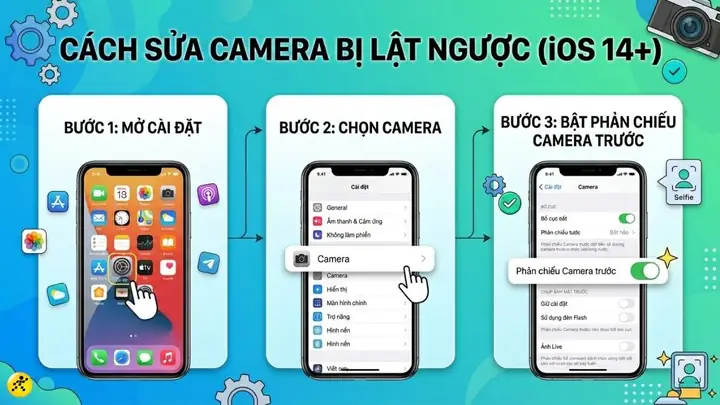
- Kiểm tra tính năng tự động xoay màn hình: Đảm bảo tính năng này được bật (Settings > Display & Brightness > View > Auto‑Lock) và thử xoay điện thoại để xem ảnh có thay đổi hướng đúng không.
- Thử khởi động lại iPhone: Đôi khi một khởi động lại đơn giản (Power off → Power on) có thể giải quyết các lỗi phần mềm tạm thời.
- Kiểm tra cập nhật iOS mới nhất: Vào Settings > General > Software Update để xem có bản cập nhật nào chưa được cài đặt không.
- Kiểm tra cảm biến độ sáng và vị trí: Đặt iPhone trên một bề mặt phẳng, mở camera và quan sát xem hình ảnh được hiển thị đúng không.
Nếu sau các bước trên vấn đề vẫn còn, chúng ta sẽ tiến hành các giải pháp chi tiết hơn.
Có thể bạn quan tâm: Call Recorder Iphone Miễn Phí: Hướng Dẫn Chi Tiết, Đánh Giá Các Ứng Dụng Và Mẹo Sử Dụng Hiệu Quả
3. Giải Pháp Phần Mềm
3.1. Khởi Động Lại (Force Restart) iPhone
Đây là bước đầu tiên và đơn giản nhất để làm sạch bộ nhớ tạm thời (RAM) và khởi động lại các tiến trình hệ thống:
- iPhone 8 và các mẫu mới hơn: Nhấn nhanh nút tăng âm lượng → Nhấn nhanh nút giảm âm lượng → Giữ nút nguồn (Side button) cho đến khi xuất hiện logo Apple.
- iPhone 7 / 7 Plus: Giữ đồng thời nút nguồn và nút giảm âm lượng cho đến khi logo xuất hiện.
- iPhone 6s và các mẫu cũ hơn: Giữ đồng thời nút nguồn (Home button) và nút Home cho đến khi logo xuất hiện.
Sau khi khởi động lại, mở lại ứng dụng Camera và kiểm tra.
3.2. Cập Nhật Hoặc Khôi Phục iOS
Nếu lỗi do phần mềm, việc cập nhật hoặc cài đặt lại iOS thường sẽ giải quyết:
- Cập nhật iOS:
- Vào Settings > General > Software Update.
Nếu có bản cập nhật mới, nhấn “Download and Install”. Đảm bảo iPhone có ít nhất 50% pin hoặc đang kết nối sạc.
Khôi phục iOS qua iTunes/Finder:
- Kết nối iPhone với máy tính, mở iTunes (Windows/macOS Mojave trở về trước) hoặc Finder (macOS Catalina trở lên).
- Chọn thiết bị → Summary → “Check for Update” (nếu muốn cập nhật) hoặc “Restore iPhone” (để cài lại hệ thống sạch).
- Lưu ý: Khi khôi phục, hãy sao lưu dữ liệu trước để tránh mất mát.
3.3. Xóa Cache và Dữ Liệu Ứng Dụng Camera
Trong iOS, không có tùy chọn “Clear Cache” riêng cho từng ứng dụng, nhưng bạn có thể thực hiện:
- Xóa dữ liệu ứng dụng camera: Vào Settings > General > iPhone Storage → Tìm “Camera” (hoặc ứng dụng bên thứ ba) → Nhấn “Offload App” hoặc “Delete App”. Sau đó cài lại từ App Store.
- Xóa ảnh/video tạm thời: Mở Photos → Chọn “Albums” → “Recents” → Xóa các ảnh/video không cần thiết để giảm tải cho hệ thống.
3.4. Kiểm Tra và Tắt Các Ứng Dụng Bên Thứ Ba
Nếu bạn sử dụng các ứng dụng camera như ProCamera, VSCO, Snapseed… hãy thử:
- Gỡ cài đặt tạm thời: Nhấn và giữ biểu tượng ứng dụng → “Remove App” → “Delete App”.
- Khởi động lại iPhone.
- Mở lại Camera mặc định và kiểm tra.
Nếu vấn đề không xuất hiện nữa, bạn có thể cài lại ứng dụng bên thứ ba và kiểm tra lại cài đặt.
3.5. Reset Cài Đặt Mạng và Cài Đặt Chung
Đôi khi lỗi liên quan đến cài đặt mạng hoặc cài đặt chung có thể ảnh hưởng đến việc đồng bộ dữ liệu hình ảnh:
- Reset Cài Đặt Mạng: Settings > General > Reset > Reset Network Settings. (Bạn sẽ phải nhập lại mật khẩu Wi‑Fi).
- Reset Cài Đặt Chung: Settings > General > Reset > Reset All Settings. (Không xóa dữ liệu cá nhân nhưng sẽ đặt lại cài đặt hệ thống, bao gồm cả bố cục màn hình, âm thanh, v.v.).
Sau khi thực hiện, kiểm tra lại camera.
4. Giải Pháp Phần Cứng
Nếu các biện pháp phần mềm không giải quyết được, khả năng cao là vấn đề nằm ở phần cứng. Dưới đây là các bước kiểm tra và cách khắc phục:
4.1. Kiểm Tra Vật Lý Camera
- Kiểm tra ống kính: Đảm bảo không có vết bẩn, vệt dầu, vết trầy xước. Dùng khăn vi sợi mềm (microfiber) và dung dịch làm sạch màn hình để lau nhẹ.
- Kiểm tra độ ổn định: Nhẹ nhàng gõ nhẹ vào khung iPhone xung quanh camera, xem có tiếng kêu lạ hoặc cảm giác lỏng không.
- Kiểm tra phản hồi khi chụp ảnh: Khi chụp, bạn có cảm nhận được tiếng “click” hay không? Nếu không, có thể cảm biến đang gặp sự cố.
4.2. Thử Chế Độ An Toàn (Safe Mode)
Có thể bạn quan tâm: Lỗi Camera Iphone Bị Đen: Nguyên Nhân, Cách Khắc Phục Và Những Lưu Ý Quan Trọng
iOS không có chế độ Safe Mode như Android, nhưng bạn có thể khởi động thiết bị ở chế độ DFU (Device Firmware Update) để kiểm tra phần cứng:
- Bước 1: Kết nối iPhone với máy tính, mở iTunes/Finder.
- Bước 2: Nhấn và giữ nút Side + nút giảm âm lượng trong 10 giây.
- Bước 3: Thả nút Side, tiếp tục giữ nút giảm âm lượng trong khoảng 5 giây nữa.
- Nếu màn hình iPhone trở nên đen và iTunes/Finder thông báo “iPhone đang ở chế độ khôi phục”, thì phần cứng đang hoạt động bình thường. Nếu không, có thể có vấn đề phần cứng nghiêm trọng.
4.3. Đưa Đi Đến Trung Tâm Dịch Vụ Apple
Nếu bạn không tự tin thực hiện các thao tác mở máy, tốt nhất là mang iPhone đến Apple Store hoặc đại lý ủy quyền. Khi mang thiết bị, hãy chuẩn bị:
- Biên lai mua hàng (nếu còn bảo hành).
- Mô tả chi tiết lỗi và các bước bạn đã thực hiện.
- Bản sao dữ liệu quan trọng (Photos, Contacts, v.v.) để tránh mất mát khi thay thế bộ phận.
4.4. Thay Thế Cảm Biến Camera
Nếu chuyên gia xác định cảm biến camera bị hỏng, thay thế là giải pháp duy nhất. Thông thường, chi phí thay cảm biến sẽ:
- iPhone 13/14: Khoảng 2.000.000 – 3.500.000 VNĐ (tùy model và khu vực).
- iPhone SE/12: Thấp hơn, khoảng 1.200.000 – 2.000.000 VNĐ.
Lưu ý: Khi thay bộ phận, nên yêu cầu bảo hành ít nhất 90 ngày để tránh rủi ro.
5. Các Bước Thực Hiện Cụ Thể Khi Camera iPhone Bị Ngược
Dưới đây là quy trình chi tiết, từng bước một, giúp bạn khắc phục vấn đề một cách có hệ thống:
Bước 1: Xác Định Vấn Đề
| Kiểm tra | Kết quả | Hành động tiếp theo |
|---|---|---|
| Camera mặc định có hiện tượng ngược? | Có | Tiếp tục tới Bước 2 |
| Chỉ có ứng dụng bên thứ ba gặp lỗi? | Có | Gỡ cài đặt và kiểm tra lại |
| Sau khởi động lại, vấn đề vẫn còn? | Có | Tiếp tới Bước 3 |
Bước 2: Thực Hiện Các Giải Pháp Phần Mềm
- Force Restart (đã hướng dẫn ở mục 3.1).
- Cập nhật iOS (mục 3.2).
- Xóa và cài lại ứng dụng Camera (mục 3.3).
- Reset All Settings (mục 3.5).
Nếu sau khi thực hiện các bước trên camera vẫn hiển thị ngược, chuyển sang Bước 3.
Bước 3: Kiểm Tra Phần Cứng
- Kiểm tra ống kính (mục 4.1).
- Thử chế độ DFU (mục 4.2) để kiểm tra phần cứng.
- Liên hệ trung tâm bảo hành nếu nghi ngờ phần cứng.
Bước 4: Sao Lưu Dữ Liệu và Thực Hiện Khôi Phục
Nếu quyết định Restore iPhone (khôi phục sạch):
- Sao lưu iCloud: Settings > tên của bạn > iCloud > iCloud Backup > “Back Up Now”.
- Sao lưu máy tính: Sử dụng iTunes/Finder để tạo bản sao lưu có mật khẩu.
- Thực hiện Restore và khôi phục lại từ backup.
Bước 5: Kiểm Tra Lại Sau Khi Hoàn Tất
- Mở Camera và chụp thử nhiều lần trong các góc độ khác nhau.
- Kiểm tra video quay lại (Portrait mode, Slow‑mo) để đảm bảo không còn hiện tượng ngược.
- Kiểm tra ảnh trên các thiết bị khác (Mac, PC) để xác nhận metadata đúng.
6. Những Lưu Ý Khi Sử Dụng Camera iPhone Để Tránh Lỗi Ngược
- Luôn cập nhật iOS mới nhất: Apple thường phát hành các bản vá lỗi liên quan đến camera.
- Tránh sử dụng các ứng dụng camera không đáng tin cậy: Chỉ tải từ App Store và kiểm tra đánh giá.
- Bảo vệ iPhone khỏi va đập mạnh: Sử dụng ốp lưng và kính cường lực.
- Giữ ống kính sạch sẽ: Lau sạch bằng khăn vi sợi mềm mỗi khi sử dụng.
- Kiểm tra định kỳ: Mở camera thử mỗi tháng một lần để phát hiện sớm các bất thường.
- Sao lưu dữ liệu thường xuyên: Đảm bảo ảnh/video quan trọng luôn có bản sao lưu.
7. Câu Hỏi Thường Gặp (FAQ)
7.1. Camera iPhone chỉ ngược khi quay video, còn ảnh thì bình thường?
- Nguyên nhân thường là cài đặt góc quay video trong ứng dụng Camera hoặc một lỗi phần mềm liên quan tới AVFoundation. Thử cập nhật iOS và kiểm tra lại cài đặt “Video Orientation”.
7.2. Khi chụp ảnh chế độ Portrait, ảnh luôn bị ngược?
- Kiểm tra cảm biến độ nghiêng (accelerometer) có hoạt động bình thường không. Vào Settings > Privacy & Security > Motion & Fitness và bật “Motion Calibration & Distance”. Nếu vẫn không, có thể cảm biến hỏng và cần thay thế.
7.3. Tôi đã khôi phục iPhone nhưng camera vẫn ngược, có phải iPhone bị “có virus”?
- iOS có hệ thống bảo mật khép kín, khả năng bị virus cực thấp. Vấn đề thường do cấu hình phần mềm hoặc phần cứng. Hãy mang tới trung tâm dịch vụ Apple để kiểm tra phần cứng.
7.4. Có cách nào sửa nhanh mà không mất dữ liệu?
- Thử Force Restart, cập nhật iOS, hoặc xóa lại ứng dụng camera. Nếu không, việc khôi phục iOS mà không xóa dữ liệu (Update) là lựa chọn an toàn nhất.
7.5. Tôi có thể tự thay cảm biến camera không?
- Nếu bạn có kinh nghiệm với việc mở iPhone và có dụng cụ chuyên dụng (pentalobe screwdriver, suction cup, spudger), có thể tự thay. Tuy nhiên, rủi ro mất bảo hành và có thể gây hư hỏng thêm là cao. Đối với người không chuyên, nên để cho kỹ thuật viên.
8. Kết Luận
Hiện tượng camera iPhone bị ngược dù không quá phổ biến nhưng lại gây phiền toái đáng kể cho người dùng. Qua bài viết này, hy vọng bạn đã nắm rõ:
- Nguyên nhân: Từ lỗi phần mềm, cài đặt sai, đến hỏng phần cứng.
- Các bước khắc phục: Từ khởi động lại, cập nhật iOS, reset cài đặt, tới việc thay thế cảm biến.
- Biện pháp phòng ngừa: Bảo quản thiết bị, cập nhật phần mềm thường xuyên, và duy trì vệ sinh ống kính.
Nếu sau khi thực hiện tất cả các phương án trên mà vấn đề vẫn chưa được giải quyết, hãy đến trung tâm dịch vụ Apple hoặc đại lý ủy quyền để được kiểm tra chi tiết và thay thế linh kiện cần thiết. Đừng quên sao lưu dữ liệu quan trọng trước khi thực hiện bất kỳ thao tác nào có thể ảnh hưởng tới dữ liệu của bạn.
Chúc bạn sớm khắc phục được lỗi camera và tiếp tục tận hưởng những khoảnh khắc tuyệt vời qua ống kính iPhone!