Có thể bạn quan tâm: Cách Xoay Màn Hình Iphone: Hướng Dẫn Chi Tiết Từ A Đến Z
Giới thiệu
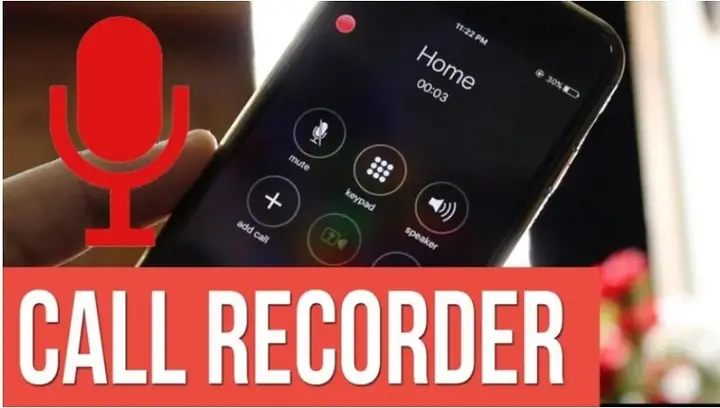
Trong thời đại công nghệ số, việc ghi âm cuộc gọi trên điện thoại di động đã trở thành một nhu cầu thiết yếu đối với nhiều người: từ doanh nhân cần lưu trữ các cuộc họp, nhân viên bán hàng muốn ghi lại nội dung giao dịch, cho tới người dùng cá nhân muốn bảo vệ mình trước những cuộc gọi lừa đảo. Tuy nhiên, trên nền tảng iOS, việc ghi âm cuộc gọi không được Apple hỗ trợ trực tiếp, khiến cho nhiều người dùng iPhone cảm thấy bối rối khi muốn tìm kiếm một giải pháp call recorder iPhone miễn phí.
Bài viết này sẽ cung cấp cho bạn một cái nhìn toàn diện về các ứng dụng ghi âm cuộc gọi miễn phí cho iPhone, các phương pháp thay thế, lưu ý pháp lý và những mẹo tối ưu để sử dụng chúng một cách hiệu quả và an toàn. Chúng tôi sẽ đi sâu vào từng ứng dụng, phân tích ưu nhược điểm, hướng dẫn cài đặt và sử dụng chi tiết, đồng thời đưa ra so sánh để bạn có thể lựa chọn giải pháp phù hợp nhất với nhu cầu cá nhân.
Có thể bạn quan tâm: Ứng Dụng Khoa Học Trên Iphone: Khám Phá Các Công Cụ Đỉnh Cao Giúp Bạn Nghiên Cứu, Học Tập Và Sáng Tạo
1. Tại sao iPhone không hỗ trợ ghi âm cuộc gọi mặc định?
1.1. Chính sách bảo mật và quyền riêng tư của Apple
Apple luôn đặt bảo mật và quyền riêng tư của người dùng lên hàng đầu. Việc cho phép ghi âm cuộc gọi một cách tự do có thể gây ra rủi ro vi phạm quyền riêng tư của người gọi và người nhận. Do đó, hệ điều hành iOS không cung cấp tính năng ghi âm cuộc gọi tích hợp sẵn.
1.2. Luật pháp và quy định quốc tế
Mỗi quốc gia có quy định riêng về việc ghi âm cuộc gọi. Ở một số nơi, việc ghi âm mà không có sự đồng ý của cả hai bên là bất hợp pháp. Apple lựa chọn không tích hợp tính năng này để tránh vi phạm pháp luật tại các thị trường khác nhau.
1.3. Hạn chế kỹ thuật
iOS không cho phép các ứng dụng truy cập trực tiếp vào luồng âm thanh của cuộc gọi điện thoại thông thường. Các nhà phát triển phải tìm cách “bắt” âm thanh qua các kênh trung gian (như dịch vụ ba bên) hoặc sử dụng các giải pháp “conference call” để ghi âm, điều này dẫn đến việc chất lượng âm thanh có thể không ổn định.
Có thể bạn quan tâm: Cài File Ipa Trên Iphone: Hướng Dẫn Chi Tiết Từ A Đến Z
2. Các phương pháp ghi âm cuộc gọi trên iPhone
2.1. Sử dụng ứng dụng ghi âm qua dịch vụ ba bên (Conference Call)
Phương pháp này tạo một cuộc gọi ba bên, trong đó số thứ ba là máy chủ ghi âm. Khi bạn thực hiện cuộc gọi, bạn sẽ mời số máy chủ này vào cuộc hội thoại và sau đó ghi lại toàn bộ âm thanh.
- Ưu điểm: Không cần jailbreak, thường miễn phí hoặc có gói dùng thử.
- Nhược điểm: Chất lượng âm thanh phụ thuộc vào kết nối mạng, cần có dữ liệu di động hoặc Wi‑Fi, và có thể phát sinh chi phí nếu sử dụng số điện thoại thực.
2.2. Sử dụng ứng dụng ghi âm nội bộ (Voice Memos) kết hợp với loa ngoài
Cách này đơn giản nhưng không thực sự chuyên nghiệp. Bạn bật loa điện thoại và sử dụng ứng dụng ghi âm nội bộ để ghi lại âm thanh.
- Ưu điểm: Hoàn toàn miễn phí, không cần cài đặt thêm ứng dụng.
- Nhược điểm: Chất lượng âm thanh kém, không thể ghi âm khi đang ở chế độ im lặng, và không thể ghi âm các cuộc gọi đến nếu không sử dụng loa.
2.3. Sử dụng các ứng dụng ghi âm chuyên dụng (Call Recorder)
Có một số ứng dụng trên App Store cung cấp tính năng ghi âm cuộc gọi qua phương pháp ba bên. Một số trong số này có gói miễn phí hoặc dùng thử.
- Ưu điểm: Giao diện thân thiện, hỗ trợ lưu trữ đám mây, chia sẻ file nhanh chóng.
- Nhược điểm: Thường giới hạn thời lượng ghi âm trong phiên bản miễn phí, có quảng cáo, hoặc yêu cầu mua gói nâng cấp để có tính năng đầy đủ.
2.4. Sử dụng dịch vụ web (Online Call Recorder)
Một số trang web cung cấp dịch vụ ghi âm cuộc gọi trực tuyến, bạn chỉ cần nhập số điện thoại và thực hiện cuộc gọi qua trình duyệt.
- Ưu điểm: Không cần cài đặt ứng dụng, có thể dùng trên bất kỳ thiết bị nào.
- Nhược điểm: Độ bảo mật thấp, phụ thuộc vào kết nối internet, thường thu phí sau một thời gian dùng thử.
2.5. Jailbreak (không khuyến khích)
Nếu thiết bị đã được jailbreak, bạn có thể cài đặt các tweak cho phép ghi âm trực tiếp.
- Ưu điểm: Có thể ghi âm chất lượng cao, không cần dịch vụ trung gian.
- Nhược điểm: Rủi ro bảo mật, mất bảo hành, và không được Apple hỗ trợ.
3. Đánh giá chi tiết các ứng dụng Call Recorder iPhone miễn phí phổ biến (tính đến tháng 6/2026)
3.1. Rev Call Recorder
- Mô tả: Rev là một trong những dịch vụ chuyển đổi giọng nói thành văn bản nổi tiếng, họ cũng cung cấp ứng dụng ghi âm cuộc gọi miễn phí cho iPhone.
- Cách hoạt động: Khi bạn thực hiện cuộc gọi, Rev sẽ tạo một cuộc gọi ba bên và ghi lại âm thanh.
- Ưu điểm:
- Ghi âm không giới hạn thời gian trong phiên bản miễn phí.
- Giao diện đơn giản, dễ sử dụng.
- Tự động lưu trữ trên đám mây Rev và cho phép tải về dưới dạng MP3.
- Tích hợp tính năng chuyển văn bản (transcription) với phí thêm.
- Nhược điểm:
- Cần tạo tài khoản Rev.
- Quảng cáo xuất hiện trong phiên bản miễn phí.
- Đôi khi cần chờ đợi để kết nối cuộc gọi ba bên, gây gián đoạn.
- Cách cài đặt và sử dụng:
- Tải Rev Call Recorder từ App Store.
- Đăng ký tài khoản (có thể dùng Google hoặc Apple ID).
- Vào phần “Settings” → “Call Recording” → bật “Enable Call Recording”.
- Khi muốn ghi âm, mở ứng dụng, nhấn “Record” → “Start Recording”.
- Chọn “Outgoing Call” hoặc “Incoming Call” và làm theo hướng dẫn để tạo cuộc gọi ba bên.
- Khi kết thúc, ghi âm sẽ được lưu trong “Recordings” và bạn có thể chia sẻ hoặc tải xuống.
3.2. TapeACall: Call Recorder
- Mô tả: TapeACall là một trong những ứng dụng ghi âm lâu đời trên iOS, cung cấp gói dùng thử miễn phí 60 giây cho mỗi cuộc gọi.
- Cách hoạt động: Tạo một cuộc gọi ba bên với số máy chủ TapeACall.
- Ưu điểm:
- Giao diện chuyên nghiệp, hỗ trợ ghi âm cả cuộc gọi đến và đi.
- Lưu trữ đám mây và khả năng chia sẻ qua email, tin nhắn, hoặc liên kết.
- Hỗ trợ xuất file dưới dạng MP3, M4A.
- Nhược điểm:
- Giới hạn 60 giây cho người dùng miễn phí; để ghi âm đầy đủ cần mua gói Pro.
- Quảng cáo hiển thị trong giao diện.
- Đôi khi máy chủ gặp trục trặc, gây mất kết nối.
- Cách cài đặt và sử dụng:
- Tải TapeACall từ App Store.
- Đăng ký và đăng nhập.
- Vào “Settings” → “Call Recording” → bật “Enable Call Recording”.
- Khi muốn ghi âm, mở ứng dụng, chọn “Record” → “Outgoing” hoặc “Incoming”.
- Thực hiện cuộc gọi theo hướng dẫn, sau khi cuộc gọi được kết nối, TapeACall sẽ tự động bắt đầu ghi âm.
- Kiểm tra bản ghi trong “Recordings”, nhấn “Share” để chia sẻ hoặc lưu về thiết bị.
3.3. Google Voice
- Mô tả: Google Voice không phải là ứng dụng ghi âm chuyên dụng, nhưng nó cung cấp tính năng ghi âm cuộc gọi đến (không hỗ trợ ghi âm cuộc gọi đi) miễn phí.
- Cách hoạt động: Khi bạn nhận cuộc gọi qua số Google Voice, bạn có thể bật tính năng ghi âm trong cài đặt.
- Ưu điểm:
- Hoàn toàn miễn phí, không có quảng cáo.
- Lưu trữ trên tài khoản Google, dễ dàng truy cập và tải về.
- Tích hợp với Gmail và Google Drive.
- Nhược điểm:
- Chỉ ghi âm cuộc gọi đến, không hỗ trợ cuộc gọi đi.
- Cần sử dụng số Google Voice (không phải số iPhone gốc) và phải chuyển hướng cuộc gọi.
- Chất lượng âm thanh phụ thuộc vào mạng internet.
- Cách cài đặt và sử dụng:
- Tải Google Voice từ App Store và đăng ký tài khoản Google.
- Nhận số Google Voice và thiết lập chuyển tiếp cuộc gọi tới số iPhone.
- Vào “Settings” trong ứng dụng Google Voice → bật “Call Recording”.
- Khi nhận cuộc gọi, nhấn “4” trên bàn phím để bắt đầu ghi âm; nhấn “4” lần nữa để dừng.
- Các bản ghi sẽ xuất hiện trong “Voicemail” → “Recordings” và có thể tải về.
3.4. Call Recorder – IntCall
- Mô tả: IntCall là một ứng dụng cung cấp dịch vụ gọi điện qua VoIP và ghi âm cuộc gọi trong cùng một nền tảng. Ứng dụng cung cấp 15 phút ghi âm miễn phí khi đăng ký lần đầu.
- Cách hoạt động: Sử dụng số VoIP của IntCall để thực hiện cuộc gọi, sau đó ghi âm nội bộ.
- Ưu điểm:
- Không cần tạo cuộc gọi ba bên, âm thanh được ghi trực tiếp.
- Ghi âm cả cuộc gọi đi và đến.
- Giao diện đơn giản, hỗ trợ lưu trữ đám mây.
- Nhược điểm:
- Phải mua tín dụng để gọi ra ngoài (số phút trả phí).
- Ghi âm miễn phí chỉ 15 phút, sau đó phải mua gói.
- Không thể ghi âm cuộc gọi qua số di động thông thường.
- Cách cài đặt và sử dụng:
- Tải IntCall từ App Store.
- Mua một gói tín dụng thử (có khuyến mãi 15 phút miễn phí).
- Khi thực hiện cuộc gọi, nhấn nút “Record” trên màn hình.
- Ghi âm sẽ tự động lưu trong “My Recordings”.
- Chia sẻ qua email hoặc lưu về thiết bị.
3.5. Free Call Recorder – ACR (Automatic Call Recorder)
- Mô tả: Ứng dụng này cung cấp ghi âm tự động cho các cuộc gọi đến và đi, sử dụng dịch vụ ba bên. Phiên bản miễn phí cho phép ghi âm không giới hạn nhưng có quảng cáo.
- Ưu điểm:
- Ghi âm tự động không cần thao tác thủ công.
- Lưu trữ trên thiết bị và có tùy chọn sao lưu lên Dropbox, Google Drive.
- Giao diện hiện đại, hỗ trợ tìm kiếm bản ghi.
- Nhược điểm:
- Quảng cáo xuất hiện trong danh sách ghi âm.
- Đôi khi cần xác nhận quyền truy cập vào danh bạ và cuộc gọi.
- Chất lượng âm thanh có thể giảm nếu mạng yếu.
- Cách cài đặt và sử dụng:
- Tải ACR từ App Store.
- Cho phép quyền truy cập vào danh bạ, cuộc gọi và micro.
- Trong “Settings”, bật “Automatic Recording”.
- Khi thực hiện hoặc nhận cuộc gọi, ACR sẽ tự động tạo cuộc gọi ba bên và ghi âm.
- Kiểm tra bản ghi trong mục “Recordings”, nhấn vào để phát, chia sẻ hoặc xóa.
4. So sánh nhanh các ứng dụng miễn phí
| Ứng dụng | Ghi âm cuộc gọi đi | Ghi âm cuộc gọi đến | Thời lượng miễn phí | Quảng cáo | Lưu trữ đám mây | Chuyển văn bản (Transcription) |
|---|---|---|---|---|---|---|
| Rev Call Recorder | ✅ | ✅ | Không giới hạn | ✅ | ✅ (Rev Cloud) | ✅ (có phí) |
| TapeACall | ✅ (60s) | ✅ (60s) | 60 giây mỗi cuộc | ✅ | ✅ (TapeACall Cloud) | ❌ |
| Google Voice | ❌ | ✅ | Không giới hạn (chỉ inbound) | ❌ | ✅ (Google Drive) | ❌ |
| IntCall | ✅ (15 phút) | ✅ (15 phút) | 15 phút | ✅ | ✅ (IntCall Cloud) | ❌ |
| ACR (Free) | ✅ | ✅ | Không giới hạn | ✅ | ✅ (Dropbox/Drive) | ❌ |
5. Hướng dẫn chi tiết cài đặt và sử dụng một trong các ứng dụng miễn phí (ví dụ Rev Call Recorder)
Bước 1: Tải và cài đặt
- Mở App Store trên iPhone.
- Tìm “Rev Call Recorder”.
- Nhấn “Get” → “Install”. Đảm bảo iPhone của bạn đang chạy iOS 13 trở lên.
Bước 2: Đăng ký tài khoản
- Mở ứng dụng, chọn “Sign Up”.
- Nhập địa chỉ email, mật khẩu, hoặc đăng nhập bằng Apple ID/Google.
- Xác nhận email (nếu có yêu cầu).
Bước 3: Cấu hình quyền truy cập
- Khi ứng dụng yêu cầu quyền Microphone, Contacts, và Call History, nhấn “Allow”.
- Đối với iOS 14+, bạn có thể vào Settings → Privacy → Microphone để kiểm tra.
Bước 4: Kích hoạt ghi âm
Có thể bạn quan tâm: Ứng Dụng Ghi Lại Cuộc Gọi (call Log) Cho Iphone: Lựa Chọn Tốt Nhất, Cách Sử Dụng Và Những Lưu Ý Quan Trọng
- Trong ứng dụng, vào “Settings”.
- Bật “Enable Call Recording”.
- Kiểm tra “Call Recording Number” (số máy chủ Rev) đã được lưu.
Bước 5: Ghi âm một cuộc gọi đi
- Mở Rev, nhấn “Record”.
- Chọn “Outgoing Call”.
- Nhập số điện thoại người nhận, nhấn “Call”.
- Rev sẽ gọi số máy chủ, sau đó nối bạn và người nhận.
- Khi cuộc gọi được kết nối, Rev sẽ bắt đầu ghi âm tự động.
- Khi kết thúc, nhấn “End Call”. Ghi âm sẽ được lưu trong “Recordings”.
Bước 6: Ghi âm một cuộc gọi đến
- Khi nhận cuộc gọi, mở Rev và nhấn “Record”.
- Chọn “Incoming Call”.
- Nhấn “Add Call” → nhập số máy chủ Rev → nhấn “Call”.
- Khi người gọi chấp nhận, Rev sẽ ghép ba bên và bắt đầu ghi âm.
- Khi kết thúc, nhấn “Stop”.
Bước 7: Quản lý và chia sẻ bản ghi
- Vào “Recordings”, chọn bản ghi muốn nghe.
- Nhấn biểu tượng “Share” để gửi qua Email, Messages, hoặc lưu vào Files.
- Đối với phiên bản miễn phí, bạn có thể tải về dưới dạng MP3.
Bước 8: (Tùy chọn) Sử dụng tính năng chuyển văn bản
- Trong “Recordings”, nhấn “Transcribe”.
- Chọn ngôn ngữ và thanh toán phí (khoảng $0.10/phút).
- Khi hoàn thành, bản văn bản sẽ xuất hiện trong mục “Transcriptions”.
6. Lưu ý pháp lý khi ghi âm cuộc gọi
6.1. Quy định tại Việt Nam
- Luật Bảo mật Thông tin Cá nhân và Luật Viễn thông quy định việc ghi âm mà không có sự đồng ý của người tham gia là vi phạm.
- Tuy nhiên, nếu có sự đồng ý (có thể thông báo bằng lời trong cuộc gọi) thì việc ghi âm là hợp pháp.
6.2. Các quốc gia khác
| Quốc gia | Yêu cầu đồng ý | Ghi âm một phía | Ghi âm hai phía |
|---|---|---|---|
| Hoa Kỳ (một số bang) | 1‑party consent (đồng ý một bên) | Được | Được |
| Hoa Kỳ (California, Florida…) | 2‑party consent (đồng ý cả hai) | Không | Được |
| EU (GDPR) | 2‑party consent | Không | Được |
| Canada | 1‑party consent (tại một số tỉnh) | Được | Được |
Lời khuyên: Trước khi ghi âm, hãy thông báo cho người đối thoại biết rằng cuộc gọi đang được ghi lại. Đây không chỉ là hành động lịch sự mà còn bảo vệ bạn tránh rủi ro pháp lý.
6.3. Hướng dẫn thông báo người nghe
- Cách 1: Bắt đầu cuộc gọi bằng câu: “Xin chào, tôi muốn thông báo rằng cuộc gọi này sẽ được ghi âm để lưu trữ”.
- Cách 2: Nếu sử dụng ứng dụng có âm thanh thông báo tự động (như Rev), người nghe sẽ nghe tiếng “Beep” báo hiệu.
7. Mẹo tối ưu chất lượng ghi âm
- Sử dụng kết nối Wi‑Fi ổn định khi ghi âm qua dịch vụ ba bên để giảm độ trễ và mất gói.
- Bật loa ngoài và giữ điện thoại không quá xa người nói để thu âm rõ ràng.
- Kiểm tra dung lượng lưu trữ trên iPhone và dịch vụ đám mây thường xuyên.
- Cập nhật ứng dụng lên phiên bản mới nhất để tránh lỗi kết nối.
- Tắt Bluetooth nếu không cần, vì một số ứng dụng có thể chuyển âm thanh qua tai nghe Bluetooth gây mất chất lượng.
- Sử dụng tai nghe có mic nếu muốn ghi âm trong môi trường ồn ào; tai nghe sẽ giảm tiếng ồn nền.
8. Các giải pháp thay thế ngoài App Store
8.1. Sử dụng phần mềm máy tính
Nếu bạn thường làm việc trên máy tính, có thể dùng software như Audacity hoặc OBS Studio để ghi âm cuộc gọi qua iPhone khi kết nối với máy tính qua cáp Lightning và sử dụng Audio Interface. Tuy nhiên, cách này đòi hỏi phần cứng phụ trợ và không thực sự “miễn phí” cho người dùng không chuyên.
8.2. Dịch vụ ghi âm qua Google Meet hoặc Zoom
- Khi cần ghi lại một cuộc hội thoại quan trọng, bạn có thể tạo một cuộc họp Zoom hoặc Google Meet, mời người đối tác tham gia và ghi âm trong nền tảng. Đây là cách an toàn, chất lượng cao và lưu trữ trực tiếp trên đám mây.
8.3. Sử dụng tính năng “Voice Memo” trên Apple Watch
Nếu bạn sở hữu Apple Watch, có thể dùng Voice Memo trên đồng hồ để ghi âm nhanh khi đang trong cuộc gọi (bằng cách chuyển sang chế độ loa và ghi âm bằng đồng hồ). Dù không tiện, nhưng là một cách “miễn phí” và không cần cài đặt thêm.
9. Tổng kết và khuyến nghị
- Nếu bạn cần ghi âm cả cuộc gọi đi và đến, không muốn trả phí và chấp nhận quảng cáo, Rev Call Recorder là lựa chọn tốt nhất hiện nay vì không giới hạn thời gian và có chất lượng âm thanh ổn định.
- Nếu bạn chỉ cần ghi âm các cuộc gọi đến và muốn một giải pháp hoàn toàn miễn phí, không quảng cáo, Google Voice là lựa chọn phù hợp, miễn là bạn sẵn sàng sử dụng số Google Voice.
- Nếu bạn muốn ghi âm nhanh chóng và sẵn sàng trả phí cho tính năng nâng cao, TapeACall và IntCall cung cấp các gói Pro với chất lượng âm thanh tốt và hỗ trợ chuyển văn bản.
- Luôn nhớ tuân thủ pháp luật: Thông báo cho người đối thoại biết khi bạn ghi âm, lưu trữ bản ghi an toàn và không chia sẻ trái phép.
10. Câu hỏi thường gặp (FAQ)
1️⃣ Call Recorder iPhone miễn phí có thực sự “miễn phí” không?
- Hầu hết các ứng dụng cung cấp phiên bản miễn phí với giới hạn (thời lượng, quảng cáo, tính năng). Để mở rộng, bạn thường cần nâng cấp lên gói trả phí.
2️⃣ Tôi có thể ghi âm cuộc gọi qua iMessage hoặc FaceTime không?
- Không. iOS không cho phép ghi âm nội bộ các cuộc gọi video hoặc tin nhắn thoại mà không qua dịch vụ bên thứ ba.
3️⃣ Ghi âm qua dịch vụ ba bên có an toàn không?
- Các nhà cung cấp uy tín (Rev, TapeACall) mã hoá dữ liệu khi truyền và lưu trữ trên máy chủ bảo mật. Tuy nhiên, bạn vẫn nên đọc chính sách bảo mật và điều khoản dịch vụ trước khi sử dụng.
4️⃣ Tôi có thể chia sẻ bản ghi âm qua WhatsApp hoặc Zalo không?
- Có. Hầu hết các ứng dụng cho phép xuất file âm thanh (MP3, M4A) và chia sẻ qua bất kỳ nền tảng nào hỗ trợ gửi file.
5️⃣ Khi ghi âm bằng Rev, liệu có mất phí cho mỗi phút không?
- Không. Rev Call Recorder cung cấp ghi âm không giới hạn miễn phí. Tuy nhiên, nếu bạn sử dụng dịch vụ Transcription, sẽ có phí tính theo phút.
6️⃣ Tôi có thể lưu trữ bản ghi trên iCloud?
- Đa phần các ứng dụng cho phép xuất file và lưu vào Files → iCloud Drive. Bạn cần bật iCloud Drive trong Settings → Apple ID → iCloud.
7️⃣ Khi sử dụng ACR, bản ghi sẽ tự động xóa sau bao lâu?
- Không có thời gian tự động xóa, nhưng bạn có thể thiết lập Retention Policy trong cài đặt để xóa các bản ghi cũ hơn một tháng hoặc một năm.
8️⃣ Ghi âm cuộc gọi có ảnh hưởng tới pin không?
- Ghi âm sẽ tiêu tốn một chút năng lượng, đặc biệt khi sử dụng kết nối dữ liệu (3G/4G/5G) để tạo cuộc gọi ba bên. Tuy nhiên, tác động không đáng kể nếu chỉ dùng thỉnh thoảng.
9️⃣ Tôi có thể ghi âm cuộc gọi trong khi đang lái xe không?
- Theo luật giao thông ở Việt Nam, việc sử dụng điện thoại khi lái xe là vi phạm. Nếu cần ghi âm, hãy dừng xe hoặc sử dụng thiết bị hỗ trợ (ví dụ: tai nghe Bluetooth) để giảm rủi ro.
🔟 Liệu có cách nào để ghi âm cuộc gọi mà không cần internet?
- Trên iPhone, không có giải pháp không dùng internet vì hệ thống không cho phép truy cập luồng âm thanh trực tiếp. Vì vậy, mọi phương pháp đều cần ít nhất một kết nối mạng (điện thoại hoặc Wi‑Fi).
Kết luận
Việc tìm kiếm một call recorder iPhone miễn phí không còn là thách thức lớn khi bạn đã nắm rõ các công cụ và phương pháp hiện có. Dù Apple không cung cấp tính năng này tích hợp sẵn, nhờ các dịch vụ ba bên và ứng dụng thông minh, bạn vẫn có thể ghi lại các cuộc gọi quan trọng một cách nhanh chóng, an toàn và hợp pháp. Hãy lựa chọn ứng dụng phù hợp với nhu cầu, luôn tuân thủ quy định pháp lý và bảo vệ dữ liệu cá nhân để tận dụng tối đa lợi ích của công nghệ ghi âm trên iPhone. Chúc bạn thành công!