Có thể bạn quan tâm: Cảm Biến Vân Tay Iphone: Công Nghệ, Lịch Sử, Đánh Giá Và Tương Lai
1. Giới thiệu chung về vấn đề “camera iPhone bị đen”
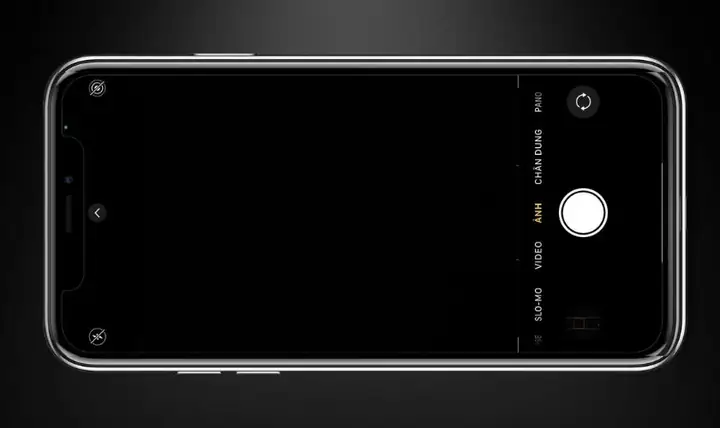
Trong thời đại smartphone ngày càng trở thành “công cụ đa năng” trong cuộc sống, camera của iPhone luôn được đánh giá là một trong những tính năng nổi bật nhất. Tuy nhiên, không ít người dùng đã gặp phải hiện tượng camera iPhone bị đen – tức là khi mở ứng dụng camera hoặc khi chụp ảnh/video, màn hình hiển thị một khung đen hoàn toàn, không có bất kỳ hình ảnh nào xuất hiện. Đây là một vấn đề gây khó chịu và ảnh hưởng nghiêm trọng đến trải nghiệm sử dụng, đặc biệt đối với những ai thường xuyên dùng iPhone để ghi lại những khoảnh khắc quan trọng.
Bài viết dưới đây sẽ cung cấp cho bạn một cái nhìn toàn diện về nguyên nhân, cách khắc phục và những lưu ý cần biết khi gặp phải lỗi camera iPhone bị đen. Chúng tôi sẽ phân tích chi tiết từng bước, từ các giải pháp đơn giản nhất cho tới những phương pháp nâng cao, giúp bạn nhanh chóng đưa thiết bị trở lại trạng thái hoạt động bình thường.
Có thể bạn quan tâm: Call Recorder Iphone Miễn Phí: Hướng Dẫn Chi Tiết, Đánh Giá Các Ứng Dụng Và Mẹo Sử Dụng Hiệu Quả
2. Các nguyên nhân phổ biến gây ra lỗi camera iPhone bị đen
2.1. Lỗi phần mềm (iOS)
- Cập nhật iOS không thành công: Khi quá trình cập nhật hệ điều hành bị gián đoạn hoặc có lỗi, một số thành phần liên quan đến camera có thể không hoạt động đúng.
- Xung đột ứng dụng bên thứ ba: Một số ứng dụng camera hoặc chỉnh sửa ảnh/video có thể gây xung đột với hệ thống, dẫn đến việc camera không khởi động.
- Cài đặt sai cấu hình quyền truy cập camera: Nếu người dùng vô tình tắt quyền truy cập camera cho các ứng dụng, chúng sẽ không thể sử dụng được camera.
2.2. Lỗi phần cứng
- Mô-đun camera bị hỏng: Va chạm mạnh, rơi hoặc tiếp xúc với chất lỏng có thể gây hỏng phần cứng của ống kính, cảm biến hoặc mạch nối.
- Kết nối linh kiện lỏng: Khi iPhone bị rơi, cáp Flex (cable flex) nối camera với bo mạch chủ có thể bị lỏng hoặc đứt.
- Nhiệt độ quá cao: Khi thiết bị quá nóng, hệ thống tự động tắt một số chức năng để bảo vệ, trong đó có camera.
2.3. Vấn đề liên quan đến bộ nhớ và dung lượng lưu trữ
- Bộ nhớ đầy: Khi bộ nhớ trong hoặc thẻ nhớ (đối với các mẫu iPhone hỗ trợ thẻ nhớ) đã đầy, hệ thống có thể không tạo được file ảnh mới, dẫn đến hiển thị khung đen.
- Lỗi bộ nhớ tạm (cache): Dữ liệu cache bị hỏng có thể gây ra hiện tượng camera không hiển thị hình ảnh.
2.4. Các nguyên nhân khác
- Cài đặt VPN hoặc proxy: Một số cấu hình mạng có thể ảnh hưởng đến việc truyền dữ liệu camera, đặc biệt là khi sử dụng các ứng dụng video call.
- Lỗi đồng bộ iCloud: Khi đồng bộ ảnh/video với iCloud gặp sự cố, có thể dẫn đến hiện tượng camera không hoạt động bình thường.
Có thể bạn quan tâm: Ứng Dụng Ghi Lại Cuộc Gọi (call Log) Cho Iphone: Lựa Chọn Tốt Nhất, Cách Sử Dụng Và Những Lưu Ý Quan Trọng
3. Các bước khắc phục lỗi camera iPhone bị đen (từ đơn giản tới nâng cao)
3.1. Kiểm tra quyền truy cập camera
- Vào Cài đặt (Settings) → Quyền riêng tư (Privacy & Security) → Camera.
- Đảm bảo rằng các ứng dụng mà bạn muốn sử dụng camera đều được bật (bật công tắc màu xanh).
- Nếu tất cả đều bật nhưng vẫn không hoạt động, thử tắt và bật lại quyền truy cập.
3.2. Khởi động lại (Restart) iPhone
- Cách thực hiện: Nhấn và giữ nút Power (hoặc nút Side) cùng với nút Volume Down (đối với iPhone X trở lên) cho đến khi xuất hiện thanh trượt tắt máy, kéo thanh để tắt, sau đó bật lại.
- Lý do: Khởi động lại giúp làm sạch bộ nhớ tạm và khởi động lại các dịch vụ hệ thống, có thể giải quyết các lỗi phần mềm tạm thời.
3.3. Kiểm tra và cập nhật iOS mới nhất
- Vào Cài đặt → Cài đặt chung → Cập nhật phần mềm.
- Nếu có bản cập nhật mới, tải về và cài đặt.
- Đôi khi, Apple đã phát hành bản vá để khắc phục các lỗi camera trong các phiên bản iOS trước.
3.4. Đóng (Force Quit) ứng dụng Camera và các ứng dụng liên quan
- Cách thực hiện: Vuốt lên từ đáy màn hình (hoặc nhấn nút Home đôi lần trên iPhone có nút Home) để mở Trình chuyển đổi ứng dụng (App Switcher), sau đó vuốt lên để đóng hoàn toàn ứng dụng Camera hoặc các ứng dụng đang sử dụng camera (FaceTime, Instagram, Snapchat…).
3.5. Xóa bộ nhớ cache và dữ liệu tạm thời
- Cách thực hiện:
- Cách 1: Đặt lại cài đặt mạng: Cài đặt → Cài đặt chung → Đặt lại → Đặt lại Cài đặt Mạng.
- Cách 2: Xóa bộ nhớ tạm của Safari (đôi khi ảnh chụp màn hình hoặc video qua web có thể gây ảnh hưởng). Vào Cài đặt → Safari → Xóa Lịch sử và Dữ liệu Web.
3.6. Kiểm tra dung lượng lưu trữ
- Vào Cài đặt → Cài đặt chung → Bộ nhớ iPhone.
- Nếu dung lượng gần đầy, xóa bớt các file không cần thiết (ảnh, video, ứng dụng).
- Sau khi dung lượng đủ, thử mở lại Camera.
3.7. Thử chế độ An toàn (Safe Mode) – Reset Settings
- Cách thực hiện: Vào Cài đặt → Cài đặt chung → Đặt lại → Đặt lại Tất cả Cài đặt.
- Lưu ý: Phương pháp này sẽ không xóa dữ liệu cá nhân, chỉ đưa lại các cài đặt gốc của hệ thống (Wi‑Fi, Bluetooth, âm thanh…).
3.8. Kiểm tra phần cứng – Thử chế độ chụp ảnh bằng các ứng dụng khác
- Mở FaceTime, WhatsApp, Instagram… nếu camera vẫn hiển thị khung đen, khả năng cao là vấn đề phần cứng.
- Nếu chỉ Camera gốc bị đen, có thể là lỗi phần mềm của ứng dụng Camera.
3.9. Kiểm tra cảm biến ánh sáng và ống kính
- Đảm bảo ống kính không bị bám bụi, vân tay hay vết bẩn. Dùng khăn mềm (microfiber) lau nhẹ.
- Kiểm tra cảm biến ánh sáng (cảm biến gần) không bị che khuất. Một số trường hợp, khi cảm biến gần (proximity sensor) bị bám bụi, iPhone sẽ nghĩ rằng bạn đang gọi điện và tự động tắt màn hình camera.
3.10. Khôi phục (Restore) iPhone qua iTunes/Finder
Có thể bạn quan tâm: Camera Góc Rộng Iphone 11: Khám Phá Sức Mạnh, Công Nghệ Và Cách Tận Dụng Tối Đa
- Kết nối iPhone với máy tính, mở iTunes (Windows) hoặc Finder (macOS Catalina trở lên).
- Chọn thiết bị, nhấn Restore iPhone.
- Thực hiện quá trình khôi phục và cài đặt lại iOS mới.
- Lưu ý: Hãy sao lưu dữ liệu trước khi thực hiện để tránh mất mát.
3.11. Đưa máy tới trung tâm bảo hành hoặc cửa hàng sửa chữa uy tín
- Nếu sau tất cả các bước trên mà camera vẫn hiển thị khung đen, khả năng cao là lỗi phần cứng (cảm biến hỏng, cáp Flex lỏng, bo mạch chủ bị hỏng).
- Đối với iPhone còn thời gian bảo hành, hãy mang tới Apple Store hoặc các trung tâm dịch vụ ủy quyền để kiểm tra.
- Nếu thiết bị đã hết bảo hành, bạn có thể lựa chọn điều trị tại các cửa hàng sửa chữa uy tín nhưng cần lưu ý về chất lượng linh kiện thay thế.
4. Những lưu ý quan trọng khi tự khắc phục
| Lưu ý | Mô tả |
|---|---|
| Sao lưu dữ liệu | Trước khi thực hiện bất kỳ thao tác khôi phục hoặc cập nhật iOS nào, hãy sao lưu iPhone qua iCloud hoặc iTunes để tránh mất dữ liệu. |
| Sử dụng phụ kiện chính hãng | Khi thay thế linh kiện (cáp Flex, cảm biến) hãy chọn phụ kiện chính hãng hoặc chất lượng tương đương để tránh gây hư hỏng thêm. |
| Không tự mở máy nếu không có kinh nghiệm | Việc mở iPhone đòi hỏi công cụ chuyên dụng và kỹ năng. Nếu không tự tin, hãy mang tới trung tâm dịch vụ. |
| Kiểm tra nhiệt độ thiết bị | Tránh sử dụng iPhone trong môi trường quá nóng (nhiệt độ trên 35°C) vì có thể gây tạm thời tắt camera. |
| Thường xuyên cập nhật iOS | Apple thường phát hành các bản vá bảo mật và sửa lỗi. Đảm bảo thiết bị luôn chạy phiên bản mới nhất. |
| Kiểm tra bảo hành | Trước khi chi trả cho dịch vụ sửa chữa, hãy kiểm tra thời gian bảo hành còn lại và chính sách bảo hành của Apple. |
5. Câu hỏi thường gặp (FAQ) về lỗi camera iPhone bị đen
5.1. Tại sao camera sau khi cập nhật iOS mới lại bị đen?
Khi cập nhật iOS, các thành phần phần mềm liên quan tới camera cũng được cập nhật. Nếu quá trình cập nhật bị gián đoạn hoặc có lỗi, các driver camera có thể không được cài đặt đúng, dẫn đến hiện tượng camera đen.
5.2. Tôi có thể dùng camera của iPhone khi đang sạc không?
Có, nhưng nếu bạn sử dụng bộ sạc không chính hãng, có thể gây nhiễu điện và làm camera hoạt động không ổn định. Nên dùng cáp và bộ sạc chính hãng.
5.3. Khi chụp ảnh bằng chế độ Night Mode (chế độ ban đêm) mà hình vẫn đen, nguyên nhân là gì?
Night Mode yêu cầu thời gian chụp lâu hơn và ánh sáng môi trường đủ để cảm biến hoạt động. Nếu ống kính bị bám bụi, cảm biến hỏng hoặc thiếu ánh sáng quá mức, hình vẫn sẽ đen.
5.4. Liệu việc xóa và cài đặt lại các ứng dụng camera (như Instagram) có giúp không?
Nếu lỗi chỉ xảy ra trong một ứng dụng cụ thể, việc gỡ cài đặt và cài lại có thể giải quyết. Tuy nhiên, nếu camera gốc iOS cũng bị đen, thì nguyên nhân không phải do ứng dụng.
5.5. Tôi nghe nói “reset NVRAM/PRAM” trên Mac, có cách tương tự trên iPhone không?
iPhone không có NVRAM/PRAM như Mac, nhưng việc đặt lại cài đặt mạng và đặt lại tất cả cài đặt tương đương với việc làm sạch các thiết lập lưu trữ tạm thời.
6. Kết luận
Lỗi camera iPhone bị đen là một vấn đề phổ biến nhưng không phải là không thể giải quyết. Thông qua việc phân tích nguyên nhân (phần mềm, phần cứng, dung lượng lưu trữ…) và thực hiện các bước khắc phục từ đơn giản đến nâng cao, hầu hết người dùng đều có thể đưa thiết bị trở lại trạng thái bình thường mà không cần đến dịch vụ sửa chữa đắt đỏ.
Tuy nhiên, khi đã thử hết các biện pháp phần mềm mà camera vẫn không hoạt động, điều quan trọng nhất là mang thiết bị tới điểm bảo hành hoặc trung tâm sửa chữa uy tín để kiểm tra phần cứng. Đừng quên luôn sao lưu dữ liệu và cập nhật iOS thường xuyên để giảm thiểu khả năng gặp phải các lỗi không mong muốn.
Hy vọng bài viết này đã cung cấp cho bạn đầy đủ thông tin và hướng dẫn chi tiết để giải quyết vấn đề “camera iPhone bị đen”. Nếu bạn còn bất kỳ thắc mắc nào hoặc muốn chia sẻ kinh nghiệm của mình, đừng ngần ngại để lại bình luận bên dưới. Chúng tôi luôn sẵn sàng hỗ trợ bạn!