Trong thời đại smartphone ngày càng trở nên đa dạng và cá nhân hoá, việc tùy chỉnh giao diện điện thoại trở thành một trong những nhu cầu phổ biến của người dùng. Đặc biệt, iPhone với hệ điều hành iOS luôn nổi tiếng với tính ổn định và bảo mật cao, nhưng lại hạn chế hơn so với Android về khả năng tùy biến giao diện, đặc biệt là việc đặt video làm hình nền (Live Wallpaper). Nếu bạn là một fan của iPhone và muốn mang lại trải nghiệm sinh động, độc đáo cho màn hình khóa hoặc màn hình chính, bài viết này sẽ hướng dẫn chi tiết cách cài video làm hình nền iPhone một cách an toàn, nhanh chóng và hiệu quả.
Lưu ý: iOS không hỗ trợ trực tiếp việc đặt video làm hình nền tĩnh, nhưng với các công cụ và ứng dụng bên thứ ba, bạn vẫn có thể biến video thành Live Photo và sau đó thiết lập làm hình nền Live. Bài viết sẽ trình bày các bước cần thiết, phần mềm đề xuất, lưu ý bảo mật và cách tối ưu hoá hiệu suất để không làm giảm thời lượng pin.
Có thể bạn quan tâm: Hướng Dẫn Chi Tiết Cách Đăng Xuất Apple Id Trên Iphone: Từ Cơ Bản Đến Nâng Cao
1. Tổng Quan Về Live Photo và Live Wallpaper Trên iPhone
1.1 Live Photo là gì?
Live Photo là một tính năng được Apple giới thiệu từ iPhone 6s trở lên, cho phép chụp một khoảnh khắc “sống” bao gồm 1,5 giây video trước và sau khi chụp ảnh tĩnh. Khi xem trên thiết bị iOS, người dùng có thể nhấn và giữ (press and hold) lên Live Photo để xem đoạn video ngắn đó. Live Photo không chỉ là một hình ảnh tĩnh mà còn chứa dữ liệu âm thanh và chuyển động, mở ra khả năng sử dụng làm hình nền động.
1.2 Live Wallpaper (Hình nền Live) hoạt động như thế nào?
Live Wallpaper trên iPhone chỉ hoạt động trên màn hình khóa (Lock Screen). Khi người dùng nhấn và giữ (3D Touch hoặc Haptic Touch) trên màn hình khóa, Live Wallpaper sẽ phát ra một đoạn video ngắn (khoảng 3 giây). Đối với màn hình chính (Home Screen), iOS vẫn chỉ hỗ trợ hình nền tĩnh, trừ khi bạn jailbreak thiết bị (không được khuyến nghị vì mất bảo mật và bảo hành).
1.3 Vì sao không thể đặt video trực tiếp làm hình nền?
iOS được thiết kế để tối ưu hoá hiệu năng và bảo mật. Việc cho phép video chạy liên tục trên màn hình nền sẽ tiêu tốn tài nguyên CPU/GPU, làm giảm thời lượng pin và ảnh hưởng đến trải nghiệm người dùng. Do đó, Apple chỉ cho phép Live Photo (đoạn video ngắn) trên màn hình khóa và không hỗ trợ video liên tục trên màn hình chính.
Có thể bạn quan tâm: Giải Pháp Khắc Phục Khi Loa Thoại Iphone Nghe Nhỏ: Nguyên Nhân, Cách Kiểm Tra Và Hướng Dẫn Sửa Lỗi Chi Tiết
2. Chuẩn Bị: Những Yêu Cầu Cơ Bản Trước Khi Bắt Đầu
| Yêu Cầu | Mô Tả |
|---|---|
| iPhone hỗ trợ Live Photo | iPhone 6s trở lên (iOS 9 trở lên) |
| Phiên bản iOS | iOS 13 trở lên (để có Haptic Touch) |
| Dung lượng lưu trữ | Ít nhất 200 MB trống để lưu video và Live Photo |
| Kết nối Internet | Để tải ứng dụng và video từ App Store |
| Ứng dụng cần thiết | 1. Google Photos hoặc iConvert (chuyển video thành Live Photo) 2. Shortcuts (tùy chọn để tự động hoá) 3. Live Photo Maker (công cụ phụ trợ) |
Tip: Nếu bạn muốn sử dụng video có độ phân giải cao (HD/4K), hãy chắc chắn rằng iPhone của bạn có đủ dung lượng và khả năng xử lý. Đối với các mẫu iPhone cũ, nên giảm độ phân giải video xuống 1080p để tránh lag.
Có thể bạn quan tâm: Loa Nghe Iphone Bị Rè: Nguyên Nhân, Cách Khắc Phục Và Bảo Quản Đúng Cách
3. Các Phương Pháp Chuyển Video Thành Live Photo
3.1 Sử Dụng Ứng Dụng Google Photos (Cách Đơn Giản Nhất)
Google Photos cho phép người dùng chuyển video thành Live Photo trực tiếp trên iPhone mà không cần máy tính.
Bước 1: Cài Đặt Google Photos
- Mở App Store, tìm Google Photos, tải và cài đặt.
- Đăng nhập bằng tài khoản Google của bạn.
Bước 2: Tải Video Lên Google Photos
- Mở ứng dụng, nhấn vào “Thư viện” → “Video”.
- Chọn video bạn muốn chuyển và nhấn “Upload” (nếu chưa có trên cloud).
Bước 3: Chuyển Đổi Video Thành Live Photo
- Mở video trong Google Photos, nhấn “Share” (biểu tượng chia sẻ) → “Create Live Photo”.
- Ứng dụng sẽ tự động cắt đoạn video thành 3 giây (độ dài tối đa cho Live Photo) và lưu vào Thư viện của iPhone dưới dạng Live Photo.
Lưu ý: Google Photos chỉ hỗ trợ chuyển video sang Live Photo tối đa 3 giây. Nếu video dài hơn, bạn cần cắt trước khi chuyển.
3.2 Sử Dụng Ứng Dụng iConvert (Độ Linh Hoạt Cao)
iConvert là một công cụ mạnh mẽ cho phép bạn chuyển đổi đa dạng định dạng video, GIF, và thậm chí là ảnh động thành Live Photo.
Bước 1: Tải iConvert
- Tìm iConvert trên App Store, tải và cài đặt.
Bước 2: Chọn Video
- Mở iConvert → “Video to Live Photo” → “Select Video”.
- Chọn video từ thư viện hoặc ghi lại mới.
Bước 3: Cài Đặt Thông Số
- Thời lượng: Đặt từ 1.5 – 3 giây (khuyến nghị 2.5 giây để đủ nội dung).
- Độ phân giải: Chọn 1080p hoặc 720p tùy thiết bị.
- FPS: 30 fps để mượt mà.
Bước 4: Chuyển Đổi
- Nhấn “Convert”, chờ quá trình hoàn thành.
- Sau khi chuyển đổi, iConvert sẽ cung cấp tùy chọn “Save Live Photo” → lưu vào Photos.
3.3 Sử Dụng Shortcuts (Tự Động Hóa)
Nếu bạn thường xuyên muốn tạo Live Photo từ video, việc tạo một Shortcut (phím tắt) sẽ tiết kiệm thời gian.
Tạo Shortcut:
- Mở Shortcuts → “Create Shortcut”.
- Thêm hành động:
- “Select Video” → cho phép chọn video.
- “Trim Video” → cắt thành đoạn 2-3 giây.
- “Convert to Live Photo” (sử dụng script hoặc app “Live Photo Convert”).
- Lưu và đặt tên (ví dụ: “Video → Live Photo”).
Sau khi cài đặt, bạn chỉ cần mở Shortcuts, chọn video, và shortcut sẽ tự động tạo Live Photo và lưu vào thư viện.
4. Đặt Live Photo Làm Hình Nền Khóa (Lock Screen)
Sau khi đã có Live Photo, việc thiết lập làm hình nền là rất đơn giản.
4.1 Các Bước Cơ Bản
- Mở Settings (Cài đặt).
- Chọn Wallpaper (Hình nền) → Choose a New Wallpaper (Chọn hình nền mới).
- Tại mục Live Photos, chọn Live Photo vừa tạo.
- Nhấn Set, sau đó chọn Set Lock Screen (hoặc Set Both nếu muốn áp dụng cho màn hình chính – lưu ý chỉ ảnh tĩnh sẽ hiển thị trên Home Screen).
- Kiểm tra: Trên màn hình khóa, nhấn và giữ (Haptic Touch) để xem Live Photo phát ra.
4.2 Một Số Lưu Ý Khi Đặt Live Wallpaper
Có thể bạn quan tâm: Cách Khôi Phục Và Ngăn Ngừa Mất Tất Cả Danh Bạ Trên Iphone: Hướng Dẫn Chi Tiết Từ A Đến Z
| Lưu ý | Mô tả |
|---|---|
| Độ sáng | Live Photo sẽ hiển thị tốt trong môi trường ánh sáng vừa phải; trong bóng tối, hình ảnh có thể tối hơn. |
| Thời lượng video | Nếu video dài hơn 3 giây, sẽ bị cắt tự động; vì vậy nên chuẩn bị video ngắn hoặc cắt trước. |
| Âm thanh | Live Photo không hỗ trợ âm thanh trên màn hình khóa; chỉ hiển thị hình ảnh động. |
| Hiệu suất pin | Live Photo tiêu tốn ít năng lượng hơn video liên tục, nhưng vẫn có thể giảm thời lượng pin khoảng 5-10% nếu sử dụng thường xuyên. |
5. Tối Ưu Hóa Live Photo Để Không Gây Lag Hoặc Giảm Pin
5.1 Giảm Độ Phân Giải
- Mục tiêu: 1080p (1920×1080) là đủ cho hầu hết iPhone hiện nay.
- Cách giảm: Sử dụng iConvert hoặc một công cụ chỉnh sửa video (iMovie, Adobe Premiere Rush) để xuất video ở độ phân giải này trước khi chuyển sang Live Photo.
5.2 Giảm FPS
- Mặc định: 30 fps.
- Khuyến nghị: 24 fps để giảm tải CPU mà vẫn giữ độ mượt.
5.3 Cắt Đoạn Video Chính Xác
- Sử dụng công cụ iMovie để cắt video thành đoạn 2-3 giây chứa hành động nổi bật nhất.
- Tránh để đoạn video có chuyển động chậm hoặc tĩnh, vì sẽ không tạo hiệu ứng sinh động.
5.4 Vệ Sinh Bộ Nhớ
- Xóa các Live Photo không còn sử dụng để giải phóng bộ nhớ.
- Định kỳ xóa cache của các ứng dụng chuyển đổi (Google Photos, iConvert) để tránh ảnh hưởng hiệu năng.
6. Các Ứng Dụng Thêm Giúp Bạn Tạo Live Wallpaper Độc Đáo
| Ứng dụng | Mô tả | Giá |
|---|---|---|
| Live Photo Maker | Cho phép tạo Live Photo từ video, GIF, hoặc chụp nhanh bằng camera. | Miễn phí (có mua trong app) |
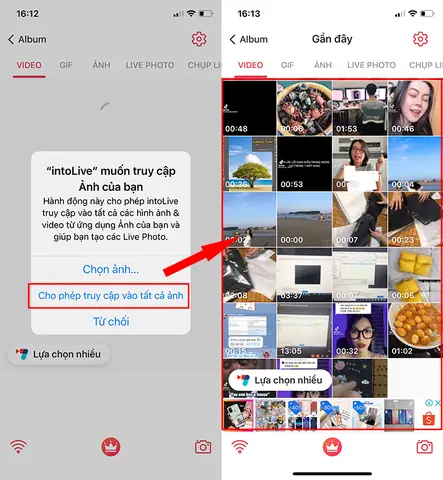
| intoLive | Chuyển GIF, video, Live Photo thành Live Photo; hỗ trợ thêm hiệu ứng text, filter. | Miễn phí (có quảng cáo) |
| Zedge | Thư viện Live Wallpaper và âm thanh chuông; cung cấp các Live Photo được thiết kế sẵn. | Miễn phí (có mua trong app) |
| Lively (đối với Android, nhưng có thể dùng để tạo video chuẩn cho iPhone) | Tạo video ngắn, chuyển đổi sang Live Photo. | Miễn phí |
Mẹo: Khi tải các ứng dụng từ App Store, hãy kiểm tra đánh giá và quyền truy cập để tránh phần mềm độc hại.
7. FAQ – Câu Hỏi Thường Gặp
7.1 Tôi có thể đặt Live Photo làm hình nền trên màn hình chính không?
Không. iOS chỉ hỗ trợ Live Photo trên màn hình khóa. Trên màn hình chính, chỉ có thể đặt hình nền tĩnh. Để có hình nền động trên Home Screen, bạn phải jailbreak (không được khuyến nghị).
7.2 Live Photo có tiêu tốn pin nhiều không?
Live Photo tiêu tốn ít năng lượng hơn video liên tục, vì chỉ phát khi người dùng nhấn giữ. Tuy nhiên, nếu bạn sử dụng Live Wallpaper thường xuyên, thời lượng pin có thể giảm khoảng 5-10%.
7.3 Làm sao để video không bị cắt tự động khi chuyển thành Live Photo?
Bạn cần cắt video trước khi chuyển, sao cho độ dài nằm trong khoảng 1.5 – 3 giây. Sử dụng iMovie hoặc bất kỳ trình chỉnh sửa video nào để cắt chính xác.
7.4 Tôi có thể dùng video 4K không?
Có thể, nhưng nên giảm độ phân giải xuống 1080p trước khi chuyển để tránh chậm trễ và tiêu tốn dung lượng lưu trữ quá lớn.
7.5 Live Photo có hỗ trợ âm thanh không?
Không. Live Photo chỉ hiển thị hình ảnh động, âm thanh sẽ không phát trên màn hình khóa.
8. Kết Luận
Việc cài video làm hình nền iPhone không phải là điều không thể, mặc dù hệ điều hành iOS không cho phép đặt video trực tiếp như Android. Thông qua việc chuyển video thành Live Photo, bạn vẫn có thể mang lại cảm giác sinh động, cá nhân hoá cho màn hình khóa của mình. Bằng cách sử dụng các công cụ như Google Photos, iConvert, hoặc tạo Shortcut tự động, quá trình này trở nên nhanh chóng và tiện lợi.
Hãy nhớ tối ưu hoá video (độ phân giải, FPS, thời lượng) để không ảnh hưởng tới hiệu năng và thời lượng pin. Đồng thời, luôn tải ứng dụng từ App Store uy tín và kiểm tra quyền truy cập để bảo vệ thiết bị của bạn.
Hy vọng qua bài viết này, bạn đã nắm vững các bước cần thiết để biến video yêu thích thành Live Wallpaper độc đáo trên iPhone. Hãy thử ngay và chia sẻ những hình nền sáng tạo của bạn với bạn bè nhé!
Bài viết tổng hợp các kiến thức, công cụ và kinh nghiệm thực tế, nhằm giúp người dùng iPhone có thể tự tin tùy biến giao diện mà không cần jailbreak, đồng thời duy trì hiệu suất và bảo mật cho thiết bị.