- Mở đầu: Tại sao lại cần đăng xuất Apple ID?
- 1. Điều Kiện Cần Chuẩn Bị Trước Khi Đăng Xuất
- 1.1 Kiểm tra kết nối internet
- 1.2 Sao lưu dữ liệu quan trọng
- 1.3 Xác minh tính năng “Find My iPhone”
- 1.4 Đăng xuất khỏi các dịch vụ phụ trợ
- 2. Các Cách Đăng Xuất Apple ID Trên iPhone
- 2.1 Phương pháp chuẩn: Đăng xuất qua Cài đặt
- 2.2 Đăng xuất nhanh qua “Cài đặt > iCloud”
- 2.3 Đăng xuất khi iPhone bị khóa hoặc quên mật khẩu
- 2.4 Đăng xuất bằng Siri (đối với iOS 17+)
- 3. Xử Lý Các Vấn Đề Thường Gặp Khi Đăng Xuất
- 3.1 Không thể tắt “Find My iPhone”
- 3.2 Lỗi “Mã xác thực không hợp lệ”
- 3.3 Thiết bị vẫn hiển thị Apple ID sau khi đăng xuất
- 3.4 Không thể xóa tài khoản vì “Activation Lock”
- 4. Các Bước Sau Khi Đã Đăng Xuất Apple ID
- 4.1 Kiểm tra lại iCloud và các dịch vụ
- 4.2 Xóa dữ liệu cá nhân (nếu muốn bán/cho mượn)
- 4.3 Thiết lập lại cho người mới
- 4.4 Kiểm tra trạng thái “Activation Lock” trên iCloud.com
- 5. Khi Nào Nên Đăng Xuất Apple ID và Khi Nào Không?
- 6. Câu Hỏi Thường Gặp (FAQ)
- 6.1 Tôi có thể đăng xuất Apple ID mà không xóa dữ liệu trên iPhone không?
- 6.2 Nếu quên mật khẩu Apple ID thì sao?
- 6.3 Có cần tắt “Find My iPhone” trước khi đăng xuất không?
- 6.4 Khi tôi đăng xuất, iPhone có mất hết các ứng dụng đã mua không?
- 6.5 Tôi có thể đăng xuất Apple ID trên iPhone mà không có kết nối internet?
- 6.6 Khi tôi bán iPhone, có cần phải xóa mọi dữ liệu hay chỉ cần đăng xuất?
- 7. Các Lưu Ý Bảo Mật Khi Đăng Xuất Apple ID
- 8. Kết luận: Đăng xuất Apple ID – Bước quan trọng để bảo vệ dữ liệu và quyền riêng tư
Có thể bạn quan tâm: Loa Nghe Iphone Bị Rè: Nguyên Nhân, Cách Khắc Phục Và Bảo Quản Đúng Cách
Mở đầu: Tại sao lại cần đăng xuất Apple ID?
Apple ID là “cầu nối” duy nhất để bạn đồng bộ dữ liệu, tải ứng dụng, mua nội dung và sử dụng các dịch vụ của Apple như iCloud, App Store, iMessage, FaceTime… Khi bạn chuyển sang một chiếc iPhone mới, bán hoặc cho người khác mượn, hoặc đơn giản muốn tách biệt dữ liệu cá nhân khỏi thiết bị, việc đăng xuất Apple ID trở nên cực kỳ cần thiết. Bỏ qua bước này có thể dẫn đến:
- Rò rỉ dữ liệu cá nhân: Danh bạ, tin nhắn, ảnh, ghi chú,… sẽ vẫn đồng bộ với tài khoản của bạn.
- Mất quyền kiểm soát: Người nhận thiết bị có thể truy cập vào các dịch vụ trả phí mà bạn đã mua.
- Khó khăn khi khôi phục dữ liệu: Nếu không đăng xuất đúng cách, iCloud có thể “khóa” thiết bị, khiến quá trình thiết lập lại gặp lỗi.
- Vấn đề bảo mật: Khi thiết bị bị mất hoặc bị đánh cắp, việc để lại Apple ID sẽ tạo ra một “cửa sổ” cho kẻ xấu truy cập vào thông tin cá nhân.
Vì vậy, trong phần dưới đây, chúng tôi sẽ cung cấp hướng dẫn chi tiết từ cách đăng xuất nhanh chóng trên iPhone cho người dùng phổ thông, đến các thủ tục nâng cao cho những ai muốn xóa hoàn toàn dữ liệu và tắt tính năng “Find My iPhone”.
Có thể bạn quan tâm: Loa Iphone X Bị Nhỏ: Nguyên Nhân, Giải Pháp Và Cách Tối Ưu Hành Trình Âm Thanh
1. Điều Kiện Cần Chuẩn Bị Trước Khi Đăng Xuất
1.1 Kiểm tra kết nối internet
- Đảm bảo iPhone đang kết nối Wi‑Fi hoặc dữ liệu di động ổn định. Khi đăng xuất, thiết bị sẽ cần xác thực với máy chủ Apple.
1.2 Sao lưu dữ liệu quan trọng
- iCloud Backup: Vào Cài đặt > Tên của bạn > iCloud > Sao lưu iCloud, bật “Sao lưu iCloud” và nhấn “Sao lưu ngay”.
- iTunes/Finder Backup: Kết nối iPhone với máy Mac/PC, mở iTunes (hoặc Finder trên macOS Catalina trở lên), chọn “Sao lưu ngay”. Điều này giúp bạn khôi phục dữ liệu nếu cần.
1.3 Xác minh tính năng “Find My iPhone”
- Đối với iOS 15 trở lên, khi bạn tắt “Find My iPhone”, hệ thống sẽ yêu cầu nhập mật khẩu Apple ID. Nếu quên mật khẩu, hãy truy cập iforgot.apple.com để đặt lại.
1.4 Đăng xuất khỏi các dịch vụ phụ trợ
- iMessage & FaceTime: Đăng xuất trước khi tắt “Find My iPhone” để tránh thông báo lỗi.
- Apple Music, Apple TV+, Apple Arcade: Nếu bạn đang dùng dịch vụ đăng ký, hãy cân nhắc hủy đăng ký hoặc chuyển sang tài khoản mới.
Có thể bạn quan tâm: Loa Iphone Tự Nhiên Nhỏ: Lựa Chọn Hoàn Hảo Cho Trải Nghiệm Âm Thanh Đỉnh Cao
2. Các Cách Đăng Xuất Apple ID Trên iPhone
2.1 Phương pháp chuẩn: Đăng xuất qua Cài đặt
- Mở “Cài đặt” (biểu tượng bánh răng).
- Nhấn vào tên của bạn ở đầu màn hình (đây là Apple ID hiện đang đăng nhập).
- Cuộn xuống và chọn “Đăng xuất” (ở cuối cùng).
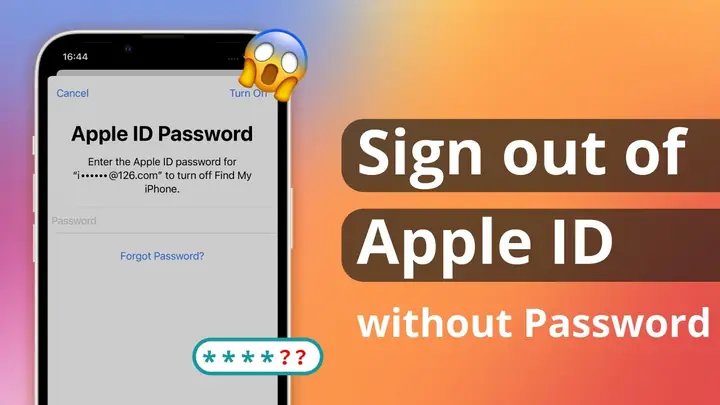
- Nhập mật khẩu Apple ID để tắt “Find My iPhone”.
- Nếu bạn không muốn xóa dữ liệu trên iPhone, chọn “Giữ lại trên iPhone”.
- Nếu muốn xóa toàn bộ dữ liệu, chọn “Xóa khỏi iPhone”.
- Xác nhận bằng cách nhấn “Đăng xuất” một lần nữa.
Lưu ý: Quá trình này có thể mất vài phút, tùy thuộc vào lượng dữ liệu đang đồng bộ.
2.2 Đăng xuất nhanh qua “Cài đặt > iCloud”
Nếu bạn chỉ muốn tắt iCloud mà không rời khỏi Apple ID hoàn toàn:
- Cài đặt > Tên > iCloud.
- Tắt từng dịch vụ (Ảnh, Danh bạ, Lịch, v.v.) bằng cách gạt công tắc sang trái.
- Khi tắt dịch vụ, hệ thống sẽ hỏi “Giữ lại trên iPhone hay Xóa?” Chọn phù hợp.
- Cuối cùng, quay lại Cài đặt > Tên > Đăng xuất để hoàn tất.
2.3 Đăng xuất khi iPhone bị khóa hoặc quên mật khẩu
Nếu bạn không thể truy cập Cài đặt vì màn hình bị khóa:
- Sử dụng chế độ Recovery:
- Kết nối iPhone với máy tính, mở iTunes/Finder.
- Đưa iPhone vào Recovery Mode (phụ thuộc vào mẫu iPhone: nhấn và giữ nút Volume Down + nút Side/Power cho iPhone 8 trở lên; hoặc nút Home + Power cho iPhone 7/6s, v.v.).
- Khi xuất hiện thông báo “Restore” hoặc “Update”, chọn Restore. Quá trình sẽ xóa toàn bộ dữ liệu và cài đặt lại iOS, đồng thời đăng xuất Apple ID.
- Sử dụng iCloud.com:
- Truy cập iCloud.com > Find iPhone.
- Đăng nhập bằng Apple ID, chọn thiết bị, sau đó chọn Xóa iPhone. Khi thiết bị được xóa, Apple ID sẽ bị đăng xuất.
Cảnh báo: Phương pháp này xóa sạch mọi dữ liệu trên thiết bị. Hãy chắc chắn đã sao lưu trước khi thực hiện.
2.4 Đăng xuất bằng Siri (đối với iOS 17+)
iOS 17 giới thiệu tính năng “Siri Shortcuts” cho phép thực hiện một số lệnh nhanh:
- Mở Cài đặt > Siri & Tìm kiếm > Shortcuts.
- Tạo Shortcut mới: “Đăng xuất Apple ID”.
- Thêm hành động “Set Apple ID Sign Out” (được cung cấp trong thư viện hành động).
- Lưu và kích hoạt bằng câu lệnh “Hey Siri, đăng xuất Apple ID”.
Phương pháp này yêu cầu iOS 17 trở lên và chỉ hoạt động nếu bạn đã bật Two‑Factor Authentication.
3. Xử Lý Các Vấn Đề Thường Gặp Khi Đăng Xuất
3.1 Không thể tắt “Find My iPhone”
- Nguyên nhân: Mạng không ổn định, máy chủ Apple đang bảo trì, hoặc tài khoản đang trong trạng thái “bị khóa”.
- Giải pháp:
- Kiểm tra trạng thái hệ thống Apple tại https://www.apple.com/support/systemstatus/.
- Đảm bảo iPhone đang kết nối Wi‑Fi và có tín hiệu mạnh.
- Thử khởi động lại iPhone (Nhấn và giữ nút Side + nút Volume lên/down cho tới khi xuất hiện thanh trượt tắt máy, sau đó bật lại).
3.2 Lỗi “Mã xác thực không hợp lệ”
- Khi nhập mật khẩu Apple ID, thiết bị báo lỗi.
- Giải pháp:
- Đảm bảo bạn nhập đúng mật khẩu và mã xác thực 2FA (nếu bật).
- Kiểm tra xem tài khoản có bị đặt giới hạn (ví dụ: do thanh toán chưa hoàn tất) không, truy cập appleid.apple.com để kiểm tra.
3.3 Thiết bị vẫn hiển thị Apple ID sau khi đăng xuất
- Đôi khi, sau khi chọn “Giữ lại trên iPhone”, một số dữ liệu vẫn còn gắn liền với Apple ID.
- Cách khắc phục:
- Vào Cài đặt > iCloud, tắt mọi dịch vụ.
- Đăng xuất lại một lần nữa, lần này chọn Xóa khỏi iPhone để chắc chắn không còn dữ liệu nào còn liên kết.
3.4 Không thể xóa tài khoản vì “Activation Lock”
- Khi “Find My iPhone” vẫn bật, thiết bị sẽ bị Activation Lock và không cho phép xóa tài khoản.
- Cách giải quyết:
- Truy cập iCloud.com > Find iPhone, đăng nhập và chọn “Xóa iPhone”.
- Hoặc, nếu bạn có Apple ID và mật khẩu, nhập lại để tắt “Find My iPhone” trong Cài đặt.
4. Các Bước Sau Khi Đã Đăng Xuất Apple ID
4.1 Kiểm tra lại iCloud và các dịch vụ
Có thể bạn quan tâm: Giải Pháp Khắc Phục Khi Loa Thoại Iphone Nghe Nhỏ: Nguyên Nhân, Cách Kiểm Tra Và Hướng Dẫn Sửa Lỗi Chi Tiết
- Cài đặt > iCloud: Đảm bảo mọi công tắc đã tắt.
- Cài đặt > iMessage & FaceTime: Kiểm tra xem tài khoản đã được đăng xuất hay chưa.
4.2 Xóa dữ liệu cá nhân (nếu muốn bán/cho mượn)
- Cài đặt > Cài đặt chung > Đặt lại > Xóa Tất Cả Dữ Liệu và Cài Đặt.
- Nhập mã Passcode, xác nhận bằng Apple ID (nếu được yêu cầu).
- Thiết bị sẽ khởi động lại và trở về trạng thái “factory reset”.
4.3 Thiết lập lại cho người mới
- Khi iPhone khởi động lại, bạn sẽ thấy màn hình “Hello”. Hướng dẫn người nhận thực hiện các bước:
- Chọn ngôn ngữ và khu vực.
- Kết nối Wi‑Fi.
- Đăng nhập Apple ID mới (hoặc tạo mới).
- Khôi phục dữ liệu từ bản sao lưu nếu cần.
4.4 Kiểm tra trạng thái “Activation Lock” trên iCloud.com
- Đăng nhập iCloud.com, vào Find iPhone, chọn thiết bị của bạn.
- Nếu hiển thị “Không có thiết bị nào được tìm thấy” hoặc “Thiết bị không được kích hoạt”, nghĩa là Activation Lock đã được tắt.
5. Khi Nào Nên Đăng Xuất Apple ID và Khi Nào Không?
| Trường hợp | Nên đăng xuất | Không nên đăng xuất |
|---|---|---|
| Mua/sắm iPhone cũ | ✔️ Đảm bảo không có dữ liệu cũ, tắt Activation Lock | ❌ Nếu chưa xóa iCloud, dữ liệu sẽ vẫn đồng bộ |
| Cho người thân mượn | ✔️ Khi muốn bảo vệ dữ liệu cá nhân | ❌ Nếu chỉ mượn trong thời gian ngắn, có thể dùng “Screen Time” để hạn chế |
| Chuyển sang iPhone mới | ✔️ Đăng xuất rồi sao chép dữ liệu qua iCloud/Backup | ❌ Nếu chưa sao lưu, sẽ mất dữ liệu |
| Thay đổi Apple ID | ✔️ Đăng xuất rồi đăng nhập ID mới | ❌ Nếu muốn đồng bộ cùng lúc nhiều tài khoản (không khả thi) |
| Sửa lỗi iCloud | ✔️ Đăng xuất, khởi động lại, đăng nhập lại | ❌ Nếu chỉ cần bật/tắt một dịch vụ, không cần đăng xuất toàn bộ |
6. Câu Hỏi Thường Gặp (FAQ)
6.1 Tôi có thể đăng xuất Apple ID mà không xóa dữ liệu trên iPhone không?
Có. Khi nhấn “Đăng xuất”, iOS sẽ hỏi “Giữ lại trên iPhone hay Xóa?”. Chọn “Giữ lại” sẽ để lại các dữ liệu như ảnh, liên hệ, tin nhắn trên thiết bị, nhưng chúng sẽ không còn được đồng bộ với iCloud.
6.2 Nếu quên mật khẩu Apple ID thì sao?
- Truy cập iforgot.apple.com, nhập Apple ID (địa chỉ email) và làm theo hướng dẫn để đặt lại mật khẩu qua email hoặc câu hỏi bảo mật.
- Nếu bật Two‑Factor Authentication, Apple sẽ gửi mã xác nhận tới các thiết bị tin cậy hoặc số điện thoại đã đăng ký.
6.3 Có cần tắt “Find My iPhone” trước khi đăng xuất không?
Có. “Find My iPhone” (cũng gọi là Activation Lock) phải được tắt trước khi bạn có thể đăng xuất Apple ID. Nếu không, iPhone sẽ yêu cầu nhập mật khẩu Apple ID để tắt tính năng này.
6.4 Khi tôi đăng xuất, iPhone có mất hết các ứng dụng đã mua không?
Các ứng dụng sẽ vẫn còn trên thiết bị, nhưng chúng sẽ không còn được liên kết với tài khoản cũ. Khi bạn mở một ứng dụng đã mua nhưng không đăng nhập Apple ID, hệ thống sẽ yêu cầu đăng nhập lại để xác nhận quyền sở hữu. Nếu bạn không muốn mua lại, hãy đăng nhập lại bằng tài khoản đã mua.
6.5 Tôi có thể đăng xuất Apple ID trên iPhone mà không có kết nối internet?
Không. Đăng xuất yêu cầu xác thực với máy chủ Apple để tắt “Find My iPhone”. Nếu không có internet, quá trình sẽ bị treo tới khi thiết bị kết nối lại.
6.6 Khi tôi bán iPhone, có cần phải xóa mọi dữ liệu hay chỉ cần đăng xuất?
Bạn phải thực hiện xóa toàn bộ dữ liệu (factory reset) sau khi đăng xuất. Nếu chỉ đăng xuất, người mua vẫn có thể truy cập dữ liệu cá nhân còn lại trên thiết bị.
7. Các Lưu Ý Bảo Mật Khi Đăng Xuất Apple ID
- Xóa tin nhắn iMessage: Khi đăng xuất, tin nhắn đã đồng bộ sẽ vẫn ở trên thiết bị. Hãy xóa thủ công hoặc thực hiện “Reset All Settings”.
- Kiểm tra “Keychain”: Nếu bạn bật iCloud Keychain, các mật khẩu sẽ được lưu trên iCloud. Khi đăng xuất, hệ thống sẽ hỏi bạn muốn xóa chúng khỏi iPhone hay không. Chọn “Xóa” để bảo mật.
- Đặt lại Passcode: Sau khi xóa dữ liệu, thiết lập một Passcode mới để tránh kẻ lạ truy cập.
- Xóa tài khoản email: Nếu bạn đã thiết lập tài khoản email qua iCloud, hãy xóa chúng trong Cài đặt > Mail > Tài khoản.
- Kiểm tra “Apple Watch”: Nếu iPhone đã ghép nối với Apple Watch, việc đăng xuất Apple ID sẽ tự động “Unpair” đồng hồ. Đảm bảo sao lưu đồng hồ nếu muốn giữ dữ liệu.
8. Kết luận: Đăng xuất Apple ID – Bước quan trọng để bảo vệ dữ liệu và quyền riêng tư
Việc đăng xuất Apple ID không chỉ là một thao tác kỹ thuật đơn giản, mà còn là một hành động bảo mật thiết yếu trong mọi trường hợp: chuyển sang thiết bị mới, bán hoặc cho mượn iPhone, hoặc khi bạn muốn tách biệt tài khoản cá nhân với tài khoản công việc. Bằng cách tuân thủ các bước chuẩn bị, thực hiện đúng quy trình đăng xuất và hoàn thiện các công việc sau khi đăng xuất, bạn sẽ:
- Ngăn chặn rò rỉ dữ liệu cá nhân.
- Tránh các rắc rối khi thiết bị bị “Activation Lock”.
- Đảm bảo người nhận thiết bị có thể thiết lập nhanh chóng mà không gặp lỗi.
- Bảo vệ tài khoản Apple ID khỏi việc bị truy cập trái phép.
Hy vọng bài viết này đã cung cấp cho bạn hướng dẫn chi tiết, đầy đủ và thực tiễn để thực hiện việc đăng xuất Apple ID trên iPhone một cách an toàn và hiệu quả. Nếu còn bất kỳ thắc mắc nào, hãy tham khảo tài liệu hỗ trợ của Apple hoặc liên hệ với trung tâm bảo hành Apple gần nhất. Chúc bạn luôn bảo mật và tận hưởng trải nghiệm tuyệt vời trên các thiết bị Apple!
