- 1. Giới thiệu chung về livestream trên iPhone
- 2. Chuẩn bị thiết bị – Những yếu tố không thể bỏ qua
- 2.1. iPhone phù hợp
- 2.2. Phụ kiện hỗ trợ
- 2.3. Kết nối mạng
- 3. Lựa chọn phần mềm livestream phù hợp
- 3.1. Ứng dụng phổ biến
- 3.2. Cài đặt cơ bản
- 3.3. Tối ưu hiệu năng
- 4. Kỹ thuật ánh sáng – Tạo hình ảnh “đẹp” nhất
- 4.1. Nguyên tắc 3‑point lighting
- 4.2. Ánh sáng tự nhiên
- 4.3. Màu sắc ánh sáng
- 5. Âm thanh – Đảm bảo giọng nói rõ ràng
- 5.1. Micro lapel (cài áo)
- 5.2. Micro shotgun
- 5.3. Xử lý âm thanh trong phần mềm
- 6. Góc quay và bố cục khung hình
- 6.1. Quy tắc “Rule of thirds”
- 6.2. Khoảng cách và độ cao
- 6.3. Phông nền
- 7. Các bước thực hiện livestream “đẹp” trên iPhone
- Bước 1: Kiểm tra thiết bị và mạng
- Bước 2: Lắp đặt phụ kiện
- Bước 3: Cài đặt phần mềm
- Bước 4: Kiểm tra âm thanh và ánh sáng
- Bước 5: Thực hiện test stream (30‑60 giây)
- Bước 6: Bắt đầu livestream chính thức
- Bước 7: Kết thúc và lưu trữ
- 8. Hậu kỳ nhanh – Tối ưu video sau livestream
- 8.1. Cắt ghép và thêm tiêu đề
- 8.2. Thêm hiệu ứng âm thanh
- 8.3. Đăng tải lại
- 9. Chiến lược quảng bá và tăng tương tác
- 9.1. Lên lịch livestream
- 9.2. Tương tác real-time
- 9.3. Khuyến khích share và follow
- 10. Những lỗi thường gặp và cách khắc phục
- 11. Những mẹo nâng cao để livestream “đẹp” hơn
- 12. Tổng kết – Bước tiếp theo cho người muốn livestream “đẹp” trên iPhone
Có thể bạn quan tâm: Cách Hẹn Lịch Trên Iphone: Hướng Dẫn Chi Tiết Từ Cơ Bản Đến Nâng Cao
1. Giới thiệu chung về livestream trên iPhone
Trong thời đại số hoá, livestream đã trở thành một trong những hình thức truyền thông mạnh mẽ và phổ biến nhất. Với sự phát triển không ngừng của công nghệ di động, iPhone – một trong những chiếc smartphone hàng đầu thế giới – đã cung cấp cho người dùng một nền tảng hoàn hảo để thực hiện các buổi phát trực tiếp chất lượng cao. Tuy nhiên, không phải ai cũng biết cách khai thác tối đa tiềm năng của thiết bị này để tạo ra những buổi livestream “đẹp”, chuyên nghiệp và thu hút người xem.
Bài viết này sẽ hướng dẫn chi tiết cách livestream đẹp trên iPhone từ việc chuẩn bị thiết bị, lựa chọn phần mềm, tối ưu ánh sáng, âm thanh, góc quay, cho tới kỹ thuật hậu kỳ và quảng bá nội dung. Bạn sẽ nắm bắt được mọi yếu tố quan trọng để biến mỗi buổi phát trực tiếp thành một trải nghiệm độc đáo, gây ấn tượng mạnh với khán giả.
Có thể bạn quan tâm: Cách Hard Reset Iphone X: Hướng Dẫn Chi Tiết Từng Bước Để Khôi Phục Nhanh Chóng
2. Chuẩn bị thiết bị – Những yếu tố không thể bỏ qua
2.1. iPhone phù hợp
- Mẫu iPhone: Đối với livestream chất lượng cao, nên sử dụng iPhone 12 trở lên (iPhone 13, 14, 15 series). Các mẫu này hỗ trợ quay video 4K ở 60fps, có cảm biến cải tiến và khả năng xử lý mạnh mẽ.
- Bộ nhớ: Đảm bảo ít nhất 128GB để tránh thiếu không gian lưu trữ trong quá trình livestream, vì video trực tiếp sẽ tạm thời lưu vào bộ nhớ trong trước khi được truyền lên server.
- Phiên bản iOS: Cập nhật lên iOS mới nhất (hiện tại iOS 18) để được hỗ trợ các tính năng mới nhất của ứng dụng livestream và cải thiện độ ổn định.
2.2. Phụ kiện hỗ trợ
- Tripod (chân máy): Giúp ổn định hình ảnh, tránh rung lắc. Nên chọn tripod có đầu gắn điện thoại có khả năng xoay 360° và khả năng điều chỉnh độ cao.
- Gimbal (cán cân điện tử): Nếu bạn cần di chuyển trong khi livestream, gimbal sẽ giữ cho video luôn mượt mà, không bị lắc.
- Micro ngoài: Âm thanh chất lượng là yếu tố quyết định “đẹp” của livestream. Micro lapel (cài áo) hoặc micro shotgun gắn vào cổng Lightning sẽ mang lại âm thanh rõ ràng, giảm tiếng ồn môi trường.
- Đèn LED ring light: Ánh sáng là yếu tố quan trọng nhất. Ring light giúp chiếu sáng đồng đều, làm nổi bật khuôn mặt và giảm bóng đổ.
- Bộ lọc ống kính (ND filter, polarizing filter): Dùng để kiểm soát độ sáng khi livestream ngoài trời hoặc giảm phản chiếu.
2.3. Kết nối mạng
- Wi‑Fi tốc độ cao: Độ băng thông tối thiểu 10 Mbps (upload) để livestream 1080p ổn định. Nếu có thể, kết nối qua cáp Ethernet (sử dụng adapter Lightning‑to‑Ethernet) để tránh mất gói tin.
- Dữ liệu di động 5G: Khi không có Wi‑Fi, 5G là lựa chọn tốt nhất, nhưng cần kiểm tra gói dữ liệu và độ ổn định vùng phủ sóng.
- Kiểm tra tốc độ: Sử dụng ứng dụng Speedtest để đo tốc độ upload, đảm bảo luôn trên mức yêu cầu của nền tảng livestream (thường 3–5 Mbps cho 720p, 5–8 Mbps cho 1080p).
Có thể bạn quan tâm: Cách Ghép Mặt Trên Iphone: Hướng Dẫn Chi Tiết Từ A Đến Z
3. Lựa chọn phần mềm livestream phù hợp
3.1. Ứng dụng phổ biến
| Ứng dụng | Nền tảng hỗ trợ | Độ phân giải tối đa | Tính năng nổi bật |
|---|---|---|---|
| Streamlabs | iOS, Android, PC | 1080p 60fps | Overlay tùy chỉnh, chat tích hợp, donate |
| OBS Studio (via OBS Ninja) | Web, iOS (Safari) | 1080p 60fps | Mã nguồn mở, plugin đa dạng |
| Loola.tv | iOS, Web | 1080p 30fps | Livestream đồng thời nhiều nền tảng |
| Twitch App | iOS | 720p 30fps | Tích hợp chat, cảnh báo follower |
| YouTube Studio | iOS | 1080p 60fps | Tự động lưu video, thống kê chi tiết |
3.2. Cài đặt cơ bản
- Tải và cài đặt ứng dụng từ App Store.
- Đăng nhập bằng tài khoản nền tảng bạn muốn phát (Twitch, YouTube, Facebook, Instagram).
- Thiết lập stream key (đối với YouTube và Twitch): Vào dashboard của nền tảng, sao chép stream key và dán vào phần cài đặt trong ứng dụng.
- Chọn độ phân giải và FPS: Đối với iPhone 13/14, 1080p 60fps là tiêu chuẩn; nếu mạng chậm, giảm xuống 720p 30fps để tránh lag.
- Cấu hình audio: Chọn micro ngoài (nếu có), bật tính năng noise reduction nếu ứng dụng hỗ trợ.
- Thêm overlay và cảnh: Sử dụng các template overlay (logo, tên kênh, thông báo donate) để tăng tính chuyên nghiệp.
3.3. Tối ưu hiệu năng
- Tắt background apps: Đóng toàn bộ ứng dụng không cần thiết để giảm tải CPU.
- Chế độ “Low Power Mode”: Không bật, vì sẽ giảm hiệu năng CPU/GPU.
- Chế độ “Do Not Disturb”: Ngăn thông báo làm gián đoạn buổi livestream.
- Sạc pin: Kết nối iPhone với nguồn (sử dụng cáp Lightning) để tránh hết pin trong quá trình phát.
4. Kỹ thuật ánh sáng – Tạo hình ảnh “đẹp” nhất
4.1. Nguyên tắc 3‑point lighting
- Key Light (ánh sáng chính): Đặt trước mặt, cao hơn một chút so với mắt, chiếu góc 45°. Sử dụng ring light hoặc softbox.
- Fill Light (ánh sáng phụ): Đặt phía đối diện key light, độ sáng thấp hơn (50% key) để giảm bóng tối.
- Back Light (ánh sáng nền): Đặt phía sau, chiếu lên vai và đầu, tạo viền sáng giúp người phát nổi bật hơn so với nền.
4.2. Ánh sáng tự nhiên
- Cửa sổ: Đặt iPhone sao cho ánh sáng tự nhiên đến từ phía 45° so với mặt, tránh ánh sáng trực tiếp chiếu vào mắt.
- Mặt trời: Khi livestream ngoài trời, dùng ND filter để giảm độ sáng mạnh, tránh hiện tượng “blown out”.
4.3. Màu sắc ánh sáng
- Nhiệt độ màu: Sử dụng ánh sáng 5600K (ánh sáng ban ngày) cho màu da tự nhiên. Nếu muốn tạo không khí ấm áp, dùng 3200K (ánh sáng vàng).
- White balance: Trong ứng dụng livestream, điều chỉnh white balance thủ công để màu sắc không bị lệch.
5. Âm thanh – Đảm bảo giọng nói rõ ràng
5.1. Micro lapel (cài áo)
- Cách gắn: Gắn mic cách miệng khoảng 15–20cm, tránh chạm vào áo để giảm tiếng ồn cơ học.
- Kết nối: Dùng adapter Lightning‑to‑3.5mm hoặc micro có cổng Lightning sẵn.
5.2. Micro shotgun
- Vị trí: Đặt trước iPhone, hướng về phía người nói. Thích hợp cho livestream đứng hoặc di chuyển.
- Chống gió: Dùng windscreen (bông bọt) để giảm tiếng gió khi ngoài trời.
5.3. Xử lý âm thanh trong phần mềm
- Noise suppression: Bật tính năng giảm tiếng ồn nền.
- Gain control: Điều chỉnh mức âm lượng để tránh clipping (định dạng âm thanh bị cắt).
- Echo cancellation: Nếu có loa phát âm thanh, bật tính năng này để tránh tiếng vang.
6. Góc quay và bố cục khung hình
6.1. Quy tắc “Rule of thirds”
- Chia màn hình thành 3 phần ngang và dọc, đặt mắt người nói ở giao điểm của các đường chia. Điều này tạo cảm giác cân bằng, tự nhiên.
6.2. Khoảng cách và độ cao
- Khoảng cách: Đối với iPhone 13/14, khoảng 0.8–1.2 mét (khoảng 3–4 feet) là lý tưởng để khuôn mặt đầy đủ và chi tiết.
- Độ cao: Đặt iPhone ở mức mắt hoặc hơi cao hơn một chút (5–10 cm) để tránh góc “chân chim” không tự nhiên.
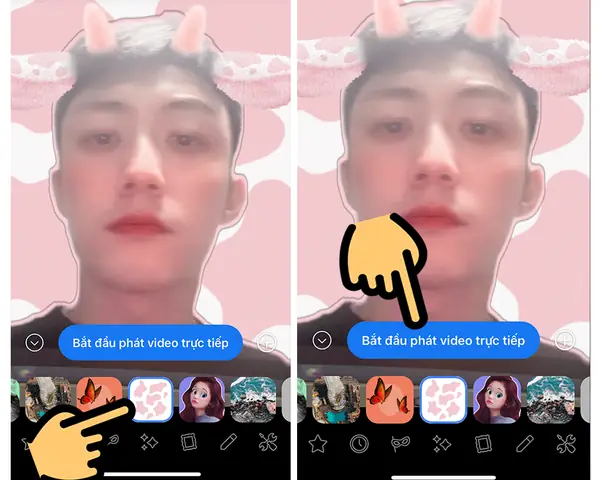
6.3. Phông nền
Có thể bạn quan tâm: Cách Khóa Iphone Bằng Icloud: Hướng Dẫn Chi Tiết Từ A Đến Z
- Sạch sẽ, không rối: Sử dụng tường màu trung tính hoặc backdrop chuyên nghiệp.
- Branding: Đặt logo hoặc banner ở góc phòng, không che khuất người phát.
- Depth of field: Nếu muốn nền mờ, dùng ống kính phụ (lenses) hoặc tạo khoảng cách giữa người và nền.
7. Các bước thực hiện livestream “đẹp” trên iPhone
Bước 1: Kiểm tra thiết bị và mạng
- Kiểm tra pin, kết nối mạng, cập nhật iOS.
- Thử quay video ngắn để chắc chắn camera hoạt động tốt.
Bước 2: Lắp đặt phụ kiện
- Gắn tripod, gimbal (nếu cần).
- Đặt ring light và điều chỉnh độ sáng, nhiệt độ màu.
- Gắn micro và kiểm tra âm thanh.
Bước 3: Cài đặt phần mềm
- Mở ứng dụng livestream, nhập stream key.
- Chọn độ phân giải, FPS, bật overlay, chat, donation alerts.
Bước 4: Kiểm tra âm thanh và ánh sáng
- Thử nói vào micro, kiểm tra mức âm lượng trên ứng dụng.
- Điều chỉnh ánh sáng sao cho khuôn mặt sáng, không bóng đổ mạnh.
Bước 5: Thực hiện test stream (30‑60 giây)
- Phát thử một đoạn ngắn để kiểm tra chất lượng video, âm thanh, độ trễ.
- Kiểm tra xem viewer có thể nhìn rõ không, chat có hiện đúng không.
Bước 6: Bắt đầu livestream chính thức
- Nhấn “Go Live”.
- Giao tiếp với khán giả, sử dụng overlay để hiển thị thông tin donates, follower.
- Duy trì góc quay ổn định, tránh di chuyển quá nhanh.
Bước 7: Kết thúc và lưu trữ
- Khi kết thúc, nhấn “End Stream”.
- Lưu video trực tiếp trên thiết bị hoặc trên nền tảng (YouTube tự động lưu).
- Kiểm tra lại chất lượng video để có thể chỉnh sửa hoặc đăng tải lại.
8. Hậu kỳ nhanh – Tối ưu video sau livestream
8.1. Cắt ghép và thêm tiêu đề
- Sử dụng iMovie hoặc LumaFusion trên iPhone để cắt đoạn không cần thiết, thêm intro/outro.
- Thêm phụ đề (caption) để tăng khả năng tiếp cận.
8.2. Thêm hiệu ứng âm thanh
- Dùng Audacity (trên PC) hoặc Ferrite (trên iPhone) để giảm tiếng ồn, cân bằng âm lượng.
8.3. Đăng tải lại
- Đăng lên YouTube Shorts, Instagram Reels, TikTok để tận dụng nội dung đã có.
- Sử dụng tiêu đề hấp dẫn, hashtags liên quan để tăng lượt xem.
9. Chiến lược quảng bá và tăng tương tác
9.1. Lên lịch livestream
- Chọn thời gian phù hợp với khán giả mục tiêu (ví dụ: 19:00–21:00 tối cuối tuần).
- Đăng thông báo trước trên các mạng xã hội.
9.2. Tương tác real-time
- Đọc và trả lời comment ngay trong lúc phát.
- Sử dụng “poll” hoặc “question sticker” để khuyến khích người xem tham gia.
9.3. Khuyến khích share và follow
- Đưa ra các incentive (quà tặng, giveaway) cho người chia sẻ livestream.
- Kết hợp với các influencer để mở rộng độ phủ.
10. Những lỗi thường gặp và cách khắc phục
| Lỗi | Nguyên nhân | Giải pháp |
|---|---|---|
| Lag video / giật hình | Kết nối mạng không ổn định, bitrate quá cao | Giảm độ phân giải xuống 720p, kiểm tra tốc độ upload |
| Âm thanh rè, không rõ | Micro tích hợp, môi trường ồn | Dùng micro ngoài, bật noise suppression |
| Ánh sáng không đồng đều | Đèn không đủ, ánh sáng nền mạnh | Thêm fill light, sử dụng diffuser |
| Pin yếu | Sử dụng iPhone không sạc | Kết nối nguồn điện qua cáp Lightning |
| Overlay bị lệch | Cài đặt không đúng tỷ lệ | Kiểm tra kích thước overlay, dùng template chuẩn |
11. Những mẹo nâng cao để livestream “đẹp” hơn
- Sử dụng đa camera: Kết hợp iPhone chính với một chiếc iPhone phụ (hoặc camera DSLR) qua OBS Ninja, tạo góc quay đa dạng.
- Chèn graphic animation: Dùng After Effects hoặc Motion để tạo animation cho overlay, tăng tính chuyên nghiệp.
- Chế độ “Picture-in-Picture”: Hiển thị video của khách mời ở góc màn hình.
- Live chat moderation: Sử dụng bot moderation để lọc spam, giữ môi trường chat sạch sẽ.
- Phân đoạn nội dung: Lên kịch bản chia buổi livestream thành các phần (giới thiệu, nội dung chính, Q&A, kết thúc) để duy trì sự cuốn hút.
12. Tổng kết – Bước tiếp theo cho người muốn livestream “đẹp” trên iPhone
Livestream đẹp không chỉ là việc bật camera và nói chuyện. Đó là sự kết hợp hài hòa giữa công nghệ, kỹ thuật và nghệ thuật. Khi bạn đã nắm vững các yếu tố: thiết bị, phụ kiện, ánh sáng, âm thanh, phần mềm, góc quay và chiến lược nội dung, mỗi buổi phát trực tiếp sẽ trở thành một tác phẩm chuyên nghiệp, thu hút và giữ chân người xem.
Hãy bắt đầu thử nghiệm ngay hôm nay:
– Kiểm tra iPhone, cài đặt phần mềm yêu thích.
– Đầu tư một bộ ring light và micro lapel chất lượng.
– Thực hiện buổi livestream thử nghiệm và lắng nghe phản hồi.
– Cải tiến từng chi tiết dựa trên dữ liệu và ý kiến khán giả.
Với những bí kíp trên, bạn hoàn toàn có thể tạo ra những buổi livestream đẹp trên iPhone mà không cần đến thiết bị quay phim đắt tiền. Hãy để iPhone của bạn trở thành công cụ mạnh mẽ, biến mỗi khoảnh khắc trực tiếp thành một trải nghiệm đáng nhớ!
