- Mở Đầu
- 1. Tổng Quan Các Phương Pháp Chuyển Dữ Liệu iPhone
- 2. Chuyển Dữ Liệu Bằng iCloud
- 2.1. Chuẩn Bị Trước Khi Sao Lưu
- 2.2. Thực Hiện Sao Lưu iCloud
- 2.3. Khôi Phục Dữ Liệu Trên iPhone Mới
- 2.4. Những Lưu Ý Khi Dùng iCloud
- 3. Chuyển Dữ Liệu Bằng iTunes (Windows) Hoặc Finder (macOS)
- 3.1. Cài Đặt và Kiểm Tra Yêu Cầu
- 3.2. Sao Lưu Dữ Liệu Trên Máy Tính
- 3.3. Khôi Phục Dữ Liệu Trên iPhone Mới
- 3.4. Mẹo Tối Ưu Khi Dùng iTunes/Finder
- 4. Quick Start – Chuyển Dữ Liệu Nhanh Gọn Với Bluetooth & Wi‑Fi
- 4.1. Điều Kiện Sử Dụng
- 4.2. Các Bước Thực Hiện
- 4.3. Khi Nào Nên Dùng Quick Start?
- 4.4. Lưu Ý
- 5. Transfer Direct – Sử Dụng Cáp Lightning‑to‑Lightning Hoặc AirDrop
- 5.1. Cáp Lightning‑to‑Lightning (USB‑C)
- 5.2. AirDrop (Không dây)
- 5.3. Khi Nào Nên Dùng Transfer Direct?
- 6. Sử Dụng Công Cụ Bên Thứ Ba
- 6.1. Các Phần Mềm Được Yêu Thích
- 6.2. Hướng Dẫn Cơ Bản Với iMazing (Ví Dụ)
- 6.3. Khi Nào Nên Dùng Công Cụ Bên Thứ Ba?
- 6.4. Rủi Ro và Biện Pháp Bảo Mật
- 7. Chuyển Dữ Liệu Các Ứng Dụng Cụ Thể
- 7.1. Tin Nhắn iMessage & SMS
- 7.2. Danh Bạ & Lịch
- 7.3. Ảnh & Video
- 7.4. Ứng Dụng & Dữ Liệu Ứng Dụng
- 7.5. Dữ Liệu Sức Khỏe & Apple Pay
- 8. Xử Lý Sự Cố Thông Thường
- 9. Mẹo Tối Ưu Hóa Dung Lượng và Bảo Mật Khi Chuyển Dữ Liệu
- 10. Kết Luận
Có thể bạn quan tâm: Cách Quét Mã Wifi Trên Iphone: Hướng Dẫn Chi Tiết Từng Bước
Mở Đầu
Trong thời đại công nghệ số, việc chuyển dữ liệu từ một chiếc iPhone cũ sang iPhone mới, hoặc từ iPhone sang các thiết bị khác, là nhu cầu thiết yếu của hầu hết người dùng. Dù bạn đang nâng cấp lên mẫu iPhone mới nhất, hay muốn sao lưu dữ liệu để bảo vệ thông tin cá nhân, việc nắm rõ các phương pháp chuyển dữ liệu sẽ giúp quá trình này diễn ra nhanh chóng, an toàn và không gặp rắc rối. Bài viết dưới đây sẽ cung cấp cho bạn hướng dẫn chi tiết, từng bước một về cách chuyển dữ liệu iPhone, bao gồm các phương pháp phổ biến như iCloud, iTunes/Finder, Quick Start, Transfer Direct, cũng như các công cụ của bên thứ ba. Ngoài ra, chúng tôi sẽ giải đáp những thắc mắc thường gặp, cung cấp mẹo tối ưu hoá dung lượng lưu trữ và đề xuất cách bảo mật dữ liệu trong quá trình chuyển.
Có thể bạn quan tâm: Cách Quay Lại Trên Iphone: Hướng Dẫn Chi Tiết Từ Cơ Bản Đến Nâng Cao
1. Tổng Quan Các Phương Pháp Chuyển Dữ Liệu iPhone
| Phương pháp | Yêu cầu | Ưu điểm | Nhược điểm |
|---|---|---|---|
| iCloud Backup | Kết nối Wi‑Fi, tài khoản iCloud (đủ dung lượng) | Tự động sao lưu, không cần máy tính | Tốc độ phụ thuộc vào mạng, dung lượng iCloud có hạn |
| iTunes/Finder Backup (trên PC/Mac) | Máy tính với iTunes (Windows) hoặc Finder (macOS Catalina trở lên) | Sao lưu đầy đủ, không cần internet | Cần cáp USB, thời gian sao lưu lâu nếu dữ liệu lớn |
| Quick Start (iOS 11 trở lên) | Hai thiết bị iPhone, Bluetooth & Wi‑Fi | Chuyển nhanh, không cần máy tính | Cần cả hai thiết bị hoạt động cùng lúc |
| Transfer Direct (cáp hoặc không dây) | Cáp Lightning‑to‑Lightning hoặc AirDrop | Không cần iCloud, nhanh | Cần cáp phù hợp, không phải lúc nào cũng ổn định |
| Công cụ bên thứ ba (Dr.Fone, iMazing, AnyTrans…) | Máy tính, phần mềm tương thích | Cho phép chọn lọc dữ liệu, sao lưu chi tiết | Có thể mất phí, rủi ro bảo mật nếu không dùng phần mềm uy tín |
Mỗi phương pháp đều có những trường hợp sử dụng phù hợp. Trong phần tiếp theo, chúng ta sẽ đi sâu vào từng cách một, kèm theo hướng dẫn chi tiết từng bước.
Có thể bạn quan tâm: Cách Khôi Phục Danh Bạ Iphone: Hướng Dẫn Chi Tiết Từ A Đến Z
2. Chuyển Dữ Liệu Bằng iCloud
2.1. Chuẩn Bị Trước Khi Sao Lưu
- Kiểm tra dung lượng iCloud: Vào Cài đặt > Tên của bạn > iCloud > Quản lý dung lượng để xem còn bao nhiêu GB. Nếu không đủ, bạn có thể mua gói lưu trữ bổ sung (50GB, 200GB, 2TB) hoặc xóa bớt dữ liệu không cần thiết (ảnh, video, sao lưu cũ).
- Kết nối Wi‑Fi ổn định: Đảm bảo tốc độ tải lên ít nhất 5 Mbps để quá trình sao lưu không bị gián đoạn.
- Sạc đầy pin: iPhone nên ở mức trên 50 % hoặc đang sạc để tránh tắt nguồn trong quá trình sao lưu.
2.2. Thực Hiện Sao Lưu iCloud
- Mở Cài đặt → Tên của bạn → iCloud.
- Chọn Sao lưu iCloud → Bật Sao lưu iCloud (nếu chưa bật).
- Nhấn Sao lưu ngay và chờ cho quá trình hoàn tất. Thời gian tùy thuộc vào dung lượng và tốc độ mạng, thường từ 10 phút đến 1 giờ cho các thiết bị có dữ liệu lớn.
2.3. Khôi Phục Dữ Liệu Trên iPhone Mới
- Khi bật iPhone mới lần đầu, màn hình “Chào mừng” sẽ hiện ra. Chọn Khôi phục từ Sao lưu iCloud.
- Đăng nhập bằng Apple ID và mật khẩu đã dùng để sao lưu.
- Chọn bản sao lưu gần nhất (hoặc bản bạn muốn) và chờ quá trình tải xuống hoàn tất. Lưu ý: iPhone sẽ tải lại toàn bộ dữ liệu, bao gồm ứng dụng, hình ảnh, tin nhắn, cài đặt, v.v.
- Sau khi khôi phục xong, iPhone sẽ tự động khởi động lại và tiếp tục tải các nội dung còn lại (như âm nhạc, video, tài liệu iCloud Drive).
2.4. Những Lưu Ý Khi Dùng iCloud
- Đồng bộ hoá dữ liệu: Đảm bảo các mục như Ảnh, Liên hệ, Lịch đã bật đồng bộ trong iCloud, để khi khôi phục, chúng sẽ tự động cập nhật.
- Bảo mật: Kích hoạt Xác thực hai yếu tố (2FA) cho Apple ID để tránh rủi ro bị hack.
- Giới hạn dung lượng: Nếu bạn không muốn mua gói iCloud, hãy xóa bản sao lưu cũ (Cài đặt > Tên > iCloud > Quản lý dung lượng > Sao lưu) và các tệp không cần thiết trong iCloud Drive.
3. Chuyển Dữ Liệu Bằng iTunes (Windows) Hoặc Finder (macOS)
3.1. Cài Đặt và Kiểm Tra Yêu Cầu
- Windows: Cài iTunes mới nhất từ Microsoft Store hoặc trang Apple.
- macOS Catalina trở lên: Sử dụng Finder, không cần iTunes.
- Cáp Lightning‑to‑USB chính hãng để kết nối iPhone.
3.2. Sao Lưu Dữ Liệu Trên Máy Tính
- Kết nối iPhone với máy tính qua cáp.
- Mở iTunes (Windows) hoặc Finder (macOS) và chọn iPhone trong danh sách thiết bị.
- Trong mục Sao lưu, chọn Sao lưu tất cả dữ liệu iPhone của tôi lên máy tính này. Đánh dấu Mã hoá sao lưu nếu muốn sao lưu mật khẩu, dữ liệu sức khỏe và Apple Pay (khuyến nghị).
- Nhấn Sao lưu ngay và chờ quá trình hoàn tất. Thời gian tùy thuộc vào dung lượng dữ liệu.
3.3. Khôi Phục Dữ Liệu Trên iPhone Mới
- Kết nối iPhone mới với máy tính.
- Trong iTunes/Finder, chọn Khôi phục sao lưu.
- Chọn bản sao lưu vừa thực hiện (hoặc bản cũ hơn nếu cần) và nhấn Khôi phục.
- Đợi quá trình khôi phục hoàn tất, iPhone sẽ tự động khởi động lại và đồng bộ lại các nội dung còn lại (như ảnh, video).
3.4. Mẹo Tối Ưu Khi Dùng iTunes/Finder
- Kiểm tra ổ cứng: Đảm bảo ổ cứng máy tính còn đủ không gian (sao lưu iPhone có thể chiếm 20‑30 GB hoặc hơn).
- Mã hoá sao lưu: Khi bật mã hoá, bạn sẽ bảo vệ dữ liệu nhạy cảm. Hãy ghi nhớ mật khẩu sao lưu, vì nếu quên sẽ không thể khôi phục.
- Sao lưu định kỳ: Đặt lịch sao lưu tự động (iTunes có thể thiết lập tự động sao lưu khi iPhone được kết nối).
4. Quick Start – Chuyển Dữ Liệu Nhanh Gọn Với Bluetooth & Wi‑Fi
4.1. Điều Kiện Sử Dụng
- Cả hai iPhone đều chạy iOS 11 trở lên.
- Hai thiết bị phải có Bluetooth và Wi‑Fi bật.
- Cả hai thiết bị đều có pin đủ (khuyến nghị trên 50 %).
4.2. Các Bước Thực Hiện
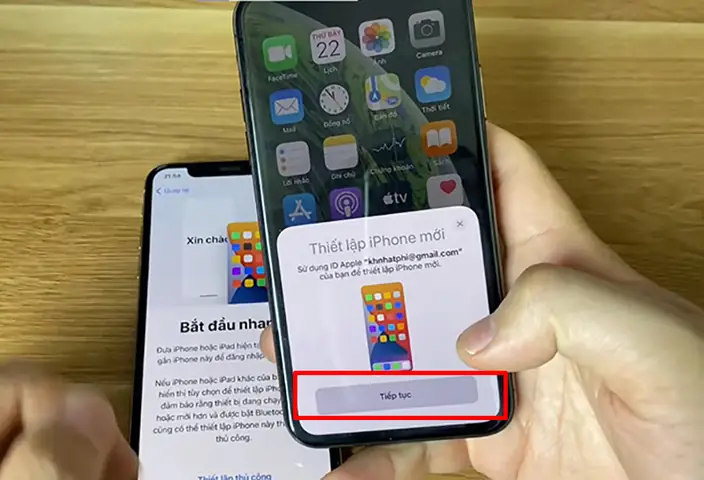
- Bật iPhone cũ và đặt gần iPhone mới. Khi iPhone mới bật lên, màn hình “Thiết lập nhanh” sẽ hiện ra, yêu cầu kéo thả thiết bị cũ lên iPhone mới.
- Quét mã QR hoặc đặt iPhone cũ lên iPhone mới (theo hướng dẫn trên màn hình) để thiết lập kết nối.
- Nhập mật khẩu Apple ID của iPhone cũ trên iPhone mới để đồng bộ tài khoản.
- Chọn dữ liệu muốn chuyển: Bạn có thể chuyển toàn bộ dữ liệu hoặc chỉ một số mục (ứng dụng, ảnh, tin nhắn, v.v.).
- Chờ quá trình chuyển hoàn tất. Thời gian phụ thuộc vào dung lượng và tốc độ Wi‑Fi nội bộ (thường nhanh hơn iCloud vì dữ liệu truyền trực tiếp giữa hai thiết bị).
4.3. Khi Nào Nên Dùng Quick Start?
- Khi nâng cấp lên iPhone mới và muốn tránh sao lưu iCloud hoặc iTunes.
- Khi không có kết nối internet ổn định hoặc dung lượng iCloud không đủ.
- Khi muốn chuyển nhanh trong vài phút mà không cần máy tính.
4.4. Lưu Ý
- Không tắt Wi‑Fi hoặc Bluetooth trong quá trình chuyển.
- Nếu có các thiết bị iOS khác (iPad, iPod) đang kết nối cùng mạng, tạm thời ngắt kết nối để tránh nhiễu.
- Đảm bảo cả hai thiết bị đều dùng cùng Apple ID (nếu không, một số dữ liệu như Tin nhắn iMessage có thể không đồng bộ).
5. Transfer Direct – Sử Dụng Cáp Lightning‑to‑Lightning Hoặc AirDrop
5.1. Cáp Lightning‑to‑Lightning (USB‑C)
Có thể bạn quan tâm: Cách Dọn Bộ Nhớ Iphone: Hướng Dẫn Chi Tiết 2026
Apple đã giới thiệu cáp Lightning‑to‑Lightning cho phép truyền dữ liệu trực tiếp giữa hai iPhone mà không cần máy tính. Để sử dụng:
- Kết nối hai iPhone bằng cáp Lightning‑to‑Lightning.
- Khi xuất hiện thông báo “Tin cậy thiết bị này?”, chạm Tin cậy và nhập mật khẩu nếu cần.
- Trên iPhone mới, chọn Khôi phục từ iPhone này và làm theo hướng dẫn.
5.2. AirDrop (Không dây)
AirDrop là giải pháp nhanh cho việc chia sẻ một số tệp (ảnh, video, tài liệu) giữa iPhone, nhưng không thể sao lưu toàn bộ thiết bị. Để chuyển dữ liệu bằng AirDrop:
- Bật AirDrop trên cả hai thiết bị (Cài đặt > Cài đặt chung > AirDrop > “Mọi người”).
- Mở Ảnh, Files hoặc Safari và chọn tệp muốn chia sẻ.
- Chọn biểu tượng Chia sẻ → AirDrop → chọn iPhone đích.
- Nhận tệp trên iPhone mới và lưu vào thư mục mong muốn.
5.3. Khi Nào Nên Dùng Transfer Direct?
- Khi cần chuyển một lượng dữ liệu vừa phải (không quá 10 GB) nhanh chóng.
- Khi không muốn dùng iCloud vì lo ngại bảo mật hoặc dung lượng.
- Khi có cáp Lightning‑to‑Lightning (đôi khi đi kèm trong hộp iPhone mới) và muốn tối đa hoá tốc độ.
6. Sử Dụng Công Cụ Bên Thứ Ba
6.1. Các Phần Mềm Được Yêu Thích
| Phần mềm | Hệ điều hành | Tính năng nổi bật | Giá |
|---|---|---|---|
| Dr.Fone – Phone Transfer | Windows, macOS | Chuyển dữ liệu nhanh, hỗ trợ nhiều loại dữ liệu (tin nhắn, WhatsApp, ảnh, video) | Từ $39.95/năm |
| iMazing | macOS, Windows | Sao lưu chi tiết, xem và xuất dữ liệu, quản lý ứng dụng | Từ $44.99/năm |
| AnyTrans | macOS, Windows | Quản lý đa nền tảng (iOS, Android, PC), chuyển dữ liệu qua Wi‑Fi | Từ $39.95/năm |
| PhoneTrans | macOS, Windows | Chuyển dữ liệu nhanh, hỗ trợ sao lưu/khôi phục | Từ $29.95/năm |
6.2. Hướng Dẫn Cơ Bản Với iMazing (Ví Dụ)
- Tải và cài đặt iMazing từ trang chủ.
- Kết nối iPhone cũ và iPhone mới vào máy tính (có thể dùng một cáp, iMazing sẽ nhận dạng cả hai).
- Trong giao diện iMazing, chọn “Transfer” → “Transfer from iPhone”, sau đó chọn iPhone nguồn và đích.
- Chọn các loại dữ liệu muốn chuyển (Tin nhắn, Liên hệ, Ảnh, Ứng dụng, v.v.).
- Nhấn “Transfer” và chờ quá trình hoàn tất. iMazing sẽ hiển thị tiến độ chi tiết và thông báo khi hoàn thành.
6.3. Khi Nào Nên Dùng Công Cụ Bên Thứ Ba?
- Khi muốn chuyển dữ liệu một cách chọn lọc (chỉ muốn sao chép tin nhắn, hoặc chỉ muốn lưu ảnh).
- Khi có dữ liệu lớn và muốn giảm thời gian sao lưu/khôi phục.
- Khi cần chuyển dữ liệu giữa các nền tảng (ví dụ: iPhone → Android, hoặc ngược lại).
6.4. Rủi Ro và Biện Pháp Bảo Mật
- Rủi ro bảo mật: Chỉ tải phần mềm từ nguồn chính thức, tránh các phiên bản “crack” có thể chứa phần mềm độc hại.
- Quyền truy cập: Một số công cụ yêu cầu cấp quyền truy cập toàn bộ dữ liệu iPhone; hãy đọc kỹ chính sách bảo mật.
- Sao lưu trước: Trước khi dùng bất kỳ công cụ nào, nên sao lưu dữ liệu bằng iCloud hoặc iTunes để phòng ngừa mất mát.
7. Chuyển Dữ Liệu Các Ứng Dụng Cụ Thể
7.1. Tin Nhắn iMessage & SMS
- iCloud: Nếu bật Tin nhắn iCloud (Cài đặt > Tên > iCloud > Tin nhắn), các tin nhắn sẽ tự động đồng bộ trên mọi thiết bị cùng Apple ID.
- iTunes/Finder: Khi sao lưu có chọn Mã hoá sao lưu, tin nhắn sẽ được lưu và khôi phục đầy đủ.
- Dr.Fone/AnyTrans: Cho phép xuất tin nhắn ra file PDF, CSV, hoặc chuyển trực tiếp sang iPhone mới.
7.2. Danh Bạ & Lịch
- iCloud: Đồng bộ tự động nếu bật Danh bạ và Lịch trong iCloud.
- Google Account: Nếu bạn dùng Google để lưu danh bạ, chỉ cần đăng nhập tài khoản Google trên iPhone mới.
- iTunes/Finder: Được sao lưu và khôi phục cùng toàn bộ thiết bị.
7.3. Ảnh & Video
- iCloud Photos: Bật Ảnh iCloud để đồng bộ toàn bộ thư viện ảnh trên mọi thiết bị.
- Google Photos / Dropbox: Cài đặt ứng dụng và bật sao lưu tự động, sau đó đăng nhập trên iPhone mới để đồng bộ.
- Transfer Direct (cáp hoặc AirDrop): Phù hợp cho việc chuyển nhanh một số album cụ thể.
7.4. Ứng Dụng & Dữ Liệu Ứng Dụng
- App Store: Khi đăng nhập Apple ID trên iPhone mới, các ứng dụng đã mua sẽ tự động tải lại. Tuy nhiên, dữ liệu trong ứng dụng (như trò chơi, ghi chú) thường chỉ được chuyển nếu sao lưu iCloud hoặc iTunes có mã hoá.
- iMazing/AnyTrans: Cho phép sao chép dữ liệu ứng dụng (đặc biệt là các trò chơi không hỗ trợ iCloud).
7.5. Dữ Liệu Sức Khỏe & Apple Pay
- Mã hoá sao lưu iTunes/Finder: Đảm bảo dữ liệu sức khỏe, dữ liệu Apple Watch, Apple Pay được sao lưu.
- iCloud (được bật “Sức khỏe”): Dữ liệu sẽ đồng bộ qua iCloud, nhưng Apple Pay luôn cần xác thực lại trên thiết bị mới.
8. Xử Lý Sự Cố Thông Thường
| Sự cố | Nguyên nhân | Giải pháp |
|---|---|---|
| Sao lưu iCloud kéo dài quá lâu | Kết nối Wi‑Fi yếu, dung lượng iCloud không đủ | Kiểm tra tốc độ mạng, tăng dung lượng iCloud hoặc xóa bản sao lưu cũ |
| Không thể khôi phục từ iTunes | Phiên bản iOS mới hơn trên iPhone mới so với iPhone cũ | Cập nhật iTunes (Windows) hoặc macOS, hoặc cập nhật iOS trên iPhone mới lên phiên bản mới nhất |
| Quá trình Quick Start dừng lại | Bluetooth hoặc Wi‑Fi bị tắt, hoặc thiết bị không tương thích | Bật lại Bluetooth/Wi‑Fi, khởi động lại cả hai thiết bị |
| Tin nhắn không đồng bộ | iCloud Messages chưa bật, hoặc không đủ dung lượng iCloud | Bật Tin nhắn iCloud, kiểm tra dung lượng, hoặc sao lưu bằng iTunes có mã hoá |
| Ứng dụng không tải lại dữ liệu | Ứng dụng không hỗ trợ iCloud hoặc sao lưu không chứa dữ liệu | Sử dụng công cụ bên thứ ba để sao chép dữ liệu ứng dụng, hoặc kiểm tra trong cài đặt ứng dụng nếu có tùy chọn “Sao lưu dữ liệu” |
9. Mẹo Tối Ưu Hóa Dung Lượng và Bảo Mật Khi Chuyển Dữ Liệu
- Xóa dữ liệu không cần thiết trước khi sao lưu: Vào Cài đặt > Cài đặt chung > Dung lượng iPhone → Xem tất cả để gỡ bỏ ứng dụng, ảnh, video không cần.
- Sử dụng tính năng “Optimize iPhone Storage” cho ảnh iCloud: Giúp giảm dung lượng lưu trữ trên thiết bị nhưng vẫn giữ bản gốc trên iCloud.
- Mã hoá sao lưu: Luôn bật Mã hoá sao lưu trong iTunes/Finder để bảo vệ dữ liệu nhạy cảm.
- Đặt lại mật khẩu Apple ID và kích hoạt 2FA trước khi chuyển, tránh trường hợp tài khoản bị chiếm đoạt trong quá trình chuyển.
- Kiểm tra các thiết bị đã đăng nhập Apple ID: Vào Cài đặt > Tên > Thiết bị để xóa các thiết bị cũ không còn sử dụng.
- Sao lưu định kỳ: Dù chuyển sang iPhone mới, hãy duy trì sao lưu định kỳ (iCloud hoặc iTunes) để giảm rủi ro mất mát dữ liệu.
10. Kết Luận
Việc chuyển dữ liệu iPhone không còn là một thách thức khó khăn như trước đây nhờ vào các công nghệ hiện đại của Apple và các công cụ hỗ trợ bên thứ ba. Tùy thuộc vào nhu cầu cụ thể—từ việc sao lưu toàn bộ thiết bị, chuyển nhanh một vài tệp, hay bảo vệ dữ liệu nhạy cảm—bạn có thể lựa chọn iCloud, iTunes/Finder, Quick Start, Transfer Direct hoặc các phần mềm chuyên dụng như iMazing, Dr.Fone.
Hãy luôn nhớ:
- Kiểm tra dung lượng lưu trữ (iCloud, máy tính) trước khi sao lưu.
- Bảo mật tài khoản Apple ID bằng 2FA và mật khẩu mạnh.
- Mã hoá sao lưu khi dùng iTunes/Finder để bảo vệ dữ liệu sức khỏe, Apple Pay.
- Thực hiện sao lưu định kỳ để tránh mất mát dữ liệu bất ngờ.
Hy vọng bài viết đã cung cấp cho bạn hướng dẫn chi tiết, đầy đủ để thực hiện việc chuyển dữ liệu iPhone một cách nhanh chóng, an toàn và hiệu quả. Chúc bạn thành công trong việc nâng cấp thiết bị và bảo vệ những kỷ niệm, thông tin cá nhân quý giá!
