- Giới thiệu
- 1. Kiểm tra dung lượng bộ nhớ trên iPhone
- 2. Các bước dọn dẹp cơ bản
- 2.1 Xóa ảnh và video không cần thiết
- 2.2 Dọn dẹp tin nhắn và đính kèm
- 2.3 Xóa ứng dụng không sử dụng
- 2.4 Dọn dẹp cache của Safari
- 2.5 Dọn dẹp dữ liệu ứng dụng
- 3. Tối ưu bộ nhớ qua iCloud
- 3.1 iCloud Photos
- 3.2 iCloud Drive
- 3.3 Backup iPhone
- 4. Tính năng Offload Unused Apps
- 5. Sử dụng tính năng “Recommendations” (Đề xuất)
- 6. Dọn dẹp dữ liệu ứng dụng nâng cao
- 6.1 Xóa dữ liệu ứng dụng trong iTunes/Finder
- 6.2 Xóa dữ liệu ứng dụng từ bên thứ ba
- 7. Xóa dữ liệu hệ thống và cache
- 7.1 Reset All Settings
- 7.2 Reset All Content and Settings
- 8. Quản lý bộ nhớ khi sử dụng các ứng dụng đa phương tiện
- 8.1 Spotify
- 8.2 Netflix
- 8.3 YouTube
- 8.4 iMessage
- 9. Dọn dẹp bộ nhớ bằng cách sử dụng máy tính
- 10. Mẹo bảo trì định kỳ
- 11. Thực hành: Bước tới bộ nhớ tối ưu
- 11.1 Bước 1: Kiểm tra dung lượng
- 11.2 Bước 2: Xóa ảnh/video
- 11.3 Bước 3: Offload ứng dụng
- 11.4 Bước 4: Xóa dữ liệu ứng dụng
- 11.5 Bước 5: Dọn dẹp cache Safari
- 11.6 Bước 6: Kiểm tra lại dung lượng
- 12. Kết luận
Có thể bạn quan tâm: Cách Quay Lại Trên Iphone: Hướng Dẫn Chi Tiết Từ Cơ Bản Đến Nâng Cao
Giới thiệu
iPhone là một trong những thiết bị di động phổ biến nhất trên thế giới, và bộ nhớ nội bộ (storage) của nó đóng vai trò quan trọng trong việc lưu trữ ảnh, video, ứng dụng, dữ liệu trò chơi, tin nhắn và nhiều nội dung khác. Khi bộ nhớ gần đầy, bạn sẽ gặp phải những vấn đề như giảm tốc độ, không thể tải ứng dụng mới, hoặc thậm chí không thể lưu ảnh và video mới. Vì vậy, việc dọn dẹp và quản lý bộ nhớ đúng cách là điều cần thiết để duy trì hiệu suất và trải nghiệm người dùng tối ưu.
Trong bài viết này, chúng ta sẽ đi sâu vào từng bước, từ cách kiểm tra dung lượng bộ nhớ, các mẹo dọn dẹp cơ bản, tới các phương pháp nâng cao hơn như sử dụng iCloud, offload ứng dụng, và thậm chí là làm sạch cache của các ứng dụng. Hãy cùng khám phá những cách dọn bộ nhớ iPhone hiệu quả nhất, đảm bảo thiết bị của bạn luôn sẵn sàng hoạt động mượt mà.
Có thể bạn quan tâm: Cách Khôi Phục Danh Bạ Iphone: Hướng Dẫn Chi Tiết Từ A Đến Z
1. Kiểm tra dung lượng bộ nhớ trên iPhone
Trước khi bắt đầu dọn dẹp, bạn cần biết đúng hiện trạng bộ nhớ của thiết bị. Hãy làm theo các bước sau:
- Mở Menu Cài đặt → Cài đặt chung → Công cụ lưu trữ iPhone (hoặc Storage).
- Ở đầu màn hình, bạn sẽ thấy biểu đồ màu biểu diễn tổng dung lượng và dung lượng đã sử dụng. Biểu đồ này chia thành các phần: Ứng dụng, Ảnh, Video, Tài liệu & dữ liệu, v.v.
- Nhấn vào từng mục để xem chi tiết hơn. Bạn sẽ thấy danh sách các ứng dụng cùng dung lượng dữ liệu chiếm.
Tip: Nếu bạn thấy dung lượng “Other” (Khác) tăng nhanh, đó thường là do cache của hệ thống và ứng dụng. Để làm sạch, bạn cần theo dõi các ứng dụng cụ thể.
Có thể bạn quan tâm: Cách Phơi Sáng Trên Iphone: Bí Kíp Nâng Cao Chất Lượng Ảnh Đánh Giá Chuyên Nghiệp
2. Các bước dọn dẹp cơ bản
2.1 Xóa ảnh và video không cần thiết
- Bộ ảnh iPhone: Bạn có thể xóa ngay trên thiết bị hoặc chuyển sang iCloud Photos. Khi bật iCloud Photos → Optimize iPhone Storage, thiết bị sẽ lưu các bản sao nén trên iPhone, trong khi ảnh gốc 4K được lưu trong iCloud.
- Xóa ảnh/ video cũ: Sử dụng tính năng “Recently Deleted” để xóa hoàn toàn sau 30 ngày.
2.2 Dọn dẹp tin nhắn và đính kèm
- Tin nhắn: Mở Tin nhắn, tìm những cuộc trò chuyện dài, kéo sang trái và chọn Xóa. Bạn cũng có thể thiết lập tự động xóa tin nhắn cũ bằng cách vào Cài đặt → Tin nhắn → Lưu trữ tin nhắn và chọn “30 ngày” hoặc “1 năm”.
- Đính kèm: Trong một cuộc trò chuyện, nhấn vào tên người nhận > “Thông tin” > “Large Attachments”. Xóa những file lớn không còn cần.
2.3 Xóa ứng dụng không sử dụng
- Vào Cài đặt → Cài đặt chung → Công cụ lưu trữ iPhone → Ứng dụng. Xem danh sách các ứng dụng có dung lượng lớn và không dùng. Nhấn vào ứng dụng, chọn Xóa ứng dụng. Nếu muốn giữ dữ liệu, bạn có thể offload ứng dụng (tối ưu).
2.4 Dọn dẹp cache của Safari
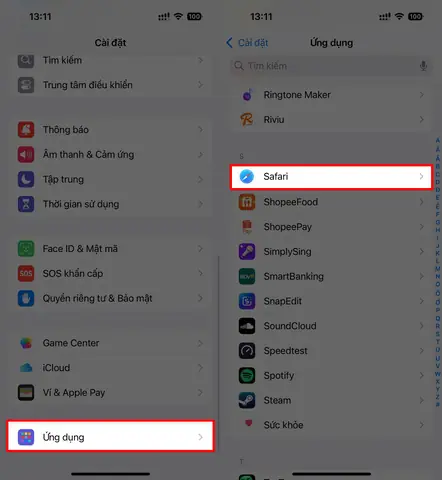
- Vào Cài đặt → Safari → Xóa lịch sử & dữ liệu trang web. Thao tác này sẽ xóa cache, cookie và dữ liệu lưu trữ.
2.5 Dọn dẹp dữ liệu ứng dụng
- Một số ứng dụng như Spotify, YouTube, Netflix lưu dữ liệu offline. Kiểm tra trong mỗi ứng dụng và xóa những nội dung đã xem hoặc không cần.
3. Tối ưu bộ nhớ qua iCloud
3.1 iCloud Photos
- Bật iCloud Photos và chọn Optimize iPhone Storage. Ảnh gốc sẽ được lưu trong iCloud, còn trên thiết bị chỉ có bản sao nén. Khi bạn cần xem ảnh chất lượng cao, iPhone sẽ tải về tức thì.
3.2 iCloud Drive
- Nếu bạn lưu tài liệu trong iCloud Drive, hãy kiểm tra Cài đặt → Apple ID → iCloud → Quản lý bộ nhớ. Xóa những file không còn dùng, hoặc chuyển sang lưu trữ ngoại vi.
3.3 Backup iPhone
- Đảm bảo backup thường xuyên. Khi backup, iCloud lưu trữ dữ liệu cần thiết nhưng không lưu toàn bộ dữ liệu tạm thời. Bạn có thể xóa “Backup” cũ trong Cài đặt → Apple ID → iCloud → Quản lý bộ nhớ → Backup.
4. Tính năng Offload Unused Apps
iOS 11 trở lên cung cấp tính năng Offload Unused Apps giúp tự động xóa ứng dụng khi không sử dụng trong một thời gian, nhưng giữ lại dữ liệu của ứng dụng. Khi bạn cần lại, iPhone sẽ tải lại ứng dụng từ App Store mà không mất dữ liệu.
- Cách bật: Cài đặt → Cài đặt chung → Cập nhật iOS → Offload Unused Apps.
Lưu ý: Tính năng này hữu ích cho những người có bộ nhớ hạn chế nhưng vẫn cần giữ các dữ liệu ứng dụng.
5. Sử dụng tính năng “Recommendations” (Đề xuất)
Trong phần Công cụ lưu trữ iPhone, bạn thường thấy các đề xuất như:
– Xóa tin nhắn cũ: Thường là đề xuất tự động.
– Xóa ảnh/video cũ: Hành động được đề xuất nếu bộ nhớ gần đầy.
– Offload ứng dụng: Đề xuất khi bộ nhớ cao.
Bạn có thể nhấn vào từng đề xuất và thực hiện ngay.
6. Dọn dẹp dữ liệu ứng dụng nâng cao
6.1 Xóa dữ liệu ứng dụng trong iTunes/Finder
Có thể bạn quan tâm: Cách Quét Mã Wifi Trên Iphone: Hướng Dẫn Chi Tiết Từng Bước
- Khi kết nối iPhone với Mac/PC, mở iTunes hoặc Finder (macOS Catalina trở lên). Trong phần “File Sharing”, bạn có thể kéo và xóa dữ liệu trong ứng dụng.
6.2 Xóa dữ liệu ứng dụng từ bên thứ ba
- Các ứng dụng như Cleaner, iMyFone, PhoneClean cung cấp công cụ dọn dẹp dữ liệu, cache và tệp tạm. Hãy cẩn thận khi dùng, vì một số phần mềm có thể không an toàn.
7. Xóa dữ liệu hệ thống và cache
7.1 Reset All Settings
Nếu bộ nhớ vẫn còn trống nhưng iPhone vẫn chậm, bạn có thể thử Reset All Settings để xóa các cấu hình cá nhân nhưng giữ dữ liệu.
- Vào Cài đặt → Cài đặt chung → Đặt lại → Reset All Settings.
7.2 Reset All Content and Settings
Sử dụng khi bạn muốn xóa hoàn toàn thiết bị và cài đặt lại từ đầu. Lưu ý: Bạn cần backup dữ liệu trước khi thực hiện.
- Vào Cài đặt → Cài đặt chung → Đặt lại → Reset All Content and Settings.
8. Quản lý bộ nhớ khi sử dụng các ứng dụng đa phương tiện
8.1 Spotify
- Mở Spotify → Cài đặt → Lưu trữ. Xóa playlists đã tải offline.
8.2 Netflix
- Mở Netflix → Cài đặt. Xóa các file offline đã xem.
8.3 YouTube
- Mở YouTube → Cài đặt. Xóa video offline.
8.4 iMessage
- Xóa tin nhắn cũ, đặc biệt là các tin nhắn có đính kèm file.
9. Dọn dẹp bộ nhớ bằng cách sử dụng máy tính
Khi các phương pháp trên không đủ, bạn có thể sử dụng máy tính để dọn dẹp:
- Kết nối iPhone với máy tính bằng cáp USB.
- Mở Finder (macOS) hoặc iTunes (Windows).
- Chọn iPhone, vào tab Files.
- Xem và xóa dữ liệu trong các ứng dụng.
- Sử dụng phần mềm quản lý iOS như iMazing để truy cập và xóa dữ liệu hệ thống.
10. Mẹo bảo trì định kỳ
- Kiểm tra bộ nhớ: Đặt lịch hàng tháng để xem dung lượng.
- Dọn dẹp định kỳ: Mỗi tháng xóa ảnh/video cũ, tin nhắn, dữ liệu ứng dụng.
- Sử dụng iCloud: Giữ ảnh/video trong iCloud, giảm dung lượng trên thiết bị.
- Bảo vệ dữ liệu: Backup thường xuyên để tránh mất dữ liệu khi dọn dẹp.
11. Thực hành: Bước tới bộ nhớ tối ưu
11.1 Bước 1: Kiểm tra dung lượng
- Mở Cài đặt → Cài đặt chung → Công cụ lưu trữ iPhone.
11.2 Bước 2: Xóa ảnh/video
- Mở Photos → Recently Deleted và xóa.
11.3 Bước 3: Offload ứng dụng
- Bật Offload Unused Apps.
11.4 Bước 4: Xóa dữ liệu ứng dụng
- Xóa dữ liệu offline trong Spotify, Netflix, YouTube.
11.5 Bước 5: Dọn dẹp cache Safari
- Cài đặt → Safari → Xóa lịch sử & dữ liệu trang web.
11.6 Bước 6: Kiểm tra lại dung lượng
- Xem lại dung lượng và đánh giá hiệu quả.
12. Kết luận
Dọn bộ nhớ iPhone không chỉ là việc xóa dữ liệu cũ, mà còn là quản lý, tối ưu và bảo trì hệ thống. Khi bạn hiểu rõ cách iOS lưu trữ dữ liệu và biết cách sử dụng các tính năng như iCloud Photos, Offload Unused Apps, và Công cụ lưu trữ iPhone, bạn sẽ dễ dàng duy trì bộ nhớ trong trạng thái tốt hơn. Hãy thực hiện các bước dọn dẹp định kỳ, sử dụng các mẹo nêu trên và luôn backup dữ liệu quan trọng để tránh mất mát. Với những nỗ lực này, iPhone của bạn sẽ luôn linh hoạt, nhanh nhẹn và sẵn sàng phục vụ bạn trong mọi tình huống.
