- Mở đầu
- 1. Hiểu rõ các chế độ quay video trên iPhone
- 2. Cách quay video cơ bản trên iPhone
- Bước 1: Mở ứng dụng Camera
- Bước 2: Chuyển sang chế độ Video
- Bước 3: Bắt đầu quay
- Bước 4: Dừng quay
- 3. Quay lại (continue recording) ngay sau khi dừng
- 3.1. Sử dụng tính năng “Resume Recording” (iOS 13 trở lên)
- 3.2. Sử dụng ứng dụng bên thứ ba
- 4. Quay lại (rewind) một đoạn video đã ghi
- 4.1. Sử dụng tính năng “Edit” trong Ảnh
- 4.2. Dùng ứng dụng “Clips” để tạo lại clip ngắn
- 5. Mẹo nâng cao để quay lại chuyên nghiệp
- 5.1. Sử dụng “Lock Focus” và “Lock Exposure”
- 5.2. Sử dụng phụ kiện gimbal
- 5.3. Ghi âm đa kênh với thiết bị ngoài
- 5.4. Sử dụng “QuickTake” để quay nhanh
- 6. Xử lý video sau khi quay lại
- 6.1. Dùng iMovie (miễn phí)
- 6.2. Dùng LumaFusion (trả phí)
- 6.3. Sử dụng công cụ trực tuyến (Clipchamp, Kapwing)
- 7. Giải đáp các câu hỏi thường gặp khi “quay lại” trên iPhone
- 8. Khi nào nên dùng tính năng “Resume Recording” và khi nào nên tạo video mới?
- 9. Kiểm tra và tối ưu dung lượng lưu trữ
- 10. Tổng kết
Có thể bạn quan tâm: Cách Phơi Sáng Trên Iphone: Bí Kíp Nâng Cao Chất Lượng Ảnh Đánh Giá Chuyên Nghiệp
Mở đầu
iPhone không chỉ là một chiếc điện thoại thông minh mạnh mẽ, mà còn là một công cụ ghi hình đa năng, cho phép người dùng quay lại những khoảnh khắc quan trọng trong cuộc sống một cách dễ dàng. Tuy nhiên, nhiều người dùng vẫn gặp khó khăn khi muốn thực hiện các thao tác quay video, đặc biệt là khi muốn quay lại (record) lại một video đã dừng, hoặc muốn quay lại một đoạn video mới ngay sau khi đã quay xong một đoạn trước. Bài viết này sẽ cung cấp cho bạn một hướng dẫn chi tiết, từ các bước cơ bản đến những mẹo nâng cao, giúp bạn nắm vững cách quay lại trên iPhone một cách hiệu quả.
Có thể bạn quan tâm: Cách Phóng To Chữ Trên Iphone: Hướng Dẫn Chi Tiết Để Tăng Độ Dễ Đọc Và Tiện Lợi
1. Hiểu rõ các chế độ quay video trên iPhone
Trước khi đi vào cách quay lại, chúng ta cần nắm rõ các chế độ quay video mà iPhone hỗ trợ:
| Chế độ | Độ phân giải | Tốc độ khung hình (fps) | Mô tả |
|---|---|---|---|
| 720p | 1280 x 720 | 30 fps | Dành cho video nhanh, dung lượng thấp |
| 1080p HD | 1920 x 1080 | 30/60 fps | Độ nét cao, phù hợp với hầu hết nhu cầu |
| 4K | 3840 x 2160 | 24/30/60 fps | Chất lượng siêu nét, dùng cho các dự án chuyên nghiệp |
| Slo‑mo | 1080p | 120/240 fps | Quay chậm, tạo hiệu ứng chậm lại mượt mà |
| Time‑lapse | Tự động | – | Quay nhanh thời gian, tạo video timelapse |
Bạn có thể thay đổi các thiết lập này trong Cài đặt > Camera > Ghi hình. Việc chọn đúng độ phân giải và fps sẽ ảnh hưởng đến kích thước file và chất lượng video, do đó hãy cân nhắc nhu cầu sử dụng trước khi thiết lập.
Có thể bạn quan tâm: Cách Phát Wi‑fi Từ Iphone: Hướng Dẫn Chi Tiết Từ A Đến Z
2. Cách quay video cơ bản trên iPhone
Bước 1: Mở ứng dụng Camera
- Từ màn hình chính, chạm vào biểu tượng Camera hoặc vuốt lên từ góc dưới bên phải (trên iPhone X trở lên) để mở nhanh.
Bước 2: Chuyển sang chế độ Video
- Trượt thanh chế độ (photo, video, slo‑mo, time‑lapse…) sang Video. Bạn sẽ thấy nút quay màu đỏ ở dưới cùng.
Bước 3: Bắt đầu quay
- Nhấn nút đỏ một lần để bắt đầu quay. Khi quay, nút sẽ chuyển sang màu trắng và hiển thị thời gian đã quay.
Bước 4: Dừng quay
- Nhấn lại nút trắng để dừng. Video sẽ tự động lưu vào Thư viện > Ảnh.
Đây là cách quay video cơ bản. Tuy nhiên, câu hỏi “cách quay lại trên iPhone” thường được hiểu là tiếp tục quay sau khi đã dừng hoặc quay lại một đoạn video đã ghi. Dưới đây là các phương pháp thực hiện.
3. Quay lại (continue recording) ngay sau khi dừng
3.1. Sử dụng tính năng “Resume Recording” (iOS 13 trở lên)
Từ iOS 13, Apple đã tích hợp tính năng Resume Recording cho phép người dùng tiếp tục quay ngay sau khi dừng mà không cần tạo một video mới.
Cách thực hiện:
- Dừng video như bình thường (nhấn nút trắng).
- Khi quay lại, nhấn lại nút đỏ một lần nữa. iPhone sẽ tự động tiếp tục quay và gắn đoạn mới vào video cũ.
- Khi dừng lần nữa, video sẽ được lưu thành một file duy nhất với các đoạn quay liên tiếp.
Lưu ý: Tính năng này chỉ hoạt động khi bạn dừng và bắt đầu lại trong cùng một phiên quay (không thoát khỏi ứng dụng Camera). Nếu bạn thoát ra hoặc mở lại Camera, iPhone sẽ tạo một video mới.
3.2. Sử dụng ứng dụng bên thứ ba
Nếu bạn muốn có nhiều tùy chọn hơn (ví dụ: chèn tiêu đề giữa các đoạn, thay đổi độ phân giải giữa các lần quay), có thể cân nhắc các ứng dụng sau:
| Ứng dụng | Tính năng nổi bật |
|---|---|
| FiLMiC Pro | Cho phép quay liên tục, thay đổi cài đặt khi đang quay, hỗ trợ log video. |
| ProCamera | Ghi video RAW, hỗ trợ tiếp tục quay sau khi dừng. |
| MAVIS | Độ ổn định cao, hỗ trợ multi‑track audio, quay lại liên tục. |
Các ứng dụng này thường có tùy chọn “Resume” hoặc “Continue Recording” trong menu.
4. Quay lại (rewind) một đoạn video đã ghi
Nếu bạn muốn quay lại (tức là xem lại và ghi lại) một đoạn video đã lưu, có hai cách chính:
4.1. Sử dụng tính năng “Edit” trong Ảnh
- Mở ứng dụng Ảnh, chọn video cần xem lại.
- Nhấn Edit (Chỉnh sửa) ở góc trên bên phải.
- Sử dụng thanh thời gian để di chuyển về vị trí mong muốn và phát lại đoạn video.
- Nếu muốn cắt hoặc lặp lại đoạn này, kéo các thanh cắt để giữ lại phần muốn.
- Nhấn Done để lưu lại (hoặc Save as New Clip để tạo video mới).
4.2. Dùng ứng dụng “Clips” để tạo lại clip ngắn
Apple Clips cho phép bạn cắt, thêm hiệu ứng, đặt phụ đề và lặp lại đoạn video đã quay.
- Mở Clips, chọn Video Library và nhập video cần.
- Dùng công cụ Trim để cắt đoạn muốn quay lại.
- Thêm Live Titles, Filters, Sticker nếu cần.
- Nhấn Share để lưu hoặc chia sẻ.
5. Mẹo nâng cao để quay lại chuyên nghiệp
Có thể bạn quan tâm: Cách Khôi Phục Danh Bạ Iphone: Hướng Dẫn Chi Tiết Từ A Đến Z
5.1. Sử dụng “Lock Focus” và “Lock Exposure”
Khi quay nhiều đoạn liên tiếp, việc khóa tiêu cự và khóa độ phơi sáng giúp duy trì màu sắc và độ nét đồng nhất.
- Lock Focus: Nhấn và giữ vào màn hình cho tới khi xuất hiện “AE/AF Lock”. Điều này sẽ khóa tiêu cự.
- Lock Exposure: Khi “AE/AF Lock” hiện ra, kéo lên hoặc xuống để điều chỉnh độ sáng, sau đó giữ cho tới khi xuất hiện biểu tượng khóa.
5.2. Sử dụng phụ kiện gimbal
Đối với các video cần di chuyển mượt mà, gimbal (đế ổn định) giúp giảm rung lắc và cho phép quay lại (continue) mà không bị mất khung hình.
5.3. Ghi âm đa kênh với thiết bị ngoài
Nếu bạn muốn quay lại (record) âm thanh riêng biệt cho mỗi đoạn video, hãy sử dụng microphone ngoài (Rode VideoMic Me‑L, Shure MV88) và kết nối qua cổng Lightning. Sau khi quay, bạn có thể đồng bộ âm thanh trong phần mềm chỉnh sửa (iMovie, Final Cut Pro).
5.4. Sử dụng “QuickTake” để quay nhanh
Từ iPhone XS trở lên, bạn có thể bấm giữ nút chụp ảnh trong chế độ Photo để kích hoạt QuickTake video. Khi muốn “quay lại” (tiếp tục) chỉ cần giữ lại nút, video sẽ tự động nối liền các đoạn.
6. Xử lý video sau khi quay lại
Sau khi có các đoạn video nối liền, bạn có thể:
6.1. Dùng iMovie (miễn phí)
- Mở iMovie, tạo dự án mới.
- Nhập các đoạn video (có thể là một file lớn hoặc nhiều file nếu bạn không dùng “Resume Recording”).
- Kéo các clip vào timeline, chúng sẽ tự động nối liền.
- Thêm transition, music, text nếu cần.
- Nhấn Done → Share → Save Video để lưu lại.
6.2. Dùng LumaFusion (trả phí)
LumaFusion cung cấp tính năng multi‑track editing, cho phép bạn:
- Thêm audio track riêng cho mỗi đoạn.
- Áp dụng color grading đồng nhất.
- Xuất video ở độ phân giải 4K, 60 fps.
6.3. Sử dụng công cụ trực tuyến (Clipchamp, Kapwing)
Nếu bạn không muốn cài đặt phần mềm, các nền tảng trực tuyến cho phép upload các đoạn video, cắt, nối, thêm phụ đề nhanh chóng.
7. Giải đáp các câu hỏi thường gặp khi “quay lại” trên iPhone
| Câu hỏi | Trả lời |
|---|---|
| iPhone có thể quay lại video liên tục không giới hạn? | Có, nếu bạn không tắt ứng dụng Camera và không hết dung lượng lưu trữ. iPhone sẽ tự động tạo file mới khi bộ nhớ đầy, nhưng bạn có thể bật “Resume Recording” để nối liền. |
| Làm sao để tránh video bị “lag” khi quay nhiều đoạn? | Đảm bảo iPhone có đủ RAM (đóng các app không cần thiết), sử dụng Airplane Mode để giảm tải mạng, và quay ở độ phân giải thấp hơn nếu cần. |
| Có thể quay lại video ở chế độ slo‑mo và sau đó tiếp tục ở chế độ bình thường? | Không thể chuyển chế độ trong cùng một file video. Bạn cần dừng, đổi chế độ, sau đó quay lại và dùng phần mềm chỉnh sửa để ghép chúng. |
| Nếu video bị dừng đột ngột (crash), có thể khôi phục phần đã quay? | Thông thường iPhone sẽ lưu tạm thời phần video đã ghi vào tmp và sẽ tự động lưu khi mở lại Camera. Nếu không, bạn có thể dùng phần mềm khôi phục dữ liệu như Dr.Fone. |
| Có thể quay lại video bằng cử chỉ (gesture)? | Có, trong Settings > Accessibility > Touch > Back Tap, bạn có thể gán “Start Recording” cho double‑tap hoặc triple‑tap vào lưng iPhone. |
8. Khi nào nên dùng tính năng “Resume Recording” và khi nào nên tạo video mới?
| Trường hợp | Gợi ý |
|---|---|
| Quay một buổi lễ, muốn ghi lại suốt cả buổi | Dùng Resume Recording để có một file duy nhất, dễ dàng chỉnh sửa. |
| Quay video tutorial, mỗi phần có nội dung khác nhau | Tạo video mới cho mỗi phần, sau đó ghép lại trong phần mềm chỉnh sửa để dễ quản lý. |
| Quay trong môi trường ánh sáng thay đổi liên tục | Tạo video mới mỗi khi thay đổi ánh sáng để có thể điều chỉnh màu sắc riêng biệt. |
| Quay với góc máy thay đổi (điều chỉnh tiêu cự) | Tạo video mới để tránh việc “lock focus” gây mất nét khi thay đổi góc. |
9. Kiểm tra và tối ưu dung lượng lưu trữ
Quay video, đặc biệt ở độ phân giải 4K, tiêu tốn rất nhiều dung lượng. Để tránh hết bộ nhớ:
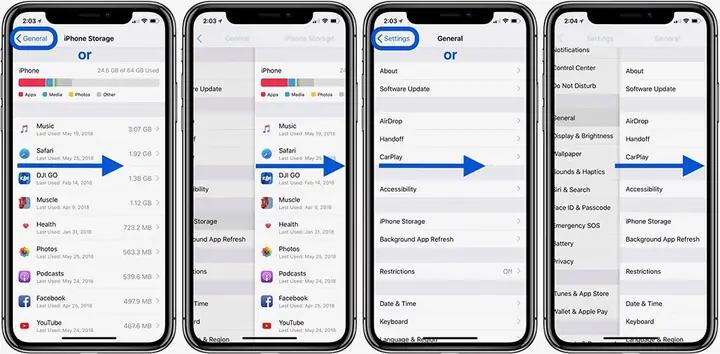
- Kiểm tra dung lượng: Settings > General > iPhone Storage.
- Xóa video không cần: Ảnh > Chọn > Delete.
- Sử dụng iCloud Photos: Bật Optimize iPhone Storage để lưu bản gốc trên đám mây, chỉ giữ bản thu nhỏ trên thiết bị.
- Chuyển video sang máy tính: Dùng AirDrop, iTunes, hoặc Finder (macOS) để sao lưu.
10. Tổng kết
Việc quay lại trên iPhone không chỉ là thao tác đơn giản nhấn nút ghi, mà còn bao gồm việc hiểu và sử dụng các tính năng như Resume Recording, Lock Focus/Exposure, cũng như việc lựa chọn đúng chế độ và công cụ chỉnh sửa sau khi quay. Bằng cách áp dụng các hướng dẫn trên, bạn có thể:
- Quay video liên tục mà không lo bị chia thành nhiều file.
- Quay lại các đoạn quan trọng ngay sau khi dừng mà không mất thời gian.
- Tối ưu chất lượng và dung lượng lưu trữ.
- Sử dụng các phụ kiện và ứng dụng hỗ trợ để nâng cao chất lượng video.
Hy vọng bài viết đã cung cấp cho bạn một cái nhìn toàn diện về cách quay lại trên iPhone, từ những thao tác cơ bản đến các mẹo chuyên sâu. Hãy thử áp dụng ngay và chia sẻ những sản phẩm video tuyệt vời của mình! Chúc bạn quay video thành công và sáng tạo không ngừng.
