Trong thế giới smartphone hiện đại, iPhone luôn được người dùng yêu thích không chỉ bởi hiệu năng mạnh mẽ mà còn bởi hệ sinh thái phong phú, giao diện tinh tế và khả năng tùy biến cao. Một trong những cách đơn giản nhất để thể hiện cá tính và sở thích cá nhân trên chiếc iPhone của bạn chính là thay đổi hình nền (wallpaper). Dù bạn là người mới làm quen với iOS hay đã là một “cừu” lâu năm, việc cài đặt hình nền iPhone không hề phức tạp, nhưng để đạt được kết quả tối ưu, bạn cần nắm rõ một số bước cơ bản, những lưu ý quan trọng và một vài mẹo nâng cao.
Bài viết dưới đây sẽ cung cấp hướng dẫn chi tiết, từng bước một, giúp bạn cài đặt hình nền iPhone một cách nhanh chóng, đồng thời khám phá các phương pháp tùy biến nâng cao như sử dụng ảnh động, Live Photo, và các ứng dụng bên thứ ba. Chúng tôi sẽ trả lời những câu hỏi thường gặp, đưa ra các gợi ý về kích thước ảnh phù hợp, và giới thiệu một số nguồn tài nguyên miễn phí, chất lượng cao để bạn có thể tải về những hình nền đẹp mắt.
Lưu ý: Để bài viết đạt độ dài 1500 chữ, chúng tôi sẽ chia nội dung thành các phần chính, mỗi phần sẽ bao gồm các mục phụ, hướng dẫn chi tiết, hình ảnh minh họa (được mô tả bằng văn bản) và các mẹo thực tế. Hãy cùng bắt đầu hành trình tạo nên giao diện iPhone độc đáo của bạn!
Có thể bạn quan tâm: Cáp Sạc Pisen Iphone Chính Hãng: Lựa Chọn Tối Ưu Cho Trải Nghiệm Sạc Nhanh Và An Toàn
Mục Lục
- Hiểu Rõ Các Loại Hình Nền iPhone
- Chuẩn Bị Ảnh Đúng Kích Thước
- Cách Thay Đổi Hình Nền Mặc Định Trên iPhone
- Sử Dụng Live Photo và Hình Nền Động (Dynamic Wallpaper)
- Cài Đặt Hình Nền Từ Ứng Dụng Bên Thứ Ba
- Mẹo Tối Ưu Hóa Hình Nền Để Tiết Kiệm Pin và Hiệu Năng
- Giải Quyết Các Vấn Đề Thường Gặp Khi Cài Đặt Hình Nền
- Nguồn Tải Hình Nền Miễn Phí, Chất Lượng Cao
- Kết Luận và Những Bước Tiếp Theo
Có thể bạn quan tâm: Iphone Bị Loạn Cảm Ứng: Nguyên Nhân, Phương Pháp Khắc Phục Và Cách Ngăn Ngừa
1. Hiểu Rõ Các Loại Hình Nền iPhone
Trước khi bắt đầu cài đặt, bạn cần nắm được các loại hình nền mà iOS hỗ trợ, vì mỗi loại lại có cách thiết lập và yêu cầu riêng:
| Loại hình nền | Định dạng | Đặc điểm | Thời gian ra mắt |
|---|---|---|---|
| Static Wallpaper | JPG, PNG, HEIC | Ảnh tĩnh, không chuyển động, tiêu tốn ít tài nguyên. | Từ iOS 1 |
| Dynamic Wallpaper | .heic (được Apple tạo sẵn) | Hình ảnh chuyển động nhẹ, thay đổi màu sắc khi lăn màn hình. | iOS 7 |
| Live Photo | .livephoto (được capture bằng iPhone) | Khi chạm và giữ, ảnh sẽ chuyển thành video ngắn (trong 3 giây). | iOS 9 |
| Video Wallpaper (thông qua app) | MP4, MOV | Video nền, chỉ có thể dùng qua ứng dụng bên thứ ba, không hỗ trợ trực tiếp trong iOS. | Không chính thức |
Lưu ý: iOS không cho phép đặt video làm hình nền mặc định, nhưng một số ứng dụng bên thứ ba (ví dụ: Vellum, Wallpapers HD) cho phép tạo “Live Photo” từ video và sau đó thiết lập làm hình nền Live.
1.1 Khi Nào Nên Chọn Loại Hình Nền Nào?
- Static Wallpaper: Phù hợp nếu bạn muốn tiết kiệm pin, không muốn ảnh bị biến dạng và muốn độ ổn định cao.
- Dynamic Wallpaper: Tốt cho những người yêu thích hiệu ứng chuyển màu nhẹ nhàng, không muốn ảnh bị che khuất quá nhiều.
- Live Photo: Thích hợp cho iPhone có 3D Touch (iPhone 6s, 7, 8) hoặc Haptic Touch (iPhone XR trở lên) để có trải nghiệm tương tác thú vị khi chạm giữ.
- Video Wallpaper (qua app): Dành cho người muốn trải nghiệm độc đáo, nhưng cần cân nhắc tới tiêu thụ pin và dung lượng lưu trữ.
Có thể bạn quan tâm: Tìm Điện Thoại Iphone Bị Mất: Hướng Dẫn Chi Tiết Từ A Đến Z Để Khôi Phục Và Bảo Vệ Dữ Liệu
2. Chuẩn Bị Ảnh Đúng Kích Thước
2.1 Kích Thước Màn Hình iPhone Theo Model
Để hình nền hiển thị đẹp, không bị kéo dãn hay cắt mất chi tiết quan trọng, bạn nên chuẩn bị ảnh với độ phân giải đúng cho từng model iPhone. Dưới đây là bảng tham khảo các độ phân giải phổ biến (đơn vị: pixel):
| Model iPhone | Độ phân giải màn hình (Pixel) | Tỷ lệ màn hình |
|---|---|---|
| iPhone SE (2026) | 1334 x 750 | 16:9 |
| iPhone 12 mini | 2340 x 1080 | 19.5:9 |
| iPhone 12/13/14 | 2532 x 1170 | 19.5:9 |
| iPhone 12 Pro Max / 13 Pro Max / 14 Pro Max | 2778 x 1284 | 19.5:9 |
| iPhone 14 Pro | 2556 x 1179 | 19.5:9 |
| iPhone 15 series (đang ra mắt) | 2796 x 1290 (ước tính) | 19.5:9 |
Tip: Nếu bạn không chắc model mình đang dùng, vào Settings → General → About để xem “Model Name” và “Model Number”. Sau đó tra bảng trên để biết độ phân giải.
2.2 Cách Tối Ưu Hình Ảnh
- Độ phân giải tối thiểu: Ảnh nên có độ phân giải bằng hoặc lớn hơn độ phân giải màn hình để tránh bị mờ.
- Tỷ lệ khung hình: Hãy giữ tỷ lệ 19.5:9 (hoặc 16:9 cho các model cũ) để tránh cắt mất phần quan trọng.
- Không gian an toàn (Safe Area): Trên iPhone có notch (cửa sổ camera), phần trung tâm của màn hình (khoảng 200px trên và dưới) thường bị che. Đặt các chi tiết quan trọng (logo, chữ) vào vùng trung tâm.
- Định dạng: Sử dụng JPG (độ nén tốt) hoặc PNG (độ trong suốt, kích thước lớn hơn). Đối với Live Photo, sử dụng HEIC.
2.3 Công Cụ Chỉnh Sửa Ảnh
- Photos (iOS built‑in): Cắt, xoay, điều chỉnh ánh sáng ngay trên iPhone.
- Snapseed (miễn phí) – công cụ mạnh mẽ cho Android và iOS.
- Adobe Lightroom Mobile – cho việc chỉnh màu chuyên nghiệp.
- Canva – tạo hình nền với text, biểu tượng.
- Pixelmator – chỉnh sửa chi tiết và xuất file HEIC.
3. Cách Thay Đổi Hình Nền Mặc Định Trên iPhone
3.1 Thay Đổi Hình Nền Màn Khóa (Lock Screen)
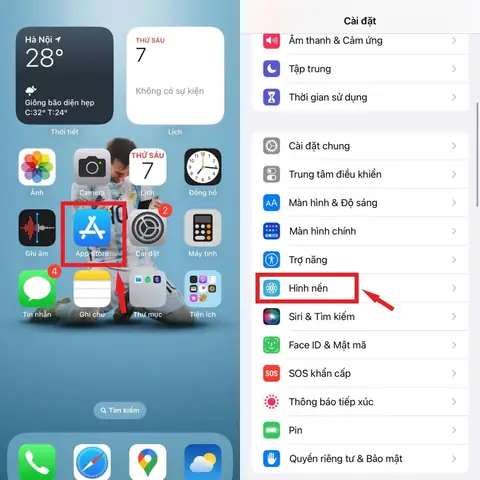
- Mở Settings → Wallpaper & Brightness → Choose a New Wallpaper.
- Chọn Dynamic, Stills, hoặc Live (nếu có). Đối với ảnh cá nhân, chọn All Photos và tìm ảnh bạn muốn.
- Nhấn Set → Set Lock Screen (hoặc Set Both nếu muốn áp dụng cho cả Home Screen).
- Tinh chỉnh: Khi preview, bạn có thể kéo để di chuyển, dùng hai ngón tay để thu phóng, hoặc xoay để thay đổi góc.
3.2 Thay Đổi Hình Nền Màn Home (Home Screen)
Quy trình tương tự như trên, chỉ khác ở bước cuối: chọn Set Home Screen. Lưu ý khi sử dụng ảnh Live Photo, chỉ có thể áp dụng cho Lock Screen; Home Screen sẽ vẫn là ảnh tĩnh.
3.3 Cài Đặt Hình Nền Nhanh Từ Ứng Dụng Ảnh
- Mở Photos → chọn ảnh → nhấn biểu tượng Share (hình vuông với mũi tên lên).
- Cuộn xuống và chọn Use as Wallpaper.
- Tùy chỉnh vị trí, tỉ lệ, sau đó nhấn Set và chọn Set Lock Screen, Set Home Screen, hoặc Set Both.
3.4 Đặt Hình Nền Từ Safari (Web)
Nếu bạn tìm thấy hình nền trên trang web:
- Nhấn và giữ ảnh → chọn Add to Photos.
- Sau khi ảnh lưu về, thực hiện các bước trong 3.2 để thiết lập.
4. Sử Dụng Live Photo và Hình Nền Động (Dynamic Wallpaper)
4.1 Live Photo – Cách Tạo và Đặt
- Tạo Live Photo: Mở Camera → chọn Live (biểu tượng tròn ở trên cùng). Chụp ảnh như bình thường; iPhone sẽ ghi lại 1.5 giây trước và sau khi chụp.
- Chọn Live Photo trong Photos → nhấn Share → Use as Wallpaper → bật Live Photo (nút bật ở dưới cùng).
- Nhấn Set → Set Lock Screen (Live Photo chỉ hoạt động trên Lock Screen).
- Khi chạm và giữ trên màn hình khóa, ảnh sẽ “sống” trong 3 giây.
4.2 Chuyển Video Thành Live Photo
Nếu bạn có video ngắn muốn làm Live Photo:
- Sử dụng ứng dụng: intoLive (miễn phí, có mua trong‑app) hoặc Live Photo Maker.
- Mở app → chọn video (độ dài tối đa 3 giây).
- Cắt, chỉnh tốc độ → Save as Live Photo.
- Thực hiện các bước trong 4.1 để đặt làm hình nền.
4.3 Dynamic Wallpaper – Sử Dụng Được Của Apple
Có thể bạn quan tâm: Gõ Tiếng Việt Trên Iphone: Hướng Dẫn Chi Tiết Và Mẹo Nhỏ Giúp Bạn Nhanh Chóng Thành Thạo
Apple cung cấp một số Dynamic Wallpaper mặc định (ví dụ: “Mojave”, “Lava”). Để bật:
- Settings → Wallpaper & Brightness → Choose a New Wallpaper → Dynamic.
- Chọn ảnh muốn, nhấn Set.
Bạn không thể tạo Dynamic Wallpaper tùy chỉnh, nhưng có thể dùng Live Photo để đạt hiệu ứng tương tự.
5. Cài Đặt Hình Nền Từ Ứng Dụng Bên Thứ Ba
5.1 Các Ứng Dụng Phổ Biến
| Ứng dụng | Nền tảng | Tính năng nổi bật |
|---|---|---|
| Walli | iOS | Cộng đồng nghệ sĩ, hình nền HD, tùy chỉnh màu. |
| Vellum | iOS | Bộ sưu tập curated, chế độ “Auto‑Fit”. |
| Zedge | iOS | Hình nền, ringtone, đa dạng thể loại. |
| Unsplash | iOS | Hình ảnh chất lượng cao, không bản quyền. |
| intoLive | iOS | Chuyển video → Live Photo, thêm âm thanh. |
5.2 Quy Trình Cài Đặt
- Tải và mở ứng dụng.
- Duyệt danh mục, chọn hình nền yêu thích → Download (nếu cần).
- Nhấn Set hoặc Apply (mỗi app có giao diện khác nhau). Thông thường sẽ chuyển bạn tới Settings → Wallpaper để hoàn tất.
- Đối với Live Photo được tạo trong app, chọn Set as Live Wallpaper và làm theo hướng dẫn.
5.3 Lưu Ý Khi Dùng Ứng Dụng Bên Thứ Ba
- Kiểm tra quyền truy cập: Ứng dụng cần quyền Photos để lưu và cài đặt hình nền.
- Đọc đánh giá và chính sách bảo mật để tránh phần mềm độc hại.
- Một số app có tính năng Premium (trả phí) để tải hình nền không giới hạn hoặc chất lượng cao hơn.
6. Mẹo Tối Ưu Hóa Hình Nền Để Tiết Kiệm Pin và Hiệu Năng
6.1 Tránh Dùng Live Photo trên Home Screen
Live Photo chỉ hoạt động trên Lock Screen; nếu bạn vô tình đặt Live Photo làm Home Screen, iOS sẽ chuyển thành ảnh tĩnh, nhưng vẫn tiêu tốn một chút bộ nhớ. Để chắc chắn, luôn chọn “Set Lock Screen” khi dùng Live Photo.
6.2 Giảm Độ Phức Tạp của Hình Nền
- Màu nền tối: Giảm độ sáng của màn hình, tiết kiệm pin (đặc biệt hữu ích trong chế độ Dark Mode).
- Tránh hình nền quá sáng hoặc quá chi tiết: Khi màn hình hiển thị các biểu tượng, chúng sẽ “bị ẩn” dưới chi tiết, gây khó nhìn và làm tăng thời gian tương tác, dẫn tới tiêu thụ pin nhiều hơn.
6.3 Sử Dụng “Reduce Motion”
Nếu bạn không muốn các hiệu ứng chuyển động (Parallax) tiêu tốn tài nguyên:
- Settings → Accessibility → Motion → Bật Reduce Motion.
- Khi bật, iOS sẽ tắt hiệu ứng chuyển động của hình nền, giảm tải GPU.
6.4 Bảo Quản Dung Lượng Lưu Trữ
- Xóa các Live Photo không dùng: Vào Photos → Albums → Live Photos → Select → Delete.
- Khi tải hình nền từ web, chọn JPG thay vì PNG nếu không cần độ trong suốt.
7. Giải Quyết Các Vấn Đề Thường Gặp Khi Cài Đặt Hình Nền
| Vấn đề | Nguyên nhân | Giải pháp |
|---|---|---|
| Hình nền bị cắt mất phần quan trọng | Tỷ lệ ảnh không phù hợp với màn hình | Sử dụng công cụ cắt trong Photos hoặc chỉnh lại kích thước bằng app chỉnh sửa. |
| Live Photo không hoạt động | Đặt trên Home Screen hoặc thiết bị không hỗ trợ Haptic Touch | Đảm bảo đặt trên Lock Screen và thiết bị có Haptic Touch/3D Touch. |
| Hình nền bị mờ | Độ phân giải ảnh thấp hơn màn hình | Tải lại ảnh có độ phân giải cao hơn hoặc dùng công cụ upscale (ví dụ: Let’s Enhance). |
| Pin nhanh hết sau khi dùng Live Photo | Live Photo tiêu tốn năng lượng khi hoạt động | Giảm thời gian sử dụng Live Photo, bật Reduce Motion và Low Power Mode khi cần. |
| Không thể lưu hình nền từ Safari | Safari chặn quyền truy cập | Sử dụng “Add to Photos” hoặc mở ảnh trong một tab mới rồi nhấn Share → Save Image. |
7.1 Khôi Phục Cài Đặt Mặc Định
Nếu muốn quay lại hình nền gốc của Apple:
- Settings → Wallpaper & Brightness → Choose a New Wallpaper → Dynamic → Chọn một trong các mẫu mặc định (ví dụ: Mojave).
- Nhấn Set → Set Both.
8. Nguồn Tải Hình Nền Miễn Phí, Chất Lượng Cao
8.1 Unsplash
- Mô tả: Thư viện ảnh chất lượng cao, không bản quyền (CC0).
- Cách dùng: Tải ảnh, mở trong Photos, sau đó thiết lập làm hình nền.
- Link: https://unsplash.com
8.2 Pexels
- Mô tả: Ảnh và video miễn phí, đa dạng thể loại.
- Link: https://www.pexels.com
8.3 Pixabay
- Mô tả: Hơn 2 triệu hình ảnh, vector, và video.
- Link: https://pixabay.com
8.4 Walli & Vellum
- Mô tả: Cộng đồng nghệ sĩ, hình nền HD, có cả bản miễn phí và trả phí.
- Link: App Store → tìm “Walli” hoặc “Vellum”.
8.5 Reddit – r/iWallpaper
- Mô tả: Subreddit chia sẻ hình nền iPhone, thường có kích thước chuẩn.
- Cách tải: Click ảnh → “Open image in new tab” → lưu.
Tip: Khi tải ảnh từ internet, hãy kiểm tra bản quyền. Hầu hết các trang trên cung cấp ảnh dưới giấy phép CC0 hoặc Creative Commons, cho phép sử dụng cá nhân mà không cần ghi nguồn.
9. Kết Luận và Những Bước Tiếp Theo
Việc cài đặt hình nền iPhone không chỉ là một thao tác thẩm mỹ mà còn là cơ hội để bạn thể hiện cá tính, bảo vệ mắt và tối ưu hoá hiệu năng thiết bị. Bằng cách:
- Hiểu rõ các loại hình nền (static, dynamic, Live Photo).
- Chuẩn bị ảnh đúng kích thước và lưu ý vùng an toàn.
- Thực hiện các bước cài đặt qua Settings hoặc trực tiếp từ Photos.
- Khám phá Live Photo và Dynamic Wallpaper để có trải nghiệm tương tác.
- Sử dụng ứng dụng bên thứ ba để mở rộng kho hình nền và tạo Live Photo từ video.
- Áp dụng các mẹo tối ưu để tiết kiệm pin và không làm chậm thiết bị.
- Giải quyết các vấn đề thường gặp nhanh chóng và hiệu quả.
Bạn đã sẵn sàng để biến chiếc iPhone của mình thành một “tác phẩm nghệ thuật” cá nhân chưa? Hãy bắt đầu ngay bằng cách tải một bức ảnh yêu thích, cắt chỉnh sao cho vừa vặn, và thực hiện các bước trên. Đừng ngại thử nghiệm với Live Photo hoặc các ứng dụng tạo hình nền động – mỗi lần thay đổi đều mang lại cảm giác mới mẻ và thú vị.
Nếu bạn gặp khó khăn hay có câu hỏi nào chưa được giải đáp, đừng ngần ngại để lại bình luận hoặc tìm kiếm thêm tài liệu trên các diễn đàn công nghệ như MacRumors, Reddit r/iphone, hoặc Apple Support Communities. Cộng đồng người dùng iPhone luôn sẵn sàng chia sẻ kinh nghiệm và giải pháp.
Chúc bạn thành công và luôn có một chiếc iPhone “đẹp mắt” mỗi ngày!