- 1. Giới thiệu chung về lịch âm trên iPhone
- 2. Tại sao nên sử dụng lịch âm trên iPhone?
- 2.1. Đánh dấu ngày lễ truyền thống
- 2.2. Lên kế hoạch công việc và sinh hoạt
- 2.3. Đồng bộ với gia đình và bạn bè
- 3. Các phương pháp thêm lịch âm vào iPhone
- 3.1. Bật tính năng “Lịch âm” trong iOS (iOS 16 trở lên)
- 3.2. Sử dụng ứng dụng “Lịch Âm” của bên thứ ba
- 3.3. Đồng bộ lịch âm từ Google Calendar
- 3.4. Sử dụng Outlook hoặc các dịch vụ lịch doanh nghiệp
- 4. So sánh các phương pháp
- 5. Hướng dẫn chi tiết: Thực hiện từng bước trên iPhone
- 5.1. Bật lịch âm tích hợp trong iOS
- 5.2. Cài đặt Lich Am – Lunar Calendar (ví dụ)
- 5.3. Đồng bộ Google Calendar
- 5.4. Thiết lập thông báo cho ngày lễ âm
- 6. Mẹo tối ưu hoá trải nghiệm lịch âm trên iPhone
- 7. Giải quyết các vấn đề thường gặp
- 8. Kết luận
Có thể bạn quan tâm: Cách Truy Cập Và Quản Lý File Iphone Trên Máy Tính Pc: Hướng Dẫn Chi Tiết Từ A Đến Z
1. Giới thiệu chung về lịch âm trên iPhone
Trong thời đại số hiện nay, hầu hết các thiết bị di động đều tích hợp sẵn các chức năng lịch để người dùng quản lý thời gian, hẹn hò, công việc hay các sự kiện quan trọng. Tuy nhiên, đối với người Việt Nam và nhiều quốc gia châu Á khác, lịch âm (hay còn gọi là lịch âm dương) vẫn giữ vai trò vô cùng quan trọng trong việc xác định ngày lễ, tết truyền thống, ngày tốt xấu, và các nghi lễ tôn giáo.
iPhone mặc định chỉ cung cấp lịch dương (Gregorian) trong ứng dụng Calendar. Đối với người dùng muốn đồng thời sử dụng lịch âm, việc này không phải lúc nào cũng trực quan. May mắn là Apple đã cung cấp một số cách để thêm lịch âm vào iPhone, bao gồm việc bật tính năng “Lịch Âm” trong cài đặt, sử dụng các ứng dụng bên thứ ba, hoặc đồng bộ lịch từ tài khoản Google, Outlook, và các dịch vụ lịch khác hỗ trợ lịch âm.
Bài viết dưới đây sẽ hướng dẫn chi tiết từng bước để bạn có thể thêm lịch âm vào iPhone một cách dễ dàng, nhanh chóng và hiệu quả. Chúng tôi sẽ đưa ra các phương pháp chính, so sánh ưu nhược điểm, và cung cấp một số mẹo để tối ưu hoá trải nghiệm sử dụng lịch âm trên iPhone.
Có thể bạn quan tâm: 3u Tool Không Nhận Iphone: Nguyên Nhân, Giải Pháp Và Cách Khắc Phục Chi Tiết
2. Tại sao nên sử dụng lịch âm trên iPhone?
2.1. Đánh dấu ngày lễ truyền thống
- Tết Nguyên Đán, Tết Trung Thu, Lễ hội Đoan Ngọ, Lễ hội Vu Lan… đều dựa trên lịch âm.
- Khi lịch âm được tích hợp, bạn sẽ không còn lo lắng quên ngày lễ quan trọng.
2.2. Lên kế hoạch công việc và sinh hoạt
- Nhiều người vẫn tin vào việc chọn ngày tốt để cưới hỏi, khai trương, động thổ… Lịch âm giúp xác định ngày “hoàng đạo” một cách nhanh chóng.
- Đối với người làm việc trong lĩnh vực tôn giáo, lịch âm là công cụ không thể thiếu.
2.3. Đồng bộ với gia đình và bạn bè
- Khi mọi người trong gia đình đều sử dụng cùng một lịch âm trên điện thoại, việc lên kế hoạch chung trở nên thuận tiện hơn.
Có thể bạn quan tâm: 2 Iphones 1 Apple Id: Hướng Dẫn Chi Tiết Để Quản Lý, Đồng Bộ Và Bảo Mật Hai Thiết Bị Dưới Một Tài Khoản
3. Các phương pháp thêm lịch âm vào iPhone
3.1. Bật tính năng “Lịch âm” trong iOS (iOS 16 trở lên)
3.1.1. Điều kiện tiên quyết
- iPhone chạy iOS 16 hoặc mới hơn.
- Đã cập nhật phiên bản mới nhất của hệ điều hành.
3.1.2. Các bước thực hiện
- Mở Settings (Cài đặt) trên iPhone.
- Cuộn xuống và chọn “Calendar” (Lịch).
- Chọn “Alternate Calendars” (Lịch thay thế).
- Bật “Lunar” (Âm lịch).
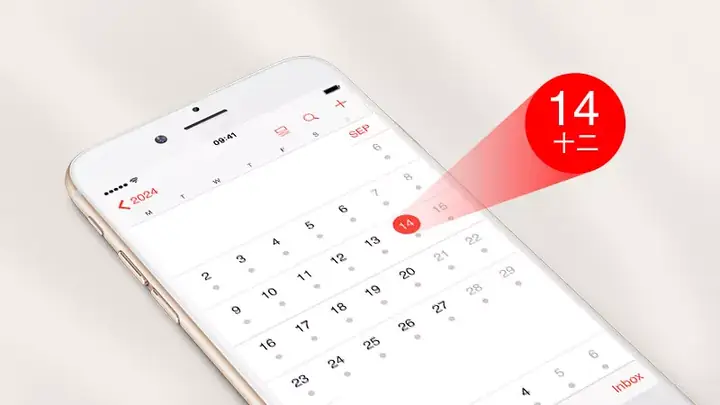
- Quay lại ứng dụng Calendar, bạn sẽ thấy các ngày trong tháng có biểu tượng mặt trăng nhỏ bên cạnh ngày dương. Khi chạm vào ngày, thông tin lịch âm sẽ hiển thị.
3.1.3. Ưu điểm
- Không cần tải thêm ứng dụng.
- Tích hợp sâu vào hệ thống, đồng bộ với iCloud.
- Không tốn dung lượng lưu trữ.
3.1.4. Nhược điểm
- Chỉ hiển thị lịch âm dưới dạng biểu tượng và thông tin chi tiết khi mở ngày; không có danh sách sự kiện âm lịch riêng.
- Không hỗ trợ các tính năng phức tạp như tính ngày hoàng đạo, ngày xấu, hay các sự kiện lễ hội tự động.
3.2. Sử dụng ứng dụng “Lịch Âm” của bên thứ ba
3.2.1. Các ứng dụng phổ biến
| Ứng dụng | Giá | Đánh giá (App Store) | Tính năng nổi bật |
|---|---|---|---|
| Lich Am – Lunar Calendar | Miễn phí (có mua trong app) | 4.6/5 | Hiển thị ngày âm, ngày hoàng đạo, ngày xấu, thông tin ngày tháng truyền thống. |
| Moon Calendar (Lịch Âm) – Vietnamese | Miễn phí | 4.5/5 | Đánh dấu lễ hội, ngày tốt, ngày xấu, đồng bộ với iCloud. |
| Cozi Family Organizer | Miễn phí (có phiên bản trả phí) | 4.4/5 | Không chỉ lịch âm mà còn lịch gia đình, danh sách việc làm. |
| Google Calendar (đồng bộ) | Miễn phí | 4.2/5 | Khi bật lịch âm trên Google, iPhone sẽ hiển thị khi đồng bộ. |
3.2.2. Cài đặt và đồng bộ
- Tải ứng dụng từ App Store.
- Mở ứng dụng, cấp quyền truy cập vào Calendars và Reminders khi được yêu cầu.
- Bật tính năng đồng bộ (thường ở phần Settings trong ứng dụng).
- Chọn “Add to iPhone Calendar” hoặc “Sync with iCloud”.
- Quay lại Calendar trên iPhone, bạn sẽ thấy một lịch mới có tên “Lunar” hoặc “Lịch Âm” xuất hiện trong danh sách lịch.
3.2.3. Ưu điểm
- Giao diện trực quan, hiển thị ngày âm, ngày hoàng đạo, ngày tốt xấu ngay trên lịch.
- Thông báo nhắc nhở cho các ngày lễ, ngày tốt.
- Thường có tính năng tùy chỉnh màu sắc, đặt biểu tượng riêng cho từng loại sự kiện.
3.2.4. Nhược điểm
- Một số tính năng nâng cao yêu cầu mua trong app hoặc đăng ký gói trả phí.
- Tiêu tốn dung lượng lưu trữ và có thể gây xung đột nếu đồng bộ nhiều lịch cùng lúc.
3.3. Đồng bộ lịch âm từ Google Calendar
3.3.1. Chuẩn bị
- Tài khoản Google đã bật Lịch Âm trong cài đặt Google Calendar (trên web).
3.3.2. Các bước thực hiện
- Truy cập Google Calendar trên trình duyệt máy tính.
- Vào Settings → General → Show lunar calendar (hoặc “Display lunar calendar”).
- Đăng nhập vào iPhone, Mở Settings → Mail → Accounts → Add Account → Google.
- Nhập tài khoản Google, bật Calendars để đồng bộ.
- Mở Calendar trên iPhone, bạn sẽ thấy các ngày có biểu tượng mặt trăng và có thể bật Lunar trong Alternate Calendars để hiển thị chi tiết.
3.3.3. Ưu điểm
- Sử dụng tài khoản Google đã có, không cần cài đặt thêm ứng dụng.
- Đồng bộ tự động, cập nhật nhanh khi thay đổi trên Google.
3.3.4. Nhược điểm
- Cần kết nối internet để đồng bộ.
- Không thể tùy chỉnh màu sắc hay thêm các sự kiện đặc thù nếu không dùng Google Calendar.
3.4. Sử dụng Outlook hoặc các dịch vụ lịch doanh nghiệp
Nhiều doanh nghiệp sử dụng Microsoft Outlook và có thể bật lịch âm trong cài đặt. Khi đồng bộ Outlook với iPhone (qua Settings → Mail → Accounts → Add Account → Outlook), lịch âm sẽ xuất hiện tương tự như trong Google Calendar.
Có thể bạn quan tâm: Cách Thêm Vị Trí Vào Ảnh Trên Iphone: Hướng Dẫn Chi Tiết Từ A Đến Z
Ưu/nhược điểm
- Ưu điểm: Phù hợp với người dùng doanh nghiệp, đồng bộ với công việc.
- Nhược điểm: Cần cấu hình phức tạp hơn, không phải mọi tổ chức cho phép bật lịch âm.
4. So sánh các phương pháp
| Tiêu chí | iOS Built-in | Ứng dụng bên thứ ba | Google Calendar | Outlook |
|---|---|---|---|---|
| Dễ cài đặt | Rất dễ (cài đặt trong Settings) | Trung bình (tải app, cấp quyền) | Dễ (đăng nhập Google) | Trung bình |
| Tính năng nâng cao | Hạn chế | Rất đa dạng (ngày tốt, lễ hội) | Trung bình (chỉ hiển thị) | Trung bình |
| Chi phí | Miễn phí | Miễn phí/ trả phí (tùy app) | Miễn phí | Miễn phí (nếu doanh nghiệp) |
| Đồng bộ iCloud | Có | Có (nếu hỗ trợ) | Không (chỉ Google) | Không |
| Tiêu thụ dung lượng | Ít | Trung bình/ cao | Ít | Ít |
| Bảo mật | Tích hợp iOS | Phụ thuộc vào nhà phát triển | Google bảo mật | Microsoft bảo mật |
5. Hướng dẫn chi tiết: Thực hiện từng bước trên iPhone
5.1. Bật lịch âm tích hợp trong iOS
- Mở Settings → Calendar → Alternate Calendars → Lunar.
- Đảm bảo iCloud Calendar đã bật (Settings → Apple ID → iCloud → Calendars).
- Mở Calendar, chạm vào ngày bất kỳ → Lunar date sẽ hiện ra ở dưới cùng.
- Khi tạo sự kiện mới, bạn có thể thêm ghi chú “Ngày âm: …” để nhớ.
5.2. Cài đặt Lich Am – Lunar Calendar (ví dụ)
- Tải Lich Am từ App Store.
- Khi mở lần đầu, cho phép Access to Calendars.
- Trong app, vào Settings → Sync → iCloud (hoặc Google).
- Bật Show Lunar Calendar → Add to iPhone Calendar.
- Kiểm tra trong Calendar → Calendars → bật “Lich Am”.
- Tùy chỉnh màu sắc: Settings → Calendar Appearance → Color.
5.3. Đồng bộ Google Calendar
- Trên máy tính, đăng nhập Google Calendar → Settings → General → Show lunar calendar.
- Trên iPhone, vào Settings → Mail → Accounts → Add Account → Google.
- Nhập tài khoản, bật Calendars.
- Mở Calendar, bật Alternate Calendars → Lunar để hiển thị biểu tượng.
5.4. Thiết lập thông báo cho ngày lễ âm
- Trong Lich Am: Vào Settings → Notifications → bật Alert và Sound cho “Lễ hội” hoặc “Ngày tốt”.
- Trong Google Calendar: Tạo Event cho ngày lễ, đặt Reminder 1 ngày trước.
- Trong iOS: Sử dụng Shortcuts để tạo tự động nhắc nhở: “Nếu ngày âm là Tết Nguyên Đán, hiển thị thông báo”.
6. Mẹo tối ưu hoá trải nghiệm lịch âm trên iPhone
- Sử dụng màu sắc phân biệt: Đặt màu xanh cho ngày tốt, màu đỏ cho ngày xấu, giúp nhanh chóng nhận biết.
- Kết hợp với Widget: Thêm widget “Lịch Âm” lên màn hình Home để xem nhanh ngày âm hiện tại.
- Sử dụng Siri: Hỏi “Siri, ngày âm hôm nay là ngày gì?” để nhận nhanh thông tin.
- Tạo Shortcut cho ngày hoàng đạo: Tạo một shortcut tự động hiển thị ngày hoàng đạo mỗi sáng.
- Đồng bộ đa thiết bị: Khi sử dụng iCloud, lịch âm sẽ tự động xuất hiện trên iPad, MacBook, đồng thời giúp mọi người trong gia đình cùng xem.
7. Giải quyết các vấn đề thường gặp
| Vấn đề | Nguyên nhân | Cách khắc phục |
|---|---|---|
| Biểu tượng lịch âm không hiển thị | Chưa bật “Alternate Calendars → Lunar”. | Vào Settings → Calendar → Alternate Calendars → bật Lunar. |
| Lịch âm không đồng bộ với iCloud | Ứng dụng bên thứ ba chưa cấp quyền iCloud. | Vào Settings → Apple ID → iCloud → bật Calendars cho app. |
| Ngày âm sai | Ứng dụng không cập nhật dữ liệu năm nhuận. | Kiểm tra cập nhật phiên bản mới nhất của app. |
| Thông báo không hiện | Đã tắt thông báo cho ứng dụng lịch âm. | Settings → Notifications → bật thông báo cho app. |
| Không thấy ngày lễ truyền thống | Ứng dụng không tích hợp dữ liệu lễ hội. | Tải app chuyên nghiệp hơn (ví dụ Lich Am) hoặc nhập thủ công. |
8. Kết luận
Việc thêm lịch âm vào iPhone không còn là một thách thức khó khăn. Với các tùy chọn từ cài đặt tích hợp trong iOS, ứng dụng bên thứ ba, tới đồng bộ với Google Calendar hay Outlook, người dùng có thể lựa chọn phương pháp phù hợp nhất với nhu cầu và thói quen sử dụng.
Nếu bạn chỉ cần xem nhanh ngày âm cùng với ngày dương, việc bật tính năng Lunar trong Settings là đủ. Đối với người muốn quản lý chi tiết ngày tốt, ngày xấu, lễ hội và nhận thông báo tự động, việc cài đặt một ứng dụng như Lich Am hoặc Moon Calendar sẽ mang lại trải nghiệm hoàn thiện hơn.
Cuối cùng, nhớ đồng bộ lịch với iCloud hoặc tài khoản Google để dữ liệu luôn được sao lưu và có thể truy cập trên mọi thiết bị Apple của bạn. Hy vọng với hướng dẫn chi tiết này, bạn sẽ nhanh chóng có một iPhone “đầy đủ” cả lịch dương lẫn lịch âm, giúp cuộc sống và công việc của bạn trở nên thuận lợi hơn.
Chúc bạn thành công và luôn có những ngày tốt lành trong năm!
