- Mở đầu: Tại sao việc gắn vị trí vào ảnh lại quan trọng?
- 1. Kiến thức cơ bản về Geotag và Dữ liệu EXIF
- 1.1. Geotag là gì?
- 1.2. EXIF và các trường liên quan đến vị trí
- 1.3. Lợi ích và rủi ro khi để lại geotag
- 2. Cách bật tính năng ghi vị trí tự động khi chụp ảnh
- 2.1. Kiểm tra quyền truy cập vị trí cho Camera
- 2.2. Kiểm tra cài đặt trong ứng dụng Camera
- 2.3. Kiểm tra thời gian và khu vực
- 2.4. Xác nhận vị trí đã được lưu vào ảnh
- 3. Thêm vị trí vào ảnh đã chụp (có hoặc không có geotag)
- 3.1. Thêm vị trí trực tiếp trong ứng dụng Photos (iOS 15 trở lên)
- 3.2. Thêm vị trí bằng ứng dụng Apple Photos trên macOS
- 3.3. Sử dụng ứng dụng bên thứ ba để chỉnh sửa EXIF
- 3.4. Thêm vị trí cho ảnh bằng máy tính (Windows)
- 4. Xóa hoặc ẩn vị trí khỏi ảnh
- 4.1. Xóa vị trí trực tiếp trong Photos (iOS)
- 4.2. Tự động xóa vị trí khi chia sẻ
- 4.3. Sử dụng ứng dụng Metapho để xóa hàng loạt
- 4.4. Xóa vị trí trên máy tính (Windows/macOS)
- 5. Quản lý quyền riêng tư và bảo mật vị trí
- 5.1. Kiểm soát quyền truy cập vị trí cho từng ứng dụng
- 5.2. Sử dụng iCloud Photos một cách an toàn
- 5.3. Khi chia sẻ lên mạng xã hội
- 5.4. Đánh giá rủi ro khi đăng ảnh công cộng
- 6. Các tình huống thực tế và cách giải quyết
- 6.1. Thêm vị trí cho ảnh cũ không có GPS
- 6.2. Sửa vị trí sai
- 6.3. Thêm vị trí cho ảnh được chụp bằng máy ảnh kỹ thuật số và nhập vào iPhone
- 6.4. Tự động gắn vị trí dựa trên lịch sử vị trí
- 7. Các công cụ và ứng dụng hỗ trợ chuyên sâu
- 7.1. Hướng dẫn nhanh sử dụng ExifTool để batch thêm vị trí
- 7.2. Sử dụng Lightroom để gắn vị trí dựa trên bản đồ
- 8. Các câu hỏi thường gặp (FAQ)
- 8.1. iPhone có thể tự động thêm vị trí vào ảnh khi GPS tắt không?
- 8.2. Khi chia sẻ ảnh qua iMessage, vị trí có được gửi kèm không?
- 8.3. Có cách nào để ẩn vị trí cho toàn bộ album mà không cần chỉnh sửa từng ảnh?
- 8.4. Khi xóa vị trí, dữ liệu khác trong EXIF có bị ảnh hưởng không?
- 8.5. Tôi có thể thêm vị trí cho video (Live Photos hoặc video bình thường) không?
- 9. Tổng kết: Lựa chọn cách tối ưu cho nhu cầu cá nhân
Có thể bạn quan tâm: 3u Tool Không Nhận Iphone: Nguyên Nhân, Giải Pháp Và Cách Khắc Phục Chi Tiết
Mở đầu: Tại sao việc gắn vị trí vào ảnh lại quan trọng?
Trong thời đại công nghệ số, việc chụp ảnh đã trở thành một phần không thể thiếu trong cuộc sống hàng ngày. Đối với người dùng iPhone, mỗi bức ảnh không chỉ là khoảnh khắc được lưu lại mà còn có thể chứa đựng thông tin vị trí (geotag). Việc thêm vị trí vào ảnh mang lại nhiều lợi ích thiết thực:
- Tổ chức và tìm kiếm ảnh dễ dàng: Khi ảnh có dữ liệu vị trí, bạn có thể dễ dàng lọc, sắp xếp theo địa điểm, hoặc tìm kiếm nhanh chóng trong thư viện ảnh.
- Chia sẻ kỷ niệm với bạn bè và gia đình: Khi gửi ảnh kèm theo vị trí, người nhận có thể biết ngay nơi chụp, giúp câu chuyện trở nên sinh động hơn.
- Lưu trữ kỷ niệm du lịch: Khi quay lại xem album du lịch, việc thấy bản đồ và địa điểm sẽ giúp gợi nhớ lại những khoảnh khắc đáng nhớ.
- Hỗ trợ công việc và kinh doanh: Đối với các nhà báo, blogger, bất động sản, hoặc người làm nội dung du lịch, việc gắn vị trí giúp tăng tính xác thực và giá trị nội dung.
- Sử dụng cho các ứng dụng bên thứ ba: Nhiều ứng dụng như Google Photos, Lightroom, hoặc các dịch vụ lưu trữ đám mây sử dụng dữ liệu vị trí để tự động sắp xếp và đề xuất.
Vậy làm sao để thêm vị trí vào ảnh trên iPhone? Bài viết này sẽ cung cấp cho bạn hướng dẫn chi tiết, từ việc bật tính năng vị trí khi chụp ảnh, đến cách chỉnh sửa, thêm hoặc xóa vị trí cho ảnh đã có sẵn. Ngoài ra, chúng tôi còn đề cập đến các công cụ và ứng dụng hỗ trợ, cách bảo mật thông tin vị trí, và trả lời những câu hỏi thường gặp.
Có thể bạn quan tâm: 2 Iphones 1 Apple Id: Hướng Dẫn Chi Tiết Để Quản Lý, Đồng Bộ Và Bảo Mật Hai Thiết Bị Dưới Một Tài Khoản
1. Kiến thức cơ bản về Geotag và Dữ liệu EXIF
1.1. Geotag là gì?
Geotag (hoặc GPS tag) là thông tin địa lý (kinh độ, vĩ độ) được nhúng vào file ảnh dưới dạng metadata (siêu dữ liệu). Trên iPhone, dữ liệu này được lưu trong EXIF (Exchangeable Image File Format), một chuẩn lưu trữ thông tin về ảnh như thời gian chụp, thiết bị, độ phơi sáng, và vị trí GPS.
1.2. EXIF và các trường liên quan đến vị trí
Khi một bức ảnh chứa geotag, EXIF sẽ bao gồm các trường sau:
– GPSLatitude: Vĩ độ (ví dụ: 10° 45′ 30.12″ N)
– GPSLongitude: Kinh độ (ví dụ: 106° 40′ 12.34″ E)
– GPSAltitude: Độ cao (mét)
– GPSDateStamp và GPSTimeStamp: Thời gian GPS ghi nhận
– GPSProcessingMethod: Phương pháp định vị (GPS, Wi‑Fi, Cell Tower)
Các trường này cho phép các phần mềm đọc và hiển thị vị trí trên bản đồ.
1.3. Lợi ích và rủi ro khi để lại geotag
- Lợi ích: Như đã đề cập ở phần mở đầu, giúp tổ chức, chia sẻ, và tăng giá trị nội dung.
- Rủi ro: Nếu chia sẻ ảnh lên mạng xã hội mà không xóa vị trí, người lạ có thể biết được địa chỉ nhà, nơi làm việc, hoặc thậm chí theo dõi thói quen di chuyển. Do đó, việc quản lý và bảo vệ dữ liệu vị trí là rất quan trọng.
Có thể bạn quan tâm: Hai Iphone Dùng Chung Icloud: Hướng Dẫn Chi Tiết Để Quản Lý Dữ Liệu Một Cách Thông Minh
2. Cách bật tính năng ghi vị trí tự động khi chụp ảnh
2.1. Kiểm tra quyền truy cập vị trí cho Camera
- Mở Cài đặt (Settings) trên iPhone.
- Kéo xuống và chọn Quyền riêng tư & Bảo mật (Privacy & Security).
- Chọn Dịch vụ định vị (Location Services).
- Đảm bảo Dịch vụ định vị được bật (nút xanh).
- Cuộn xuống và tìm Camera, chọn Trong khi sử dụng app (While Using the App).
Lưu ý: Nếu bạn chọn “Không bao giờ” (Never), iPhone sẽ không ghi lại vị trí cho bất kỳ bức ảnh nào.
2.2. Kiểm tra cài đặt trong ứng dụng Camera
- Mở Camera.
- Nhấn vào biểu tượng Thêm (bên trên cùng, thường là biểu tượng mũi tên lên/dưới) để mở Cài đặt nhanh.
- Kiểm tra mục Vị trí (Location). Nếu có biểu tượng vị trí (vòng tròn màu xanh lá), nghĩa là tính năng đang bật. Nếu màu xám, chạm để bật.
2.3. Kiểm tra thời gian và khu vực
iPhone sử dụng GPS, Wi‑Fi, và Cột mốc tế bào để xác định vị trí. Đảm bảo:
– Wi‑Fi đang bật (không cần kết nối mạng, chỉ bật Wi‑Fi để nhận tín hiệu).
– Bluetooth bật để hỗ trợ định vị gần các thiết bị.
– Chế độ Máy bay (Airplane Mode) tắt, vì chế độ này sẽ ngắt GPS và Wi‑Fi.
2.4. Xác nhận vị trí đã được lưu vào ảnh
Sau khi chụp một vài bức ảnh, thực hiện:
1. Mở Photos.
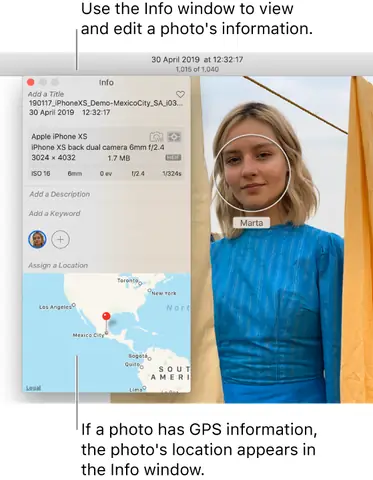
2. Chọn ảnh vừa chụp → vuốt lên để mở Thông tin (Info).
3. Nếu có mục Địa điểm (Location) hiển thị trên bản đồ, tức là geotag đã được ghi.
3. Thêm vị trí vào ảnh đã chụp (có hoặc không có geotag)
3.1. Thêm vị trí trực tiếp trong ứng dụng Photos (iOS 15 trở lên)
- Mở Photos và chọn ảnh muốn thêm vị trí.
- Vuốt lên để mở Thông tin (Info). Nếu không có địa điểm, sẽ hiện Thêm vị trí (Add a Location).
- Nhấn Thêm vị trí → nhập tên địa điểm, địa chỉ, hoặc tọa độ GPS.
- Chọn kết quả đề xuất, sau đó nhấn Xong (Done). Vị trí sẽ được gắn vào EXIF và hiển thị trên bản đồ.
Lưu ý: Thao tác này chỉ thay đổi metadata của ảnh trong thư viện iPhone. Nếu bạn sao chép ảnh ra máy tính, thông tin vị trí sẽ được giữ lại.
3.2. Thêm vị trí bằng ứng dụng Apple Photos trên macOS
Nếu bạn muốn chỉnh sửa metadata trên máy tính:
1. Kết nối iPhone với Mac và mở Photos (hoặc Image Capture).
2. Chọn ảnh, nhấn Cmd + I (hoặc Info).
3. Nhấn Add a Location → nhập địa điểm.
4. Lưu lại và đồng bộ lại với iPhone qua iCloud.
3.3. Sử dụng ứng dụng bên thứ ba để chỉnh sửa EXIF
Nếu bạn cần thêm địa điểm cho nhiều ảnh cùng lúc, hoặc muốn chỉnh sửa chi tiết hơn, có thể dùng các ứng dụng:
| Ứng dụng | Nền tảng | Tính năng nổi bật |
|---|---|---|
| Metapho | iOS | Thêm, sửa, xóa GPS, xem chi tiết EXIF, bảo vệ dữ liệu |
| Exif Viewer | iOS | Xem và chỉnh sửa metadata, hỗ trợ batch |
| Photo Investigator | iOS | Đọc và thay đổi toàn bộ EXIF, bao gồm địa điểm |
| Adobe Lightroom | iOS, macOS, Windows | Thêm vị trí, đồng bộ cloud, chỉnh sửa chuyên nghiệp |
| Google Photos | iOS, Android, Web | Thêm vị trí thủ công, tự động gắn vị trí dựa trên AI (cần bật tính năng) |
Cách thực hiện với Metapho (ví dụ):
1. Tải và cài đặt Metapho từ App Store.
2. Mở ứng dụng, cho phép truy cập Photos và Location.
3. Chọn ảnh muốn chỉnh sửa → nhấn Edit → Location.
4. Tìm kiếm địa điểm hoặc nhập tọa độ → Save.
5. Đóng Metapho, mở lại Photos để kiểm tra.
3.4. Thêm vị trí cho ảnh bằng máy tính (Windows)
Bạn có thể dùng ExifTool (một công cụ dòng lệnh mạnh mẽ) để chỉnh sửa GPS:
exiftool -GPSLatitude=10.75833 -GPSLatitudeRef=N -GPSLongitude=106.66944 -GPSLongitudeRef=E "C:\Users\User\Pictures\photo.jpg"
- GPSLatitudeRef: N (North) hoặc S (South)
- GPSLongitudeRef: E (East) hoặc W (West)
Sau khi chạy lệnh, mở lại ảnh trong Photos hoặc File Explorer để xem vị trí đã được cập nhật.
4. Xóa hoặc ẩn vị trí khỏi ảnh
4.1. Xóa vị trí trực tiếp trong Photos (iOS)
- Mở ảnh → vuốt lên → Thông tin.
- Nhấn Không có vị trí (No Location) hoặc Xóa vị trí (Remove Location) nếu có.
- Xác nhận → vị trí sẽ bị xóa khỏi EXIF.
4.2. Tự động xóa vị trí khi chia sẻ
Khi chia sẻ ảnh qua Mail, Messages, hoặc AirDrop, iOS thường giữ nguyên metadata. Để ngăn không cho chia sẻ vị trí, làm như sau:
- Mở Photos → chọn ảnh hoặc album → nhấn Chia sẻ (Share) → Tùy chọn (Options) ở trên cùng.
- Bật Ẩn vị trí (Hide Location) → sau đó chia sẻ.
4.3. Sử dụng ứng dụng Metapho để xóa hàng loạt
- Mở Metapho → chọn Select → chọn nhiều ảnh.
- Nhấn Edit → Location → Remove Location.
- Nhấn Apply để áp dụng cho toàn bộ ảnh đã chọn.
4.4. Xóa vị trí trên máy tính (Windows/macOS)
Có thể bạn quan tâm: Cách Truy Cập Và Quản Lý File Iphone Trên Máy Tính Pc: Hướng Dẫn Chi Tiết Từ A Đến Z
- Windows: Nhấp chuột phải vào ảnh → Properties → Details → Remove Properties and Personal Information → chọn Remove GPS information.
- macOS: Mở ảnh trong Preview → Tools → Show Inspector → tab GPS → Remove Location Info.
5. Quản lý quyền riêng tư và bảo mật vị trí
5.1. Kiểm soát quyền truy cập vị trí cho từng ứng dụng
- Vào Settings → Privacy & Security → Location Services → chọn từng app (Camera, Photos, Instagram, Facebook…) → đặt quyền While Using the App, Ask Next Time, hoặc Never.
5.2. Sử dụng iCloud Photos một cách an toàn
Khi bật iCloud Photos, mọi ảnh (kèm geotag) sẽ đồng bộ lên iCloud. Để bảo vệ:
– Bật Two‑Factor Authentication cho Apple ID.
– Kiểm tra Shared Albums: tránh chia sẻ album chứa ảnh có vị trí nhạy cảm.
– Nếu lo ngại, tắt iCloud Photos cho album riêng tư và giữ ảnh chỉ trên thiết bị.
5.3. Khi chia sẻ lên mạng xã hội
- Instagram: Tự động xóa GPS khi tải lên; tuy nhiên, bạn nên kiểm tra lại trong Settings → Privacy → Location Services → Instagram → Never.
- Facebook và Twitter: Thường giữ lại vị trí nếu không tắt. Kiểm tra cài đặt Photo/Video → Location.
- WhatsApp: Thông thường không gửi geotag, nhưng khi gửi ảnh dưới dạng File thay vì Photo, vị trí có thể được giữ lại.
5.4. Đánh giá rủi ro khi đăng ảnh công cộng
- Tránh đăng ảnh có địa chỉ nhà, địa chỉ trường học, công ty, hoặc địa điểm thường xuyên đến nếu không muốn lộ thông tin cá nhân.
- Sử dụng công cụ ExifTool để kiểm tra metadata trước khi đăng.
6. Các tình huống thực tế và cách giải quyết
6.1. Thêm vị trí cho ảnh cũ không có GPS
Bạn đã có một bộ sưu tập ảnh từ năm 2026 mà không có vị trí. Cách nhanh:
– Sử dụng Google Photos: Tải ảnh lên, bật tính năng Add location automatically (được Google AI phân tích dựa trên nội dung). Sau khi Google gợi ý, bạn có thể chấp nhận hoặc chỉnh sửa.
– Sử dụng Lightroom: Import ảnh → mở Map module → kéo thả ảnh vào vị trí trên bản đồ.
6.2. Sửa vị trí sai
Nếu GPS của iPhone bị lỗi và ghi vị trí sai:
1. Mở ảnh → Info → Edit Location.
2. Nhập địa điểm chính xác → lưu.
6.3. Thêm vị trí cho ảnh được chụp bằng máy ảnh kỹ thuật số và nhập vào iPhone
- Khi nhập ảnh qua AirDrop hoặc iCloud, metadata sẽ được giữ nguyên. Nếu ảnh không có GPS, bạn có thể sử dụng Metapho để thêm vị trí sau khi đã nhập vào iPhone.
6.4. Tự động gắn vị trí dựa trên lịch sử vị trí
iPhone có tính năng Significant Locations (Địa điểm quan trọng) trong Settings → Privacy & Security → Location Services → System Services → Significant Locations. Khi bật, iOS có thể đề xuất vị trí khi bạn thêm vào ảnh mới, dựa trên lịch sử di chuyển.
7. Các công cụ và ứng dụng hỗ trợ chuyên sâu
| Công cụ | Nền tảng | Đặc điểm | Giá |
|---|---|---|---|
| Metapho | iOS | Giao diện đơn giản, batch edit, bảo mật | Miễn phí (có mua trong app) |
| ExifTool | Windows/macOS/Linux | Dòng lệnh mạnh, hỗ trợ hàng nghìn thẻ metadata | Miễn phí |
| Adobe Lightroom | iOS/macOS/Windows | Thêm vị trí, chỉnh sửa RAW, đồng bộ cloud | Thuê tháng $9.99 |
| Google Photos | iOS/Android/Web | Tự động gợi ý vị trí, AI nhận diện địa danh | Miễn phí (đến 15GB) |
| Apple Photos (macOS) | macOS | Tích hợp iCloud, chỉnh sửa vị trí nhanh | Miễn phí |
| Photo Investigator | iOS | Xem và sửa EXIF chi tiết, hỗ trợ batch | $2.99 |
7.1. Hướng dẫn nhanh sử dụng ExifTool để batch thêm vị trí
Giả sử bạn có thư mục ~/Pictures/Trip2024/ chứa 200 ảnh cần gắn vị trí Hà Nội, Vietnam (kinh độ 21.0278 N, độ dài 105.8342 E).
cd ~/Pictures/Trip2024/
exiftool -GPSLatitude=21.0278 -GPSLatitudeRef=N \ -GPSLongitude=105.8342 -GPSLongitudeRef=E \ -overwrite_original .jpg
-overwrite_originalsẽ ghi đè file gốc, nếu muốn lưu bản sao, bỏ tùy chọn này và ExifTool sẽ tạo file mới với hậu tố_original.
7.2. Sử dụng Lightroom để gắn vị trí dựa trên bản đồ
- Mở Lightroom → Import ảnh.
- Vào Map module (bản đồ ở góc dưới bên phải).
- Kéo ảnh vào vị trí trên bản đồ, hoặc chọn nhiều ảnh → Set Location.
- Lưu lại và đồng bộ iCloud nếu cần.
8. Các câu hỏi thường gặp (FAQ)
8.1. iPhone có thể tự động thêm vị trí vào ảnh khi GPS tắt không?
Không. Khi Location Services tắt cho Camera, iPhone sẽ không ghi lại bất kỳ dữ liệu GPS nào. Tuy nhiên, bạn vẫn có thể thêm vị trí sau bằng các phương pháp ở mục 3.
8.2. Khi chia sẻ ảnh qua iMessage, vị trí có được gửi kèm không?
Mặc định, iMessage giữ lại toàn bộ metadata, bao gồm GPS. Bạn có thể tắt bằng cách:
– Mở ảnh → Share → Options → Hide Location → Done.
8.3. Có cách nào để ẩn vị trí cho toàn bộ album mà không cần chỉnh sửa từng ảnh?
Có. Trong Settings → Photos → Location → Never sẽ ngăn mọi ảnh mới ghi vị trí. Đối với ảnh đã có, bạn có thể dùng Metapho hoặc ExifTool để batch xóa GPS.
8.4. Khi xóa vị trí, dữ liệu khác trong EXIF có bị ảnh hưởng không?
Nếu bạn sử dụng công cụ chỉ xóa GPS (ví dụ: exiftool -gps:all= -overwrite_original file.jpg), các trường khác như thời gian, máy ảnh, ISO sẽ không bị thay đổi.
8.5. Tôi có thể thêm vị trí cho video (Live Photos hoặc video bình thường) không?
Có. Đối với Live Photos, khi bạn chỉnh sửa vị trí trong Photos, cả ảnh tĩnh và video sẽ nhận cùng một GPS. Đối với video thông thường, iOS không lưu GPS trong metadata mặc định, nhưng bạn có thể dùng iMovie hoặc ExifTool để chèn GPS vào file video (được hỗ trợ trong MP4).
9. Tổng kết: Lựa chọn cách tối ưu cho nhu cầu cá nhân
Việc thêm vị trí vào ảnh trên iPhone không chỉ là một tính năng tiện lợi mà còn là công cụ mạnh mẽ giúp bạn quản lý, chia sẻ và lưu trữ kỷ niệm một cách thông minh. Tùy vào nhu cầu:
- Nếu chỉ muốn bật tự động ghi vị trí: Đảm bảo Location Services cho Camera và bật tính năng vị trí trong ứng dụng Camera.
- Nếu muốn chỉnh sửa vị trí cho ảnh cũ hoặc sai: Sử dụng Photos (iOS 15+), Metapho, hoặc ExifTool cho batch.
- Nếu quan tâm đến bảo mật: Kiểm soát quyền truy cập vị trí, tắt GPS khi không cần, và xóa vị trí trước khi chia sẻ.
- Nếu làm việc chuyên nghiệp: Lightroom hoặc ExifTool cho việc batch xử lý và đồng bộ với các nền tảng lưu trữ đám mây.
Cuối cùng, hãy luôn nhớ rằng dữ liệu vị trí là thông tin nhạy cảm. Khi chia sẻ ảnh lên mạng, hãy kiểm tra và xóa GPS nếu không muốn lộ địa chỉ cá nhân. Hy vọng hướng dẫn chi tiết này sẽ giúp bạn tận dụng tối đa khả năng add location to photos iPhone một cách an toàn và hiệu quả. Chúc bạn có những album ảnh phong phú, được sắp xếp thông minh và luôn bảo vệ được quyền riêng tư!
