Có thể bạn quan tâm: Hình Nền Iphone Đẹp Cute: Bí Kíp Lựa Chọn, Tải Về Và Tự Tạo Để Biến Điện Thoại Thành Tác Phẩm Nghệ Thuật
1. Giới thiệu chung
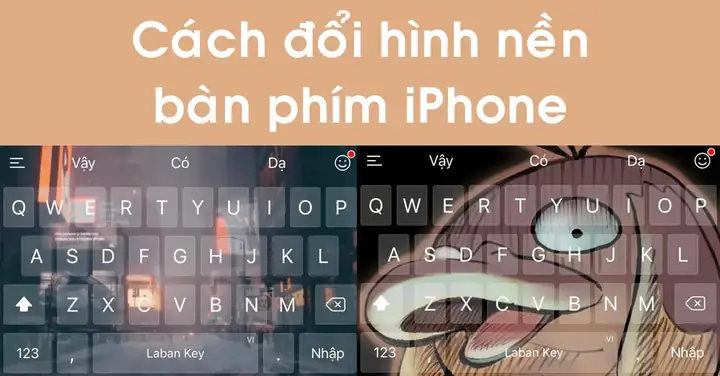
Trong thời đại smartphone ngày càng chiếm lĩnh mọi khía cạnh trong cuộc sống, iPhone không chỉ là một công cụ liên lạc mà còn là một phần mở rộng của cá nhân, phong cách và sở thích của người dùng. Một trong những yếu tố thể hiện cá tính và tạo điểm nhấn thẩm mỹ cho thiết bị chính là hình nền bàn phím. Khác với hình nền màn hình khóa hay màn hình chính, hình nền bàn phím thường ít được chú ý nhưng lại có sức ảnh hưởng không nhỏ đến cảm giác gõ phím, tốc độ nhập liệu và thậm chí là tinh thần làm việc.
Bài viết này sẽ cung cấp cho bạn một cái nhìn toàn diện về hình nền bàn phím iPhone: từ khái niệm, lý do sử dụng, cách tạo và tùy chỉnh, đến các nguồn tải miễn phí, các lưu ý về bản quyền và tối ưu hoá hiệu suất. Với hơn 1500 từ, chúng tôi hy vọng bạn sẽ có đầy đủ kiến thức để tự tin thay đổi và cá nhân hoá bàn phím iPhone của mình.
Có thể bạn quan tâm: Hình Nền Xuyên Thấu Iphone: Cách Tạo, Tải Và Tối Ưu Độ Sáng Đẹp Nhất Cho Điện Thoại Của Bạn
2. Hình nền bàn phím là gì?
2.1 Định nghĩa
- Hình nền bàn phím (Keyboard Wallpaper) là hình ảnh, màu sắc hoặc họa tiết được đặt làm nền cho giao diện bàn phím ảo trên iPhone.
- Thông thường, hình nền này xuất hiện phía sau các phím, tạo nên một lớp nền mờ hoặc trong suốt tùy vào cài đặt.
2.2 Các loại hình nền
| Loại hình nền | Đặc điểm | Ưu điểm | Nhược điểm |
|---|---|---|---|
| Màu đơn | Màu sắc thống nhất, không có hình ảnh | Đơn giản, ít tốn tài nguyên | Thiếu cá tính |
| Hình ảnh tĩnh | Ảnh chụp, minh hoạ, nghệ thuật | Thể hiện sở thích cá nhân | Có thể gây mỏi mắt nếu quá sáng |
| Hình ảnh động (Live Wallpaper) | Hình ảnh chuyển động khi chạm | Tương tác thú vị | Tiêu tốn pin, chỉ hỗ trợ trên iOS 13+ |
| Gradient/Blend | Sự chuyển đổi màu mượt mà | Thẩm mỹ, không gây rối | Cần thiết kế tinh tế |
| Pattern (hoa văn) | Họa tiết lặp lại | Giao diện hài hòa | Nếu quá chật, gây rối mắt |
Có thể bạn quan tâm: Hình Nền Điện Thoại Iphone 11: Cách Chọn, Tải Và Tùy Chỉnh Để Tạo Nên Phong Cách Riêng
3. Tại sao nên thay đổi hình nền bàn phím iPhone?
3.1 Tăng cường thẩm mỹ
- Cá nhân hoá: Người dùng có thể phản ánh sở thích, màu sắc yêu thích hoặc bộ sưu tập ảnh cá nhân.
- Đồng bộ thiết kế: Khi hình nền bàn phím phù hợp với hình nền màn hình khóa hoặc chủ đề của iPhone, toàn bộ giao diện trở nên hài hòa.
3.2 Cải thiện trải nghiệm người dùng
- Độ tương phản: Một nền tối giúp các phím sáng nổi bật, giảm lỗi gõ.
- Giảm căng mắt: Nền mờ hoặc màu ấm giúp mắt ít mệt hơn khi gõ trong thời gian dài.
- Tăng tốc độ gõ: Khi mắt không phải “điều chỉnh” liên tục với nền quá rối, tốc độ nhập liệu sẽ tăng.
3.3 Tạo cảm hứng và tâm trạng
- Ảnh nền thiên nhiên: Giúp giảm stress, tăng cảm giác thư giãn.
- Hình ảnh nghệ thuật: Kích thích sáng tạo, truyền cảm hứng làm việc.
4. Cách thay đổi và tùy chỉnh hình nền bàn phím trên iPhone
4.1 Sử dụng tính năng mặc định của iOS (iOS 13 trở lên)
- Mở Settings (Cài đặt) → Wallpaper (Hình nền) → Choose a New Wallpaper (Chọn hình nền mới).
- Chọn Live Photo (Nếu muốn hình động) hoặc Stills (Ảnh tĩnh).
- Set → Chọn Set Lock Screen, Set Home Screen, hoặc Set Both.
- Đối với bàn phím, iOS không hỗ trợ thay đổi trực tiếp từ mục Wallpaper. Tuy nhiên, khi bạn bật Dark Mode, nền bàn phím sẽ chuyển sang màu tối, tạo cảm giác “đổi nền”. Để có hình nền tùy chỉnh, cần dùng bàn phím bên thứ ba.
4.2 Sử dụng bàn phím của bên thứ ba (Third-Party Keyboard)
4.2.1 Các ứng dụng phổ biến
| Ứng dụng | Đặc điểm | Hỗ trợ hình nền | Giá |
|---|---|---|---|
| Gboard (Google) | Tìm kiếm nhanh, GIF | Không hỗ trợ trực tiếp | Miễn phí |
| SwiftKey | Dự đoán thông minh | Không hỗ trợ trực tiếp | Miễn phí (có mua trong app) |
| Fleksy | Tùy biến cao | Hỗ trợ hình nền tùy chỉnh | Miễn phí |
| Kika Keyboard | Họa tiết, biểu tượng | Hỗ trợ hình nền động | Miễn phí (có quảng cáo) |
| Color Keyboard | Màu nền đa dạng | Hỗ trợ hình nền tĩnh | Miễn phí |
4.2.2 Hướng dẫn cài đặt và thiết lập hình nền
- Tải về ứng dụng bàn phím từ App Store.
- Mở Settings → General → Keyboard → Keyboards → Add New Keyboard… → Chọn bàn phím vừa tải.
- Cho phép Full Access (Truy cập đầy đủ) để bật tất cả tính năng, bao gồm thay đổi hình nền.
- Mở ứng dụng bàn phím (thường có mục “Settings” bên trong).
- Chọn Themes (Chủ đề) → Background (Nền) → Add Image (Thêm ảnh) → Chọn ảnh từ thư viện hoặc tải mới.
- Điều chỉnh độ mờ (Opacity), Blur (Mờ) hoặc Tint (Màu nền) để phù hợp.
- Lưu cài đặt và đổi bàn phím trong bất kỳ trường nhập liệu nào để xem kết quả.
4.3 Tạo hình nền tùy chỉnh bằng công cụ thiết kế
4.3.1 Yêu cầu kỹ thuật
- Kích thước đề xuất: 1242 x 2688 pixel (iPhone X trở lên) hoặc 828 x 1792 pixel (iPhone 11). Đảm bảo tỉ lệ 9:16.
- Định dạng: PNG (độ trong suốt) hoặc JPEG (kích thước nhỏ hơn).
- Kích thước file: < 5 MB để tránh chậm trễ khi tải.
4.3.2 Các công cụ thiết kế
- Canva: Giao diện kéo thả, mẫu sẵn có.
- Adobe Photoshop: Tùy biến sâu, hỗ trợ layer và blend modes.
- Procreate (iPad): Vẽ tay, tạo brush riêng.
- Figma: Thiết kế UI/UX, chia sẻ dự án.
4.3.3 Bước thực hiện (ví dụ với Canva)
- Đăng nhập Canva → Create a design → Custom dimensions → Nhập 1242 x 2688.
- Chọn Background: Màu, gradient, hoặc tải ảnh.
- Thêm Layer: Đặt hình ảnh, biểu tượng, text (nếu muốn).
- Điều chỉnh Opacity: Giảm độ trong suốt để không làm che các phím.
- Export → Download → Chọn PNG (độ trong suốt) hoặc JPEG.
- Lưu vào Photos trên iPhone.
- Sử dụng bàn phím bên thứ ba để đặt làm nền như mục 4.2.2.
5. Nguồn tải hình nền bàn phím iPhone miễn phí và hợp pháp
| Trang web | Đặc điểm | Định dạng | Lưu ý bản quyền |
|---|---|---|---|
| Unsplash | Ảnh chất lượng cao, miễn phí thương mại | JPEG, PNG | Không cần ghi nguồn, nhưng khuyến khích. |
| Pexels | Video và ảnh, đa dạng | JPEG, PNG | Tương tự Unsplash. |
| WallpapersCraft | Chuyên wallpaper cho iPhone | JPEG, PNG | Kiểm tra giấy phép. |
| Zedge | Hình nền, ringtone | JPEG, PNG | Một số có quảng cáo. |
| Bộ sưu tập phong phú | JPEG, PNG | Kiểm tra nguồn gốc, tránh vi phạm. | |
| Reddit r/AppleWallpapers | Cộng đồng chia sẻ | JPEG, PNG | Thông thường có ghi nguồn. |
5.1 Cách tải và lưu ảnh
- Mở trình duyệt (Safari, Chrome) → Truy cập site.
- Tìm kiếm “iPhone keyboard wallpaper” hoặc “keyboard background”.
- Chọn ảnh → Nhấn Hold → Add to Photos (Thêm vào ảnh).
- Mở Photos → Chỉnh sửa nếu cần (crop, blur).
6. Lưu ý về bản quyền và sử dụng hình ảnh
- Hình ảnh không công cộng: Không tải và sử dụng nếu không có giấy phép rõ ràng.
- Creative Commons (CC): Kiểm tra loại giấy phép (CC0, CC BY, CC BY-NC). CC0 là miễn phí hoàn toàn.
- Tự tạo: Đảm bảo không vi phạm bản quyền khi sử dụng hình ảnh người khác (như nhân vật, thương hiệu).
7. Tối ưu hoá hiệu suất và pin khi sử dụng hình nền bàn phím
7.1 Độ trong suốt và blur
Có thể bạn quan tâm: Hình Nền Điện Thoại Iphone: Cẩm Nang Lựa Chọn, Tải Về Và Tối Ưu Hoá Trải Nghiệm Thẩm Mỹ
- Mức độ blur cao → Tốn CPU để render, ảnh hưởng tới pin.
- Giải pháp: Đặt độ blur < 30% hoặc dùng nền tĩnh.
7.2 Kích thước file
- File > 2 MB có thể làm chậm chuyển đổi bàn phím, đặc biệt trên iPhone cũ.
- Giải pháp: Sử dụng công cụ nén (TinyPNG) để giảm kích thước mà không giảm chất lượng đáng kể.
7.3 Live Wallpaper
- Live Wallpaper chỉ hoạt động khi nhấn giữ, nhưng vẫn tiêu thụ năng lượng.
- Khuyến nghị: Dùng cho iPhone có pin dung lượng lớn (iPhone 13 Pro Max trở lên) và chỉ trong trường hợp thực sự thích.
7.4 Kiểm tra hiệu suất
- Mở Settings → Battery → Battery Usage → Kiểm tra mức tiêu thụ của Keyboard App (bàn phím bên thứ ba).
- Nếu tiêu thụ > 5% trong 24h → Xem xét giảm độ mờ hoặc thay đổi hình nền.
8. Các xu hướng hình nền bàn phím iPhone năm 2026-2026
8.1 Minimalist Dark Mode
- Nền tối, ít chi tiết, tập trung vào độ tương phản cao.
- Phù hợp với Dark Mode hệ thống, giảm mỏi mắt.
8.2 Nature & Space Themes
- Hình ảnh thiên nhiên (rừng, biển) và không gian (địa cầu, sao) đang được ưa chuộng.
- Mang lại cảm giác thư giãn và mở rộng trí tưởng tượng.
8.3 Animated Gradient
- Gradient chuyển động nhẹ (sáng → tối) tạo cảm giác “sống” mà không gây quá tải.
- Thường được tích hợp trong bàn phím Fleksy và Kika.
8.4 Personal Photo Collage
- Người dùng tự tạo collage từ ảnh cá nhân (gia đình, bạn bè) để luôn nhớ những khoảnh khắc đẹp.
- Cần cân nhắc độ trong suốt để không che ký tự.
9. Các lỗi thường gặp và cách khắc phục
| Lỗi | Nguyên nhân | Cách khắc phục |
|---|---|---|
| Hình nền không hiển thị | Định dạng không hỗ trợ, file quá lớn | Đổi sang PNG/JPEG, giảm kích thước |
| Phím mờ hoặc khó đọc | Độ tương phản thấp, màu nền quá sáng | Chọn nền tối hoặc tăng độ mờ (blur) giảm |
| Pin nhanh hết | Live Wallpaper hoặc độ blur cao | Tắt Live, giảm blur, dùng nền tĩnh |
| Bàn phím không thay đổi sau khi cài đặt | Không cho phép Full Access | Vào Settings → Keyboard → Bàn phím → Bật Full Access |
| Ứng dụng bàn phím bị treo | Xung đột với các app khác | Gỡ cài đặt và cài lại, cập nhật iOS mới nhất |
10. FAQ – Câu hỏi thường gặp
Q1: iPhone có cho phép thay đổi hình nền bàn phím mà không dùng app bên thứ ba?
A: Trên iOS mặc định, không có tùy chọn trực tiếp để thay đổi hình nền bàn phím. Bạn chỉ có thể thay đổi màu nền (Dark/Light Mode). Để có hình nền tùy chỉnh, cần cài đặt bàn phím của bên thứ ba.
Q2: Có thể dùng Live Photo làm nền bàn phím không?
A: Chỉ các bàn phím hỗ trợ Live Wallpaper mới cho phép. Ví dụ: Kika Keyboard có tùy chọn Live Photo.
Q3: Hình nền ảnh động có ảnh hưởng tới bảo mật không?
A: Không trực tiếp, nhưng nếu bạn cấp quyền Full Access cho bàn phím, nhà phát triển có thể thu thập dữ liệu nhập liệu. Chọn nhà phát triển uy tín và đọc chính sách quyền riêng tư.
Q4: Làm sao để hình nền không che ký tự khi gõ?
A: Đặt độ trong suốt (Opacity) khoảng 30-50% và/hoặc sử dụng blur nhẹ để ký tự vẫn nổi bật.
Q5: Tôi có thể dùng hình nền từ Instagram hay Facebook không?
A: Có, nhưng cần lưu ảnh về thiết bị và chắc chắn rằng bạn có quyền sử dụng (đặc biệt nếu ảnh không phải của bạn).
11. Kết luận
Hình nền bàn phím iPhone không chỉ là một yếu tố thẩm mỹ mà còn ảnh hưởng đến trải nghiệm nhập liệu, sức khỏe mắt và thậm chí là hiệu suất pin. Bằng cách hiểu rõ các loại hình nền, nguồn tải hợp pháp, quy trình tạo và cài đặt, bạn có thể tự tin cá nhân hoá iPhone của mình một cách an toàn và hiệu quả.
Hãy nhớ:
- Lựa chọn đúng loại nền phù hợp với thói quen sử dụng (tĩnh, động, tối, sáng).
- Sử dụng bàn phím bên thứ ba nếu muốn tùy biến sâu hơn.
- Tối ưu kích thước và độ trong suốt để không làm chậm thiết bị.
- Tôn trọng bản quyền khi tải hình ảnh từ internet.
- Kiểm tra hiệu suất pin sau khi thay đổi để tránh tiêu hao không cần thiết.
Với những kiến thức và công cụ đã được chia sẻ, bạn đã sẵn sàng khám phá và tạo ra những hình nền bàn phím iPhone độc đáo, phản ánh cá tính và nâng cao trải nghiệm sử dụng thiết bị của mình. Hãy thử ngay hôm nay và cảm nhận sự khác biệt!