Có thể bạn quan tâm: Hình Nền Iphone Se 2: Tuyệt Đỉnh Cho Màn Hình Nhỏ, Đậm Chất Cá Nhân
1. Giới thiệu chung về hình nền xuyên thấu trên iPhone
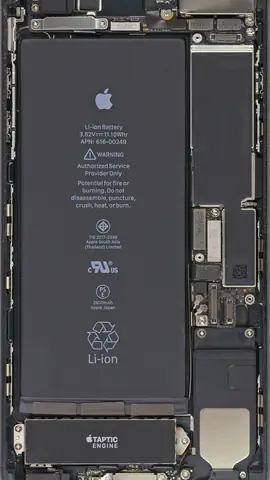
Trong thời đại smartphone ngày càng trở thành “bộ mặt” cá nhân, việc tùy chỉnh giao diện điện thoại không chỉ là một sở thích mà còn là cách thể hiện cá tính, phong cách sống. Một trong những xu hướng đang gây bão trên cộng đồng người dùng iPhone hiện nay là hình nền xuyên thấu – loại hình nền cho phép người dùng nhìn thấy một phần nội dung hoặc biểu tượng trên màn hình đồng thời tạo cảm giác “độ sâu” và “bóng mờ” rất tinh tế.
1.1. Định nghĩa hình nền xuyên thấu
Hình nền xuyên thấu (transparent wallpaper) là hình ảnh nền được thiết kế sao cho có độ trong suốt (opacity) thấp, cho phép các biểu tượng, widget, hoặc thậm chí là phần giao diện hệ thống (như thời gian, ngày tháng) hiện lên phía trên một cách rõ ràng nhưng vẫn giữ được vẻ đẹp của hình nền. Điểm mạnh của loại hình nền này là:
- Tăng tính thẩm mỹ: Khi các biểu tượng “nổi bật” trên nền mờ, mắt người dùng sẽ ít cảm thấy mỏi mắt hơn.
- Tạo cảm giác hiện đại: Sự kết hợp giữa nền trong suốt và các icon sắc nét tạo ra một giao diện “trong suốt” như đang lướt trên không gian ảo.
- Tối ưu hiển thị: Đối với những người dùng thích sắp xếp widget, hình nền xuyên thấu giúp các widget hiển thị rõ ràng hơn mà không bị che khuất.
1.2. Lý do hình nền xuyên thấu trở nên phổ biến
- Thẩm mỹ hiện đại: Các nhà thiết kế UI/UX của Apple đã đưa ra các yếu tố trong suốt trong iOS 13 trở đi, tạo nền tảng cho người dùng tự do tùy biến.
- Công nghệ máy ảnh và màn hình: iPhone hiện nay có màn hình OLED với độ tương phản cao, cho phép hiển thị màu sắc chính xác ngay cả khi nền trong suốt.
- Cộng đồng sáng tạo: Các nhà thiết kế trên Behance, Dribbble, Pinterest liên tục chia sẻ các mẫu hình nền xuyên thấu, thu hút hàng triệu lượt tải về.
- Tính năng “Focus Mode”: Khi bật chế độ tập trung, iOS hiển thị một giao diện tối giản, hình nền xuyên thấu giúp người dùng duy trì cảm giác nhẹ nhàng, không bị “đè nặng”.
Có thể bạn quan tâm: Hình Nền Iphone Đẹp 4k: Khám Phá Thế Giới Độ Phân Giải Siêu Sắc, Cách Tải Và Tối Ưu Cho Thiết Bị Của Bạn
2. Các loại hình nền xuyên thấu phổ biến
2.1. Hình nền xuyên thấu tĩnh (Static Transparent Wallpaper)
Đây là loại hình nền được thiết kế dưới dạng ảnh tĩnh, thường có độ trong suốt từ 10% – 30%. Người dùng có thể tải về và áp dụng ngay mà không cần chỉnh sửa thêm.
- Ưu điểm: Dễ dàng sử dụng, không tốn tài nguyên máy.
- Nhược điểm: Thiếu tính năng động, không thay đổi theo thời gian.
2.2. Hình nền xuyên thấu động (Live Transparent Wallpaper)
Live Wallpaper là tính năng được hỗ trợ từ iPhone 6s trở lên. Khi người dùng chạm hoặc kéo màn hình, hình nền sẽ “bắt đầu chạy” và tạo hiệu ứng chuyển động.
- Ưu điểm: Mang lại cảm giác sinh động, thu hút.
- Nhược điểm: Tiêu tốn pin nhanh hơn, không hỗ trợ trên iPhone SE (bản cũ).
2.3. Hình nền xuyên thấu tương tác (Interactive Transparent Wallpaper)
Đây là loại hình nền sử dụng Shortcuts (phím tắt) và Widget để tạo ra các tương tác như thay đổi màu sắc khi thời tiết thay đổi, hoặc hiển thị thông báo nhạc đang phát.
- Ưu điểm: Độ tùy biến cao, tương tác trực tiếp.
- Nhược điểm: Yêu cầu người dùng có kiến thức cơ bản về Shortcuts và Widget.
Có thể bạn quan tâm: Hình Nền Iphone Bị Sọc: Nguyên Nhân, Cách Khắc Phục Và Những Gợi Ý Đẹp Mắt
3. Cách tạo hình nền xuyên thấu trên iPhone
3.1. Chuẩn bị công cụ
| Phần mềm | Nền tảng | Mô tả ngắn |
|---|---|---|
| Procreate | iPad | Vẽ tay, hỗ trợ lớp trong suốt. |
| Adobe Photoshop | PC/Mac | Chỉnh sửa ảnh chuyên nghiệp, hỗ trợ alpha channel. |
| Canva | Web/iOS | Đơn giản, có sẵn mẫu hình nền. |
| Pixelmator | macOS/iOS | Dễ dùng, hỗ trợ PSD. |
| Shortcuts (Phím tắt) | iOS | Tạo tương tác cho hình nền. |
3.2. Bước 1: Lựa chọn kích thước hình ảnh
iPhone hiện tại có các kích thước màn hình khác nhau. Để hình nền hiển thị hoàn hảo, bạn cần:
| Model iPhone | Độ phân giải (pixel) | Tỷ lệ (Aspect Ratio) |
|---|---|---|
| iPhone 14 Pro Max | 1290 x 2796 | 19.5:9 |
| iPhone 13 / 12 | 1170 x 2532 | 19.5:9 |
| iPhone SE (2026) | 1334 x 750 | 16:9 |
| iPhone 11 Pro Max | 1242 x 2688 | 19.5:9 |
Mẹo: Khi tạo hình nền, đặt độ trong suốt (opacity) ở mức 15% – 25% để đạt hiệu ứng xuyên thấu tốt nhất.
3.3. Bước 2: Thiết kế nền
- Mở phần mềm (ví dụ: Photoshop).
- Tạo một tài liệu mới với kích thước tương ứng.
- Thêm layer nền và nhập ảnh hoặc màu gradient mà bạn muốn.
- Điều chỉnh opacity của layer nền (điều này tạo ra “xuyên thấu”).
- Thêm các yếu tố phụ như họa tiết nhẹ, bóng mờ hoặc các biểu tượng mỏng để tăng chiều sâu.
- Lưu file dưới định dạng PNG (đảm bảo giữ được kênh alpha – độ trong suốt).
3.4. Bước 3: Cài đặt hình nền trên iPhone
- Mở “Cài đặt” → “Wallpaper” → “Chọn hình nền mới”.
- Chọn “All Photos” và tìm file PNG vừa lưu.
- Kéo để căn chỉnh (điều chỉnh “Perspective” nếu muốn).
- Nhấn “Set” → “Set Home Screen”.
- Kiểm tra: Các biểu tượng và widget bây giờ sẽ hiển thị trên nền trong suốt.
3.5. Bước 4: Tối ưu cho Pin và Hiệu suất
- Giảm độ trong suốt nếu bạn thấy pin tiêu thụ nhanh (đặc biệt với Live Wallpaper).
- Tắt “Auto-Brightness” nếu bạn muốn màu sắc luôn ổn định.
- Sử dụng “Low Power Mode” khi cần kéo dài thời gian sử dụng.
4. Nơi tải hình nền xuyên thấu miễn phí và trả phí
Có thể bạn quan tâm: Hình Nền Điện Thoại Iphone 11: Cách Chọn, Tải Và Tùy Chỉnh Để Tạo Nên Phong Cách Riêng
4.1. Các nguồn tải miễn phí
| Trang web | Đặc điểm | Định dạng |
|---|---|---|
| Zedge | Kho tàng đa dạng, có cả Live | PNG, JPEG |
| Unsplash | Hình ảnh chất lượng cao, không bản quyền | PNG, JPG |
| Cộng đồng sáng tạo, nhiều mẫu DIY | PNG, JPG | |
| Reddit (r/iOSWallpapers) | Người dùng chia sẻ tự tạo | PNG, GIF |
| Apple’s Wallpaper Gallery | Chính thức, tối ưu cho iOS | PNG, JPEG |
4.2. Các nguồn trả phí (đáng đầu tư)
| Ứng dụng/Website | Giá (USD) | Lợi ích |
|---|---|---|
| Vellum | $4.99 – $9.99 | Bộ sưu tập thiết kế chuyên nghiệp, cập nhật hàng tháng. |
| Walli | $2.99 – $5.99 | Hỗ trợ các nghệ sĩ, chất lượng cao, có tính năng “Live”. |
| Procreate Pocket (tự tạo) | $9.99 | Công cụ tạo tùy chỉnh, không giới hạn. |
| Creative Market | $5 – $30 (một lần) | Các gói thiết kế độc quyền, có bản quyền thương mại. |
Lưu ý: Khi tải hình nền từ nguồn không rõ, hãy kiểm tra bản quyền và tránh vi phạm bản quyền hình ảnh.
5. Các mẹo tối ưu trải nghiệm với hình nền xuyên thấu
5.1. Điều chỉnh độ trong suốt cho từng màn hình
iOS cho phép bạn cài đặt hình nền riêng cho Home Screen và Lock Screen. Bạn có thể:
- Home Screen: Đặt độ trong suốt cao (20% – 30%) để biểu tượng nổi bật.
- Lock Screen: Giảm độ trong suốt (10% – 15%) để thời gian và thông báo dễ đọc.
5.2. Kết hợp với Widget “Smart Stack”
- Tạo Smart Stack chứa thời tiết, lịch, nhạc đang chạy.
- Khi nền trong suốt, các widget sẽ “phơi sáng” hơn, giúp người dùng nhanh chóng nắm bắt thông tin.
5.3. Sử dụng chế độ “Dark Mode”
Dark Mode làm nền tối hơn, do đó hình nền xuyên thấu sẽ tương phản mạnh hơn. Đối với người thích giao diện tối, hãy giảm độ trong suốt xuống 10% – 15% để tránh “bị mờ”.
5.4. Tối ưu cho màn hình OLED
Nếu bạn đang dùng iPhone 13 Pro, 14 Pro (OLED), hãy tránh sử dụng màu nền quá sáng vì sẽ tiêu thụ năng lượng nhanh hơn. Thay vào đó, chọn màu tối, gradient nhẹ.
6. Các lỗi thường gặp và cách khắc phục
| Lỗi | Nguyên nhân | Cách khắc phục |
|---|---|---|
| Hình nền không hiển thị trong suốt | Định dạng ảnh không hỗ trợ alpha channel (JPEG) | Lưu lại dưới dạng PNG. |
| Biểu tượng bị mờ | Độ trong suốt quá cao (≥ 50%) | Giảm opacity xuống 20% – 30%. |
| Pin giảm nhanh | Live Wallpaper đang chạy | Chuyển sang hình nền tĩnh hoặc tắt Live. |
| Không hiển thị đúng kích thước | Kích thước ảnh không khớp với màn hình | Sử dụng kích thước chuẩn cho model iPhone. |
| Không thể kéo dài “Focus Mode” | Không bật “Allow Background Refresh” | Vào Settings → General → Background App Refresh → Bật cho “Shortcuts”. |
7. Hướng dẫn tạo hình nền xuyên thấu bằng Shortcuts (Phím tắt)
7.1. Tạo Shortcut tự động thay đổi màu nền
- Mở ứng dụng “Shortcuts”.
- Nhấn “+” → “Add Action”.
- Tìm “Set Wallpaper”.
- Chọn “Choose” và chọn ảnh PNG đã tạo.
- Thêm “If” để kiểm tra thời gian trong ngày (sáng/tối) → Thay đổi độ trong suốt khác nhau.
- Lưu Shortcut với tên “Dynamic Transparent Wallpaper”.
7.2. Thiết lập tự động chạy khi mở “Focus Mode”
- Vào “Automation” trong Shortcuts → “Create Personal Automation”.
- Chọn “Focus” → “When Focus is turned on”.
- Thêm hành động “Run Shortcut” → Chọn Shortcut vừa tạo.
- Hoàn tất, giờ mỗi khi bật Focus Mode, hình nền sẽ tự động thay đổi độ trong suốt phù hợp.
8. Tổng kết
Hình nền xuyên thấu iPhone không chỉ là một xu hướng thẩm mỹ mà còn là cách tối ưu hoá trải nghiệm người dùng, giúp các biểu tượng và widget “nổi bật” hơn trên màn hình. Bằng việc hiểu rõ các loại hình nền, sử dụng công cụ thiết kế phù hợp, và tối ưu cài đặt để bảo vệ pin, bạn có thể tạo ra một giao diện iPhone vừa độc đáo vừa tiện dụng.
8.1. Những điểm quan trọng cần nhớ
- Chọn đúng kích thước và định dạng PNG để giữ độ trong suốt.
- Điều chỉnh opacity từ 10% – 30% tùy vào sở thích và chế độ màn hình (Light/Dark).
- Kết hợp với Widget và Shortcuts để tăng tính tương tác.
- Kiểm tra pin khi sử dụng Live Wallpaper, ưu tiên tĩnh nếu cần thời lượng pin lâu.
- Tải hình nền từ nguồn uy tín để tránh vi phạm bản quyền và bảo mật.
8.2. Kết luận
Với sự hỗ trợ mạnh mẽ của iOS và các công cụ thiết kế hiện đại, việc sở hữu một hình nền xuyên thấu đẹp mắt, cá tính và tối ưu không còn là điều quá khó. Hãy thử ngay những bước hướng dẫn trên, tự tạo hoặc tải về những mẫu hình nền phù hợp, và biến chiếc iPhone của bạn thành một tác phẩm nghệ thuật số thực thụ. Chúc bạn có những trải nghiệm thú vị và luôn tự tin thể hiện phong cách riêng trên từng chiếc iPhone!