Có thể bạn quan tâm: Hình Nền Cá Chép Iphone: Từ Ý Nghĩa Văn Hóa Đến Cách Tải, Tùy Chỉnh Và Sử Dụng Hiệu Quả
1. Giới Thiệu Tổng Quát
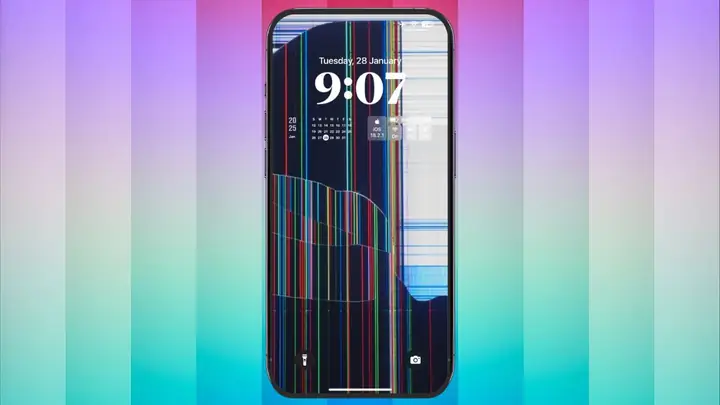
Trong thời đại smartphone đã trở thành một phần không thể thiếu trong cuộc sống hàng ngày, iPhone luôn được nhiều người ưa chuộng không chỉ vì hệ điều hành iOS mượt mà, mà còn vì thiết kế sang trọng, tính năng mạnh mẽ. Tuy nhiên, dù là một trong những thiết bị cao cấp nhất trên thị trường, iPhone cũng không tránh khỏi những vấn đề về hiển thị, trong đó hình nền iPhone bị sọc là một trong những hiện tượng gây phiền toái và lo lắng cho người dùng.
Hiện tượng “bị sọc” thường xuất hiện dưới dạng các vệt dọc, dọc hoặc ngang, màu sắc không đồng nhất, làm giảm trải nghiệm thị giác và thậm chí ảnh hưởng đến công việc, giải trí. Bài viết dưới đây sẽ phân tích chi tiết nguyên nhân, cách khắc phục, cũng như đề xuất một số giải pháp và hình nền đẹp mắt để bạn có thể tận hưởng iPhone một cách trọn vẹn nhất.
Có thể bạn quan tâm: Hình Nền 4k Cho Iphone: Cách Tìm Kiếm, Tải Về Và Tối Ưu Hóa Để Có Trải Nghiệm Thị Giác Đỉnh Cao
2. Nguyên Nhân Gây Ra Hình Nền iPhone Bị Sọc
2.1. Vấn đề phần cứng (Hardware)
2.1.1. Lỗi màn hình LCD/ OLED
- Màn hình LCD: Các vệt sọc thường xuất hiện khi có vấn đề với backlight (đèn nền) hoặc các pixel bị chết. Khi điện áp không đồng đều, một số khu vực sẽ sáng hơn hoặc tối hơn, tạo thành dải sọc.
- Màn hình OLED: Do công nghệ OLED sử dụng từng pixel riêng lẻ, khi có pixel chết hoặc mất độ sáng, sẽ xuất hiện các dải màu không đồng đều. Sự khác biệt về độ sáng giữa các pixel cũng có thể gây ra “sọc” khi hiển thị hình nền.
2.1.2. Đứt dây flex (flex cable)
Màn hình iPhone được nối với bo mạch chủ qua một dải dây flex. Khi dây flex bị gãy, lỏng hoặc hư hỏng (có thể do va đập, rơi, hoặc nhiệt độ cao), tín hiệu truyền tới màn hình sẽ không ổn định, dẫn đến các vệt màu không đều.
2.1.3. Lỗi bo mạch (logic board)
Các thành phần điện tử trên bo mạch chủ, như bộ điều khiển màn hình (display driver), nếu gặp lỗi hoặc bị quá nhiệt, có thể gây ra hiện tượng “sọc” khi hiển thị. Đây là nguyên nhân ít gặp nhưng không thể loại trừ, đặc biệt khi iPhone đã qua thời gian sử dụng dài.
2.2. Vấn đề phần mềm (Software)
2.2.1. Lỗi hệ điều hành
Đôi khi, các bản cập nhật iOS mới có thể gây ra lỗi hiển thị tạm thời, khiến hình nền xuất hiện vệt sọc. Đây thường là vấn đề tạm thời và sẽ được khắc phục trong các bản cập nhật tiếp theo.
2.2.2. Ứng dụng gây xung đột
Một số ứng dụng, đặc biệt là những ứng dụng thay đổi giao diện, theme hoặc áp dụng filter, có thể gây xung đột với hệ thống hiển thị, làm cho hình nền bị biến dạng thành sọc.
2.2.3. Cài đặt độ sáng và chế độ Night Shift
Khi người dùng bật chế độ Night Shift hoặc thay đổi độ sáng một cách đột ngột, màn hình có thể chưa kịp điều chỉnh, gây ra hiện tượng tạm thời “sọc” trên hình nền.
2.3. Nguyên nhân ngoại vi
2.3.1. Nhiệt độ môi trường
Nhiệt độ quá cao hoặc quá thấp có thể ảnh hưởng đến độ ổn định của màn hình. Đặc biệt, khi iPhone được để trong ô tô dưới ánh nắng mặt trời, nhiệt độ bên trong thiết bị có thể lên tới 45°C, gây ra hiện tượng mất đồng nhất màu sắc.
2.3.2. Độ ẩm và nước
Nếu iPhone tiếp xúc với độ ẩm cao hoặc bị dính nước, các linh kiện có thể bị ăn mòn, dẫn đến hiện tượng hiển thị không ổn định, bao gồm việc xuất hiện các vệt sọc trên hình nền.
Có thể bạn quan tâm: Dấu Mũi Tên Trên Iphone: Tất Cả Những Điều Bạn Cần Biết Và Cách Sử Dụng Hiệu Quả
3. Cách Kiểm Tra và Xác Định Nguyên Nhân
3.1. Kiểm tra phần mềm trước
- Khởi động lại iPhone: Đôi khi chỉ cần tắt và bật lại thiết bị là có thể giải quyết được hiện tượng tạm thời.
- Cập nhật iOS: Vào Settings → General → Software Update và kiểm tra xem có bản cập nhật mới nào không. Nếu có, tiến hành cập nhật.
- Tắt chế độ Night Shift và True Tone: Vào Settings → Display & Brightness và tắt các chế độ này để xem liệu hiện tượng còn xuất hiện hay không.
- Kiểm tra trong chế độ Safe Mode (chỉ áp dụng cho iPhone đã jailbreak): Tắt tất cả các tweak và extension, sau đó khởi động lại để xác định xem có ứng dụng nào gây xung đột không.
3.2. Kiểm tra phần cứng
- Kiểm tra trong chế độ Recovery: Kết nối iPhone với máy tính, mở iTunes (hoặc Finder trên macOS) và đưa thiết bị vào chế độ Recovery. Nếu vệt sọc vẫn hiện ra trên màn hình, khả năng cao là vấn đề phần cứng.
- Sử dụng công cụ kiểm tra màn hình: Một số ứng dụng như Lirum Device Info hoặc Phone Doctor Plus có thể hiển thị các mẫu màu và kiểm tra pixel chết.
- Kiểm tra cảm biến ánh sáng và cảm biến gần: Đôi khi lỗi cảm biến ánh sáng có thể làm màn hình thay đổi độ sáng đột ngột, gây ra “sọc”. Vào Settings → Accessibility → Display & Text Size và tắt Auto-Brightness để thử nghiệm.
3.3. Kiểm tra môi trường
- Đặt iPhone ở nơi mát, tránh ánh nắng trực tiếp và độ ẩm cao. Nếu hiện tượng giảm bớt, có thể môi trường là nguyên nhân.
4. Cách Khắc Phục Hình Nền iPhone Bị Sọc
4.1. Giải pháp phần mềm
Có thể bạn quan tâm: Hình Nền Iphone Gái Xinh: Cách Chọn, Tải Về Và Tối Ưu Hóa Cho Điện Thoại Của Bạn
4.1.1. Đặt lại cài đặt (Reset Settings)
- Vào Settings → General → Reset → Reset All Settings. Thao tác này sẽ không xóa dữ liệu cá nhân nhưng sẽ đưa các cài đặt về mặc định, giúp loại bỏ các xung đột phần mềm.
4.1.2. Khôi phục iPhone (Restore)
- Sao lưu dữ liệu bằng iCloud hoặc iTunes, sau đó thực hiện khôi phục toàn bộ iPhone. Đây là biện pháp mạnh mẽ nhất để loại bỏ lỗi phần mềm.
4.1.3. Xóa các ứng dụng gây xung đột
- Gỡ bỏ các ứng dụng thay đổi giao diện, theme hoặc filter và xem xét lại việc cài đặt lại.
4.2. Giải pháp phần cứng
4.2.1. Thay màn hình
- Nếu màn hình bị lỗi, việc thay màn hình mới (LCD hoặc OLED) là cách duy nhất để khắc phục hoàn toàn. Bạn nên đến các trung tâm bảo hành uy tín hoặc cửa hàng Apple Store để thay thế.
4.2.2. Sửa dây flex
- Khi dây flex bị lỏng, kỹ thuật viên có thể thay thế hoặc hàn lại. Đây là công việc tinh vi, cần thực hiện bởi nhân viên có kinh nghiệm.
4.2.3. Thay bo mạch (logic board)
- Trong trường hợp bo mạch bị hỏng, chi phí sửa chữa sẽ cao hơn nhiều so với thay màn hình. Tuy nhiên, nếu máy còn bảo hành, Apple sẽ hỗ trợ thay mới.
4.3. Biện pháp phòng ngừa
- Sử dụng ốp lưng bảo vệ: Giúp giảm thiểu va đập và giảm nguy cơ hỏng dây flex.
- Tránh để iPhone trong môi trường nhiệt độ cao: Đặc biệt khi ra ngoài nắng, không để thiết bị trong xe hơi.
- Cập nhật iOS thường xuyên: Đảm bảo hệ thống luôn ổn định, giảm thiểu lỗi phần mềm.
- Không cài đặt ứng dụng không rõ nguồn gốc: Giảm nguy cơ xung đột phần mềm.
5. Những Gợi Ý Hình Nền Đẹp Để Thay Thế Khi Gặp Sự Cố
Mặc dù việc sửa chữa là quan trọng, nhưng việc thay đổi hình nền cũng có thể giúp giảm bớt cảm giác khó chịu khi màn hình bị sọc. Dưới đây là một số gợi ý hình nền phù hợp với iPhone, giúp làm nổi bật thiết kế và giảm thiểu hiện tượng “sọc” tạm thời.
5.1. Hình nền đơn sắc (Solid Color)
- Màu đen: Giảm độ sáng và tiêu thụ pin, đồng thời làm giảm tầm nhìn của các vệt sọc.
- Màu xanh dương nhạt: Thân thiện với mắt, giúp giảm cảm giác mỏi mắt khi làm việc lâu.
5.2. Hình nền gradient
- Gradient xanh – tím: Sự chuyển màu mượt mà giúp làm dịu các vệt màu không đồng nhất.
- Gradient cam – hồng: Tạo cảm giác năng động, phù hợp với người dùng trẻ.
5.3. Hình nền thiên nhiên
- Cảnh biển bình minh: Màu xanh dương và cam nhẹ nhàng, không gây hiện tượng “sọc” rõ rệt.
- Rừng xanh mờ: Màu xanh lá cây đậm giúp mắt thư giãn, đồng thời làm giảm sự chú ý vào các vệt màu.
5.4. Hình nền trừu tượng (Abstract)
- Mẫu hình lưới mờ: Các đường lưới nhẹ không gây xung đột với vệt sọc.
- Mẫu watercolor: Các màu sắc hòa quyện tự nhiên, giúp che đi vệt sọc một phần.
5.5. Hình nền công nghệ
- Mẫu circuit board: Thiết kế công nghệ cao, phù hợp với người yêu công nghệ.
- Mẫu neon: Đèn neon sáng tạo, giúp làm nổi bật màu sắc trên màn hình.
Cách tải và cài đặt: Bạn có thể tải các hình nền chất lượng cao từ trang web như Unsplash, Pexels, hoặc các ứng dụng như Zedge, Walli. Sau khi tải, vào Settings → Wallpaper → Choose a New Wallpaper và chọn hình ảnh đã tải.
6. Khi Nào Nên Mang Đi Đến Trung Tâm Bảo Hành
- Nếu hiện tượng vệt sọc xuất hiện ngay cả khi iPhone ở chế độ Recovery: Điều này chứng tỏ lỗi phần cứng.
- Nếu vệt sọc xuất hiện sau khi rơi hoặc va đập mạnh: Có khả năng dây flex hoặc màn hình bị hỏng.
- Nếu bạn đã thực hiện các biện pháp phần mềm nhưng vẫn không khắc phục được: Đưa máy đến trung tâm bảo hành để kiểm tra chi tiết.
7. Chi Phí Tham Khảo Khi Sửa Chữa
| Dịch vụ | Giá tham khảo (VNĐ) | Ghi chú |
|---|---|---|
| Thay màn hình iPhone 11 (OLED) | 3.500.000 – 4.500.000 | Bao gồm linh kiện và công |
| Thay màn hình iPhone 12 (OLED) | 4.200.000 – 5.500.000 | Giá có thể thay đổi tùy nơi |
| Thay màn hình iPhone SE (LCD) | 2.200.000 – 3.000.000 | |
| Sửa dây flex | 800.000 – 1.200.000 | Tùy mức độ hỏng |
| Thay logic board (nếu cần) | 6.000.000 – 9.000.000 | Thường chỉ áp dụng khi máy đã hết bảo hành |
| Kiểm tra, bảo dưỡng định kỳ | 200.000 – 400.000 | Đánh giá nhanh lỗi phần cứng |
Lưu ý: Giá trên chỉ mang tính tham khảo và có thể thay đổi theo địa điểm, thời gian và hãng phụ tùng.
8. Kết Luận
Hình nền iPhone bị sọc là một vấn đề không chỉ ảnh hưởng đến thẩm mỹ mà còn có thể là dấu hiệu cho thấy thiết bị đang gặp sự cố nghiêm trọng. Để giải quyết vấn đề, người dùng cần phân biệt rõ ràng giữa nguyên nhân phần mềm và phần cứng, thực hiện các bước kiểm tra cơ bản, và áp dụng các biện pháp khắc phục phù hợp.
Nếu bạn gặp phải hiện tượng này, hãy bắt đầu bằng việc khởi động lại, cập nhật iOS và tắt các chế độ ảnh hưởng đến độ sáng. Khi những biện pháp phần mềm không hiệu quả, việc kiểm tra phần cứng tại trung tâm bảo hành uy tín là cần thiết. Đồng thời, việc lựa chọn các hình nền phù hợp có thể giúp giảm bớt cảm giác khó chịu trong thời gian chờ đợi sửa chữa.
Cuối cùng, hãy luôn bảo vệ iPhone của mình bằng ốp lưng, tránh nhiệt độ cao và không cài đặt các ứng dụng không rõ nguồn gốc. Nhờ đó, bạn sẽ giảm thiểu tối đa khả năng gặp phải hiện tượng “hình nền bị sọc”, đồng thời duy trì trải nghiệm sử dụng mượt mà và thẩm mỹ cao nhất.
Chúc bạn sớm khắc phục được vấn đề và tiếp tục tận hưởng iPhone của mình một cách trọn vẹn!