Có thể bạn quan tâm: Hình Nền Bông Hoa Iphone: Cách Tạo, Lựa Chọn Và Tối Ưu Hóa Đẹp Mắt Cho Màn Hình
Giới thiệu chung
Trong thời đại smartphone ngày càng trở thành một phần không thể thiếu trong cuộc sống, việc quản lý thời lượng pin một cách hiệu quả là một trong những yếu tố quan trọng giúp người dùng tối ưu hoá trải nghiệm. Đối với người dùng iPhone, việc biết chính xác mức phần trăm pin còn lại trên màn hình luôn là một nhu cầu thiết yếu. Tuy nhiên, không phải mọi phiên bản iOS hay mọi mẫu iPhone đều hiển thị số phần trăm pin một cách mặc định, và đôi khi chúng ta cần thực hiện một số thao tác để bật tính năng này. Bài viết dưới đây sẽ hướng dẫn chi tiết cách hiện số pin trên iPhone, giải thích lý do tại sao tính năng này có thể không xuất hiện, và cung cấp một số mẹo giúp bạn quản lý pin một cách thông minh hơn.
Có thể bạn quan tâm: Hình Nền Động Cho Iphone: Cách Tạo, Cài Đặt Và Những Lựa Chọn Đẹp Nhất Năm 2026
1. Tại sao iPhone không luôn hiển thị phần trăm pin?
1.1. Thiết kế giao diện và ưu tiên trải nghiệm người dùng
Apple luôn chú trọng vào việc tối giản giao diện người dùng, giúp màn hình luôn sạch sẽ, không rườm rà. Vì vậy, trên một số mẫu iPhone, đặc biệt là các mẫu có notch (cái “cái mũi” trên màn hình), Apple đã quyết định ẩn phần trăm pin để giữ cho khu vực hiển thị thời gian và các biểu tượng khác không bị chồng chéo.
1.2. Giới hạn không gian trên thanh trạng thái
Các iPhone có màn hình nhỏ hơn (ví dụ: iPhone SE 2026, iPhone 8) thường có không gian hạn chế trên thanh trạng thái, do đó Apple thường chỉ hiển thị biểu tượng pin mà không kèm theo phần trăm. Ngược lại, trên các mẫu iPhone có màn hình rộng hơn (iPhone X trở lên), người dùng có thể tùy chọn hiển thị phần trăm pin trong Control Center.
1.3. Thay đổi qua các phiên bản iOS
Trong các bản iOS cũ (ví dụ iOS 11, iOS 12), phần trăm pin thường được hiển thị trực tiếp trên thanh trạng thái cho hầu hết các mẫu iPhone. Tuy nhiên, từ iOS 13 trở đi, Apple đã chuyển sang hiển thị phần trăm pin trong Control Center để tối ưu hoá không gian trên thanh trạng thái.
Có thể bạn quan tâm: Hình Ảnh Quảng Cáo Iphone: Nghệ Thuật, Chiến Lược Và Tác Động Đến Thị Trường
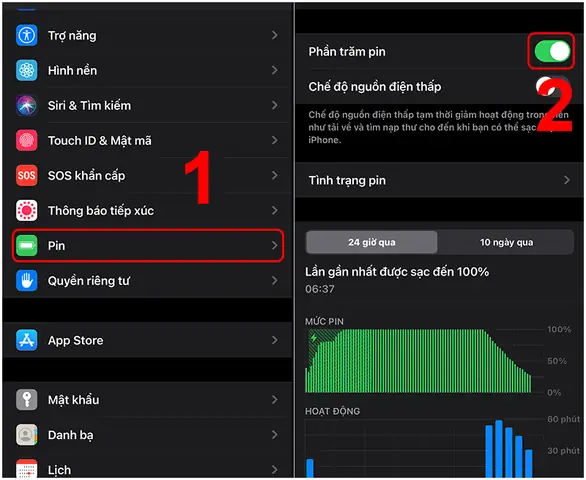
2. Cách bật hiện số pin trên iPhone trong iOS 14, 15, 16, 17
2.1. Đối với iPhone có nút Home (iPhone 8 trở về trước, iPhone SE 2026)
- Mở Settings (Cài đặt).
- Chọn Battery (Pin).
- Bật tùy chọn “Battery Percentage”.
Khi bật tùy chọn này, phần trăm pin sẽ xuất hiện ngay trên thanh trạng thái bên cạnh biểu tượng pin.
2.2. Đối với iPhone có Face ID (iPhone X trở lên)
- Mở Settings (Cài đặt).
- Chọn Battery (Pin).
- Bật “Battery Percentage”.
Sau khi bật, phần trăm pin sẽ hiển thị trong Control Center (khi kéo xuống từ góc trên bên phải màn hình). Nếu muốn xem nhanh, chỉ cần vuốt lên từ dưới cùng của màn hình (đối với các mô hình có Home Bar) để mở Control Center và quan sát phần trăm pin.
2.3. Cách tùy chỉnh Control Center để luôn hiển thị phần trăm pin
- Vào Settings → Control Center.
- Bấm “Customize Controls” (Tùy chỉnh điều khiển).
- Thêm “Battery Percentage” (nếu chưa có) vào danh sách “Included Controls”.
Sau khi thêm, khi mở Control Center, bạn sẽ luôn thấy phần trăm pin ở góc trên bên phải.
2.4. Đối với iOS Beta hoặc iPadOS
Trong các phiên bản beta, Apple có thể thay đổi vị trí hiển thị hoặc cách bật tính năng này. Thông thường, bạn vẫn có thể tìm thấy tùy chọn trong Settings → Battery. Nếu không có, hãy kiểm tra Settings → Control Center để xem có mục “Battery Percentage” không.
3. Kiểm tra và xác nhận số pin thực tế
3.1. Sử dụng công cụ “Battery Health” (Sức khỏe pin)
- Settings → Battery → Battery Health & Charging
Ở đây, bạn có thể xem “Maximum Capacity” (Dung lượng tối đa) và “Peak Performance Capability” (Khả năng hiệu năng cao nhất). Đây là chỉ số quan trọng để đánh giá sức khỏe pin hiện tại, giúp bạn quyết định có nên thay pin hay không.
3.2. Ứng dụng bên thứ ba
Có một số ứng dụng trên App Store cung cấp thông tin chi tiết hơn về pin, ví dụ: Battery Life, CoconutBattery (đối với macOS khi kết nối iPhone). Các ứng dụng này có thể hiển thị mức phần trăm pin, thời gian còn lại dự kiến, và lịch sử sử dụng pin.
4. Những vấn đề thường gặp khi bật hiện số pin và cách khắc phục
4.1. Không có tùy chọn “Battery Percentage” trong Settings
- Nguyên nhân: iPhone đang chạy iOS phiên bản quá cũ (iOS 12 trở xuống) hoặc không tương thích.
- Giải pháp: Cập nhật iPhone lên phiên bản iOS mới nhất (điều này thường giải quyết vấn đề). Nếu thiết bị quá cũ không hỗ trợ iOS mới, bạn có thể cân nhắc nâng cấp thiết bị.
4.2. Phần trăm pin không hiển thị trong Control Center
- Nguyên nhân: Control Center đã được tùy chỉnh và không có mục “Battery Percentage”.
- Giải pháp: Vào Settings → Control Center → Customize Controls và thêm “Battery Percentage” vào danh sách “Included Controls”.
4.3. Pin nhanh giảm sau khi bật hiện số pin
- Nguyên nhân: Mặc dù việc hiển thị phần trăm pin không tiêu tốn nhiều năng lượng, nhưng nếu bạn thường xuyên mở Control Center để kiểm tra, điều này có thể tiêu tốn một ít năng lượng.
- Giải pháp: Hạn chế việc mở Control Center quá thường xuyên. Thay vào đó, sử dụng tính năng “Low Power Mode” (Chế độ Tiết kiệm pin) khi mức pin dưới 20%.
4.4. Lỗi hiển thị sai phần trăm pin (ví dụ: 0% khi còn còn 30%)
- Nguyên nhân: Lỗi phần mềm hoặc pin đã bị hỏng.
- Giải pháp:
- Khởi động lại iPhone (Soft Reset).
- Cập nhật iOS lên phiên bản mới nhất.
- Nếu vẫn còn lỗi, thực hiện Reset Settings (Cài đặt > General > Reset > Reset All Settings).
- Nếu vấn đề vẫn tiếp diễn, có thể cần thay pin tại trung tâm bảo hành Apple.
5. Mẹo quản lý pin hiệu quả cho iPhone
5.1. Sử dụng chế độ Low Power Mode
Khi bật chế độ này (Settings → Battery → Low Power Mode), iPhone sẽ tắt một số tính năng nền, giảm độ sáng màn hình, và giảm tốc độ CPU để kéo dài thời gian sử dụng pin.
5.2. Tối ưu hoá cài đặt hiển thị
Có thể bạn quan tâm: Cách Hiển Thị Lịch Trên Iphone: Hướng Dẫn Chi Tiết Từ A Đến Z
- Giảm độ sáng màn hình: Vào Control Center hoặc Settings → Display & Brightness để giảm độ sáng.
- Tắt Auto-Lock: Đặt thời gian Auto-Lock ngắn hơn (30 giây – 1 phút) để màn hình không luôn bật.
- Tắt Raise to Wake: Nếu không cần, tắt tính năng này trong Settings → Display & Brightness.
5.3. Kiểm soát ứng dụng tiêu thụ năng lượng
- Vào Settings → Battery để xem danh sách các ứng dụng tiêu thụ pin nhiều nhất.
- Tắt Background App Refresh cho các ứng dụng không cần thiết (Settings → General → Background App Refresh).
- Vô hiệu hoá vị trí GPS cho các ứng dụng không cần thiết (Settings → Privacy → Location Services).
5.4. Sử dụng chế độ Airplane khi không cần kết nối
Nếu bạn không cần sử dụng mạng di động, Wi‑Fi, hoặc Bluetooth, bật chế độ Airplane sẽ giảm đáng kể mức tiêu thụ pin.
5.5. Sạc pin đúng cách
- Tránh sạc quá 100% liên tục: Nếu có thể, giữ mức pin trong khoảng 20% – 80% để kéo dài tuổi thọ pin.
- Sử dụng bộ sạc chính hãng hoặc bộ sạc có chứng nhận MFi (Made for iPhone).
- Không để pin hết 0% thường xuyên, vì điều này có thể làm giảm dung lượng tối đa của pin.
6. Khi nào nên thay pin iPhone?
6.1. Dung lượng pin giảm dưới 80%
Nếu trong Battery Health hiển thị “Maximum Capacity” dưới 80%, Apple khuyên bạn nên thay pin để khôi phục thời lượng sử dụng như mới.
6.2. Pin sụp nhanh sau một thời gian ngắn
Nếu bạn phải sạc lại sau 1-2 giờ dù chỉ thực hiện các tác vụ nhẹ, đây là dấu hiệu pin đã hỏng.
6.3. Pin không còn sạc đầy được
Nếu khi sạc, mức pin chỉ đạt được tối đa 70-80% dù đã sạc đủ thời gian, có khả năng pin đã bị suy giảm nặng.
6.4. Thay pin tại trung tâm dịch vụ
- Apple Store hoặc Authorized Service Provider: Đảm bảo sử dụng pin chính hãng và bảo hành.
- Chi phí: Thông thường, thay pin iPhone tại Apple có giá khoảng 3.500.000 – 4.500.000 VNĐ (tùy mẫu).
- Thời gian: Thông thường 30-45 phút, tuy nhiên có thể lâu hơn nếu phải đặt lịch.
7. Những câu hỏi thường gặp (FAQ)
7.1. Tôi có thể hiển thị phần trăm pin trên màn hình khóa không?
Không, iOS không hỗ trợ hiển thị phần trăm pin trên màn hình khóa. Tuy nhiên, bạn có thể nhanh chóng xem phần trăm pin bằng cách kéo xuống Control Center từ góc trên bên phải (đối với iPhone X trở lên) hoặc kéo lên từ dưới cùng (đối với iPhone 8 trở về trước).
7.2. Có cách nào để hiển thị phần trăm pin trên thanh trạng thái trên iPhone X trở lên không?
Apple không cho phép hiển thị phần trăm pin trực tiếp trên thanh trạng thái trên các mẫu có notch. Bạn chỉ có thể xem phần trăm trong Control Center hoặc bật “Battery Percentage” để hiển thị trong thanh trạng thái khi thiết bị đang trong chế độ “Portrait” (dọc) và không có notch che phủ.
7.3. Khi bật “Battery Percentage”, thời lượng pin thực tế có giảm không?
Việc bật “Battery Percentage” chỉ tiêu tốn một lượng rất nhỏ năng lượng, không ảnh hưởng đáng kể đến thời lượng pin. Tuy nhiên, việc thường xuyên mở Control Center để kiểm tra có thể tiêu tốn một ít năng lượng.
7.4. Tôi có thể tắt hiển thị phần trăm pin sau khi bật?
Có, bạn chỉ cần quay lại Settings → Battery và tắt “Battery Percentage”. Đối với iPhone có Face ID, phần trăm sẽ không còn hiển thị trong Control Center nữa.
7.5. Có cách nào để thay đổi màu sắc của biểu tượng pin?
iOS không cho phép tùy chỉnh màu sắc biểu tượng pin. Màu xanh dương sẽ xuất hiện khi pin dưới 20% (cảnh báo). Để thay đổi màu sắc, bạn cần jailbreak thiết bị, nhưng điều này không được khuyến khích vì có thể làm mất bảo hành và gây rủi ro bảo mật.
8. Kết luận
Việc hiện số pin trên iPhone không chỉ là một tính năng thẩm mỹ mà còn là công cụ quan trọng giúp người dùng quản lý thời gian sử dụng, lên kế hoạch sạc pin và duy trì hiệu suất thiết bị. Tùy thuộc vào mẫu iPhone và phiên bản iOS bạn đang sử dụng, cách bật tính năng này có thể khác nhau, nhưng quy trình cơ bản luôn nằm trong Settings → Battery. Bên cạnh việc bật hiển thị phần trăm pin, người dùng nên chú ý tới các yếu tố khác như tối ưu hoá cài đặt, kiểm soát các ứng dụng tiêu thụ năng lượng và bảo dưỡng pin đúng cách để kéo dài tuổi thọ thiết bị.
Hy vọng bài viết đã cung cấp cho bạn những thông tin chi tiết, rõ ràng và hữu ích nhất về cách hiện số pin trên iPhone cũng như các mẹo quản lý pin hiệu quả. Nếu bạn còn bất kỳ thắc mắc nào, đừng ngần ngại để lại bình luận hoặc tìm kiếm hỗ trợ từ trung tâm dịch vụ Apple gần nhất. Chúc bạn luôn có một chiếc iPhone mạnh mẽ, pin bền và trải nghiệm sử dụng tuyệt vời!