Có thể bạn quan tâm: Hack Gps Pokemon Go Iphone: Hướng Dẫn Chi Tiết, An Toàn Và Hiệu Quả
Lời mở đầu
iPhone đã trở thành một trong những chiếc smartphone phổ biến nhất trên thế giới, không chỉ vì thiết kế sang trọng, hệ sinh thái mượt mà mà còn vì hiệu năng ổn định. Tuy nhiên, một trong những nỗi lo thường gặp của người dùng iPhone chính là hiện phần trăm pin – tức là mức độ còn lại của pin được hiển thị dưới dạng phần trăm. Mặc dù đây là một tính năng cơ bản, nhưng nhiều người vẫn gặp khó khăn trong việc bật/tắt, hiểu cách hoạt động và xử lý các vấn đề liên quan. Bài viết dưới đây sẽ cung cấp cho bạn một hướng dẫn chi tiết, từ cách bật/tắt hiện phần trăm pin, nguyên nhân khiến pin giảm nhanh, cách tối ưu hoá tuổi thọ pin, cho tới những mẹo hữu ích để giữ pin luôn “tươi mới”.
Lưu ý: Bài viết này được viết dựa trên các phiên bản iOS mới nhất tính đến năm 2026, bao gồm iOS 16, iOS 17 và iOS 18. Nếu bạn đang sử dụng phiên bản iOS cũ hơn, một số bước có thể hơi khác, nhưng nguyên tắc chung vẫn áp dụng.
Có thể bạn quan tâm: Hack Mk Facebook Trên Iphone: Rủi Ro, Pháp Lý Và Cách Bảo Vệ Tài Khoản
1. Hiện phần trăm pin là gì và tại sao lại quan trọng?
1.1 Định nghĩa
Hiện phần trăm pin là một chức năng cho phép người dùng nhìn thấy mức dung lượng pin còn lại của iPhone dưới dạng một con số phần trăm (ví dụ: 78%). Thay vì chỉ có biểu tượng pin màu xanh hoặc đỏ, phần trăm cung cấp thông tin chi tiết hơn, giúp người dùng lên kế hoạch sử dụng thiết bị một cách hợp lý.
1.2 Lợi ích
- Kiểm soát thời gian sử dụng: Khi biết chính xác mức pin, bạn có thể quyết định có nên tắt một số ứng dụng, giảm độ sáng màn hình hoặc bật chế độ tiết kiệm pin.
- Tránh tình huống “pin chết”: Khi không có pin dự phòng, việc biết trước khi pin còn dưới 20% giúp bạn sắp xếp thời gian sạc.
- Theo dõi sức khỏe pin: Nếu bạn thấy mức pin giảm nhanh bất thường, có thể là dấu hiệu pin đã bị hỏng, cần thay thế.
1.3 Khi nào nên bật hiện phần trăm pin?
- Khi bạn thường xuyên di chuyển và không có nguồn sạc gần.
- Khi sử dụng iPhone cho các công việc quan trọng (họp, thuyết trình) và cần tính toán thời gian sử dụng.
- Khi bạn đang theo dõi sức khỏe pin để quyết định thay pin mới.
Có thể bạn quan tâm: Hack Free Fire Iphone 2026: Cách Tối Ưu, An Toàn & Những Điều Cần Biết
2. Cách bật và tắt hiện phần trăm pin trên iPhone
2.1 Trên iPhone có nút Home (iPhone 8 và các phiên bản cũ hơn)
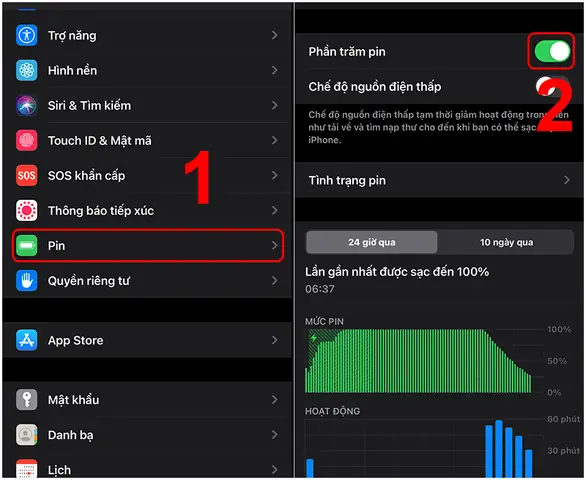
- Mở Settings (Cài đặt).
- Chọn Battery (Pin).
- Bật tùy chọn Battery Percentage (Phần trăm pin).
- Khi bật, phần trăm sẽ hiển thị ngay bên cạnh biểu tượng pin trên thanh trạng thái.
2.2 Trên iPhone không có nút Home (iPhone X trở lên)
2.2.1 Sử dụng Control Center (Trung tâm điều khiển)
- Mở Settings.
- Vào mục Control Center.
- Chọn Customize Controls (Tùy chỉnh điều khiển).
- Thêm “Battery Percentage” (Phần trăm pin) vào danh sách Include (Bao gồm).
- Kéo thanh Control Center lên (vuốt xuống từ góc trên bên phải màn hình).
- Nhấn vào biểu tượng pin để hiển thị phần trăm.
Lưu ý: Trên iPhone X trở lên, Apple không cho phép hiển thị phần trăm pin trực tiếp trên thanh trạng thái. Tuy nhiên, bạn có thể xem nhanh phần trăm bằng cách kéo Control Center như trên.
2.2.2 Sử dụng Widget Pin
- Vuốt sang phải trên màn hình chính để vào trang Today View.
- Cuộn xuống và nhấn “Edit” (Chỉnh sửa).
- Thêm widget “Batteries” (Pin).
- Widget sẽ hiển thị phần trăm pin của iPhone và các thiết bị Apple khác (AirPods, Apple Watch).
2.3 Tắt hiện phần trăm pin
- Đối với iPhone có nút Home: Tương tự như bật, chỉ cần tắt công tắc “Battery Percentage”.
- Đối với iPhone X trở lên: Xóa widget “Batteries” trong Today View hoặc bỏ “Battery Percentage” khỏi Control Center.
3. Nguyên nhân khiến pin iPhone giảm nhanh
3.1 Cài đặt hệ thống
| Yếu tố | Mô tả | Cách khắc phục |
|---|---|---|
| Độ sáng màn hình cao | Màn hình OLED tiêu tốn nhiều năng lượng khi sáng. | Vào Settings → Display & Brightness → Adjust Brightness (Điều chỉnh độ sáng) hoặc bật Auto-Brightness. |
| Cập nhật nền tảng (Background App Refresh) | Ứng dụng cập nhật dữ liệu trong nền. | Settings → General → Background App Refresh → Tắt cho các ứng dụng không cần. |
| Vị trí (Location Services) | GPS liên tục hoạt động. | Settings → Privacy → Location Services → Chỉnh sửa cho từng app. |
| Thông báo (Push Notifications) | Nhận thông báo thường xuyên gây tiêu thụ pin. | Settings → Notifications → Tắt thông báo không quan trọng. |
| Bluetooth & Wi‑Fi | Để bật liên tục dù không sử dụng. | Tắt Bluetooth/Wi‑Fi khi không cần hoặc sử dụng chế độ Airplane. |
3.2 Ứng dụng tiêu thụ pin
- Ứng dụng mạng xã hội (Facebook, Instagram, TikTok): Thường chạy nền, tải video.
- Trò chơi đồ họa cao (PUBG Mobile, Genshin Impact).
- Ứng dụng dự báo thời tiết, bản đồ: Sử dụng GPS và dữ liệu liên tục.
Cách kiểm tra: Settings → Battery → Battery Usage (Sử dụng pin) → Xem danh sách ứng dụng tiêu thụ nhiều nhất.
3.3 Pin cũ và hỏng
- Số chu kỳ sạc (Battery Cycle Count): iPhone được thiết kế để duy trì 80% dung lượng sau 500 chu kỳ. Nếu vượt quá, pin sẽ yếu hơn.
- Kiểm tra sức khỏe pin: Settings → Battery → Battery Health & Charging → Maximum Capacity (Dung lượng tối đa) và Peak Performance Capability (Khả năng hiệu suất cao nhất).
Nếu dung lượng tối đa dưới 80%, nên cân nhắc thay pin tại trung tâm bảo hành Apple.
3.4 Nhiệt độ môi trường
- Nhiệt độ cao (>35°C) hoặc thấp (<0°C) có thể làm pin giảm nhanh hoặc thậm chí gây hỏng.
- Tránh để iPhone trong ô tô nóng, dưới ánh nắng trực tiếp.
3.5 Sạc không đúng cách
- Sử dụng bộ sạc không chuẩn (không phải Apple Certified).
- Sạc quá mức (để sạc qua đêm liên tục). Mặc dù iOS có tính năng tối ưu sạc, việc sử dụng bộ sạc kém chất lượng vẫn gây hại.
4. Cách tối ưu hoá tuổi thọ pin iPhone
4.1 Bật tính năng “Optimized Battery Charging”
- Mục đích: Hạn chế sạc pin lên 100% liên tục, giảm stress cho pin.
- Cách bật: Settings → Battery → Battery Health & Charging → Optimized Battery Charging (Bật).
4.2 Sử dụng chế độ Low Power Mode
Có thể bạn quan tâm: Tai Nghe Tương Thích Với Iphone: Hướng Dẫn Chi Tiết Cho Người Dùng Ios
- Khi pin dưới 20% hoặc bạn cần kéo dài thời gian sử dụng, bật Low Power Mode: Settings → Battery → Low Power Mode.
4.3 Tối ưu hoá cài đặt hiển thị
- Chế độ Dark Mode: Giảm tiêu thụ năng lượng trên màn hình OLED.
- Tắt hiệu ứng chuyển động: Settings → Accessibility → Motion → Reduce Motion.
4.4 Quản lý ứng dụng chạy nền
- Đóng các ứng dụng không cần thiết bằng cách vuốt lên trong App Switcher.
- Vô hiệu hoá Background App Refresh cho các ứng dụng ít dùng.
4.5 Sử dụng Wi‑Fi thay vì dữ liệu di động
- Khi có mạng Wi‑Fi ổn định, tắt dữ liệu di động để giảm tiêu thụ pin.
4.6 Cập nhật iOS thường xuyên
- Apple liên tục tối ưu hoá quản lý pin trong các bản cập nhật hệ thống.
5. Khi nào nên thay pin iPhone?
| Tiêu chí | Mô tả | Hành động |
|---|---|---|
| Maximum Capacity < 80% | Pin chỉ còn 80% dung lượng gốc. | Đến trung tâm bảo hành Apple hoặc cửa hàng ủy quyền để thay pin. |
| Pin nhanh hết (dưới 5% trong 30 phút) | Pin giảm nhanh bất thường. | Kiểm tra bằng Battery Health, nếu cần thay. |
| iPhone không nhận sạc | Khi cắm sạc mà không có phản hồi. | Kiểm tra cáp, bộ sạc, nếu vẫn không, có thể pin đã hỏng. |
| iPhone tự động tắt khi còn pin >20% | Hiệu năng giảm mạnh. | Thay pin ngay. |
5.1 Quy trình thay pin tại Apple Store
- Đặt lịch hẹn Genius Bar qua website hoặc app Apple Support.
- Mang iPhone và giấy tờ tùy thân đến cửa hàng.
- Kỹ thuật viên kiểm tra và báo giá (thường khoảng 1.5 – 2 triệu VNĐ cho các model mới).
- Thay pin (thời gian khoảng 30–45 phút).
- Kiểm tra lại Battery Health sau khi thay.
5.2 Thay pin tại các trung tâm sửa chữa uy tín
- Chọn nơi có Apple Certified Technician hoặc có giấy phép.
- Đảm bảo bảo hành 90 ngày cho pin mới.
- Tránh mua pin giả, vì có thể gây nguy hiểm (nổ, cháy).
6. Các câu hỏi thường gặp (FAQ)
6.1 Tại sao iPhone X trở lên không hiển thị phần trăm pin trên thanh trạng thái?
Apple quyết định loại bỏ phần trăm pin trên thanh trạng thái để tối ưu không gian hiển thị trên màn hình OLED, đồng thời giảm tiêu thụ năng lượng. Tuy nhiên, người dùng vẫn có thể xem phần trăm qua Control Center hoặc widget Batteries.
6.2 Có cách nào để hiển thị phần trăm pin luôn luôn trên iPhone X trở lên không?
Hiện tại (iOS 18), không có cách nào để hiển thị phần trăm pin liên tục trên thanh trạng thái mà không jailbreak. Tuy nhiên, việc kéo Control Center hoặc thêm widget “Batteries” trong Today View là giải pháp nhanh nhất.
6.3 Sạc nhanh có làm hỏng pin không?
Sạc nhanh (Fast Charging) được Apple thiết kế để an toàn. Tuy nhiên, nếu sử dụng bộ sạc không chuẩn hoặc thường xuyên sạc ở nhiệt độ cao, có thể làm giảm tuổi thọ pin.
6.4 Pin iPhone có thể “cứu” lại không?
Nếu pin đã xuống dưới 80% và có dấu hiệu suy giảm nhanh, việc “cứu” bằng cách tắt các tính năng tiêu thụ năng lượng có thể chỉ tạm thời. Thay pin là giải pháp lâu dài.
6.5 Khi nào iPhone sẽ tự động tắt khi pin còn trên 20%?
Nếu Battery Health bị giảm mạnh hoặc có vấn đề phần cứng (công tắc pin, bo mạch), iPhone có thể tắt đột ngột. Hãy kiểm tra và thay pin nếu cần.
7. Tổng kết
Việc hiện phần trăm pin iPhone không chỉ là một tính năng hiển thị đơn thuần mà còn là công cụ quan trọng giúp người dùng quản lý thời gian sử dụng, bảo vệ pin và tránh những bất tiện không đáng có. Bằng cách:
- Bật/tắt phần trăm pin đúng cách tùy theo model iPhone,
- Kiểm soát các cài đặt tiêu thụ năng lượng,
- Theo dõi sức khỏe pin qua Battery Health,
- Tối ưu hoá các chế độ tiết kiệm pin và sử dụng sạc chuẩn,
- Thay pin khi cần thiết,
bạn sẽ có được trải nghiệm iPhone mượt mà, pin luôn “tươi mới” và tuổi thọ pin được kéo dài tối đa. Hy vọng bài viết đã cung cấp đầy đủ thông tin và giải đáp mọi thắc mắc của bạn về hiện phần trăm pin iPhone. Nếu còn bất kỳ câu hỏi nào, hãy để lại bình luận hoặc liên hệ với trung tâm hỗ trợ Apple để được tư vấn chi tiết hơn.
Chúc bạn luôn có một chiếc iPhone hoạt động ổn định và pin bền bỉ!