Trong thời đại công nghệ số hiện nay, việc chỉnh sửa ảnh trở thành một phần không thể thiếu trong cuộc sống hàng ngày. Đặc biệt là khi chúng ta muốn tạo ra những bức ảnh chuyên nghiệp, hấp dẫn để chia sẻ trên mạng xã hội, blog hoặc thậm chí trong các dự án thiết kế. Một trong những thao tác quan trọng nhất trong quá trình chỉnh sửa ảnh là việc xoá nền ảnh – tức là loại bỏ phần nền không cần thiết để làm nổi bật chủ thể chính. Đối với người dùng iPhone, việc xoá nền ảnh không còn là một thách thức mà bạn có thể thực hiện một cách nhanh chóng và hiệu quả nhờ vào các ứng dụng và tính năng tích hợp sẵn trên hệ điều hành iOS.
Trong bài viết này, chúng ta sẽ đi sâu vào các phương pháp xoá nền ảnh trên iPhone, từ việc sử dụng công cụ “Magic Eraser” trong Photos, đến các ứng dụng chuyên nghiệp như Snapseed, Adobe Photoshop Express, và các ứng dụng miễn phí khác. Ngoài ra, chúng ta cũng sẽ chia sẻ các mẹo và thủ thuật để cải thiện độ chính xác, tiết kiệm thời gian và tối ưu chất lượng ảnh sau khi xoá nền.
Có thể bạn quan tâm: Giả Lập Android Trên Iphone: Hướng Dẫn Chi Tiết, Các Phương Pháp Thực Hiện Và Lưu Ý Quan Trọng
1. Tại sao cần xoá nền ảnh trên iPhone?
1.1 Tăng tính thẩm mỹ và chuyên nghiệp
Khi nền ảnh bị rối, ồn ào hoặc không liên quan đến chủ thể, nó có thể làm giảm sự thu hút của bức ảnh. Việc loại bỏ nền và giữ nguyên chủ thể sẽ giúp bức ảnh trở nên sạch sẽ, tinh tế và chuyên nghiệp hơn.
1.2 Dễ dàng sử dụng trong thiết kế
Nếu bạn là một nhà thiết kế, blogger, hoặc quản trị mạng xã hội, việc có các hình ảnh với nền trong suốt (PNG) sẽ giúp bạn dễ dàng chèn vào các nền khác mà không cần lo lắng về phần viền.
1.3 Tiết kiệm thời gian và công sức
Nhờ vào tính năng “Instant” của iPhone, bạn có thể xoá nền ngay lập tức mà không cần phải cài đặt phần mềm phức tạp hay chỉnh sửa thủ công từng pixel.
Có thể bạn quan tâm: Giả Giọng Nữ Trên Iphone: Hướng Dẫn Chi Tiết Từ Cơ Bản Đến Nâng Cao
2. Cách xoá nền ảnh trên iPhone bằng ứng dụng Photos
2.1 Sử dụng tính năng “Instant” (Instant Alpha)
Tính năng này đã được Apple tích hợp sẵn trong iOS 16 trở đi, giúp người dùng xoá nền trong vài cú chạm.
Bước 1: Mở ảnh trong ứng dụng Photos
- Tìm ảnh mà bạn muốn xoá nền trong thư viện ảnh.
- Nhấn vào ảnh để mở.
Bước 2: Chọn “Edit” và bật “Instant”
- Nhấn nút “Edit” ở góc trên bên phải.
- Chọn “Instant” (nếu chưa bật, chuyển qua sang chế độ “Instant” trong phần “Mask” hoặc “Adjust”).
Bước 3: Tắt nền
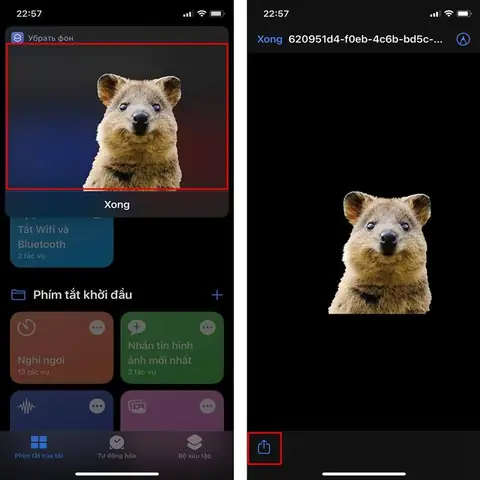
- Nhấn vào nút “Remove background” (hoặc biểu tượng xóa nền).
- Hình ảnh sẽ tự động loại bỏ nền, chỉ giữ lại đối tượng chính.
Bước 4: Lưu ảnh
- Nhấn “Done” để lưu ảnh đã được xoá nền.
2.2 Lưu ảnh thành PNG
- Khi lưu ảnh, chọn “Share” > “Save Image” và chọn định dạng PNG để giữ lại nền trong suốt.
2.3 Lưu ý và khắc phục lỗi
- Nếu phần nền không được xoá hoàn toàn, bạn có thể dùng công cụ “Erase” để chỉnh sửa tay.
- Đối với ảnh có độ sáng thấp, hãy điều chỉnh “Brightness” trước khi xoá nền để nhận diện rõ ràng hơn.
Có thể bạn quan tâm: Cách Giám Sát Điện Thoại Iphone: Hướng Dẫn Chi Tiết Từ A Đến Z
3. Ứng dụng chuyên nghiệp hỗ trợ xoá nền ảnh
3.1 Snapseed (Google)
Snapseed là một ứng dụng miễn phí, mạnh mẽ và dễ sử dụng.
Bước 1: Cài đặt Snapseed
- Tải Snapseed từ App Store và cài đặt.
Bước 2: Mở ảnh và chọn “Tools” > “Selective”
- Chọn “Selective” để xoá nền một cách chính xác.
Bước 3: Tìm phần nền cần xoá
- Vẽ vùng chọn xung quanh phần nền.
- Dùng công cụ “Brush” để điều chỉnh độ mịn.
Bước 4: Xóa nền
- Nhấn “Erase” để loại bỏ phần nền đã chọn.
- Hoàn chỉnh bằng công cụ “Revert” nếu cần.
Bước 5: Lưu ảnh
- Nhấn “Export” > “Save” để lưu ảnh đã xoá nền.
3.2 Adobe Photoshop Express
Bước 1: Tải và mở ảnh
- Mở Adobe Photoshop Express, chọn ảnh muốn chỉnh sửa.
Bước 2: Sử dụng công cụ “Cutout”
- Chọn “Cutout” và chọn “Auto” để máy tính tự động phân tách nền.
- Dùng công cụ “Fine-tune” để chỉnh sửa chi tiết.
Bước 3: Lưu ảnh
- Nhấn “Save” và chọn định dạng PNG.
3.3 Remove.bg (Web + App)
Có thể bạn quan tâm: Giả Lập Tin Nhắn Iphone: Hướng Dẫn Chi Tiết, Lợi Ích, Rủi Ro Và Cách Tự Bảo Vệ
Remove.bg là một dịch vụ trực tuyến mạnh mẽ, cung cấp cả ứng dụng iOS.
Bước 1: Mở Remove.bg
- Tải ứng dụng Remove.bg từ App Store.
Bước 2: Tải ảnh lên
- Chọn ảnh từ thư viện.
Bước 3: Thông tin tự động
- Remove.bg sẽ tự động xoá nền và hiển thị nền trong suốt.
Bước 4: Tải xuống và lưu
- Lưu ảnh đã được xoá nền.
4. Thủ thuật nâng cao khi xoá nền
4.1 Chuẩn bị ảnh trước khi xoá nền
- Chế độ ánh sáng: Đảm bảo ảnh được chụp trong ánh sáng đủ sáng và đều để phần nền dễ phân tách.
- Độ phân giải: Chọn ảnh có độ phân giải cao (khoảng 1080p trở lên) để tránh mất chi tiết.
4.2 Sử dụng “Mask” cho việc chỉnh sửa
- Khi sử dụng công cụ xoá nền, hãy luôn bật “Mask” để lưu lại vùng đã chỉnh sửa, giúp bạn dễ dàng điều chỉnh lại sau này.
4.3 Kiểm tra độ sắc nét
- Sau khi xoá nền, kiểm tra lại vùng viền của đối tượng. Sử dụng công cụ “Sharpen” hoặc “Details” để làm nét.
4.4 Lưu ảnh ở định dạng PNG
- Định dạng PNG giữ lại nền trong suốt và chất lượng ảnh cao hơn so với JPEG.
4.5 Sử dụng “Undo” và “Redo”
- Đừng quên ghi nhớ tính năng “Undo” và “Redo” để tránh mất công sức khi chỉnh sửa sai.
5. So sánh các phương pháp xoá nền
| Phương pháp | Thời gian | Độ chính xác | Độ phức tạp | Định dạng xuất | Chi phí |
|---|---|---|---|---|---|
| iPhone Photos (Instant) | 5-10s | Trung bình | Dễ | PNG | Miễn phí |
| Snapseed | 30-60s | Cao | Trung bình | PNG | Miễn phí |
| Adobe Photoshop Express | 30-90s | Rất cao | Cao | PNG | Miễn phí (có phí nâng cấp) |
| Remove.bg | 20-30s | Rất cao | Dễ | PNG | Miễn phí (có phí trả phí) |
6. Mẹo lưu trữ và chia sẻ ảnh xoá nền
6.1 Lưu trữ ảnh
- Tạo thư mục riêng “Images with Transparent Background” trong Photos.
- Đặt tên file có tính mô tả, ví dụ: “Product_Logo_Transparent.png”.
6.2 Chia sẻ ảnh
- Khi chia sẻ ảnh trên mạng xã hội, hãy tải lên định dạng PNG để người xem có thể thấy nền trong suốt.
- Nếu chia sẻ qua email, hãy nén ảnh (ZIP) để giảm dung lượng.
6.3 Sử dụng với thiết kế đồ họa
- Khi nhập ảnh vào Canva, Photoshop, hoặc Illustrator, hãy chắc chắn rằng file đã được lưu dưới dạng PNG để tránh hiện tượng lề viền.
7. Các lỗi thường gặp và cách khắc phục
| Lỗi | Nguyên nhân | Giải pháp |
|---|---|---|
| Phần nền không được xoá hết | Ánh sáng không đồng đều | Tăng độ sáng, sử dụng công cụ “Light” trước khi xoá |
| Vùng viền bị khô | Phần nền quá gần với đối tượng | Sử dụng công cụ “Erase” hoặc “Brush” để tinh chỉnh |
| Ảnh bị mờ sau khi xoá nền | Độ phân giải thấp | Sử dụng ảnh nguồn có độ phân giải cao hơn |
| PNG bị mất dữ liệu | Lỗi lưu trữ | Kiểm tra lại định dạng PNG và lưu lại |
8. Tương lai của công nghệ xoá nền trên iPhone
Apple đã liên tục cập nhật tính năng AI và machine learning trong iOS, làm cho quá trình xoá nền trở nên nhanh chóng và chính xác hơn. Trong tương lai, chúng ta có thể mong đợi:
- Tích hợp sâu hơn với ARKit: Cho phép người dùng xoá nền ngay lập tức trong môi trường thực tế.
- Hỗ trợ đa ngôn ngữ: Tăng tính linh hoạt cho người dùng quốc tế.
- Tối ưu hóa GPU: Giảm thời gian xử lý và tiết kiệm pin.
9. Kết luận
Việc xoá nền ảnh trên iPhone không chỉ đơn giản là một thao tác chỉnh sửa mà còn là chìa khóa mở ra nhiều cơ hội sáng tạo trong thiết kế, marketing và chia sẻ nội dung trực tuyến. Bằng cách tận dụng các tính năng tích hợp sẵn trong iOS và các ứng dụng mạnh mẽ như Snapseed, Adobe Photoshop Express, hoặc Remove.bg, bạn có thể nhanh chóng và chính xác loại bỏ nền bất kỳ hình ảnh nào mà không cần phải chuyên môn sâu.
Những mẹo và thủ thuật được chia sẻ ở trên sẽ giúp bạn nâng cao hiệu quả công việc, tiết kiệm thời gian và tạo ra những bức ảnh chuyên nghiệp, thu hút khán giả. Hãy thử áp dụng ngay hôm nay và khám phá những khả năng vô hạn mà công nghệ mang lại. Happy editing!