Có thể bạn quan tâm: Cách Giám Sát Điện Thoại Iphone: Hướng Dẫn Chi Tiết Từ A Đến Z
Mở Đầu
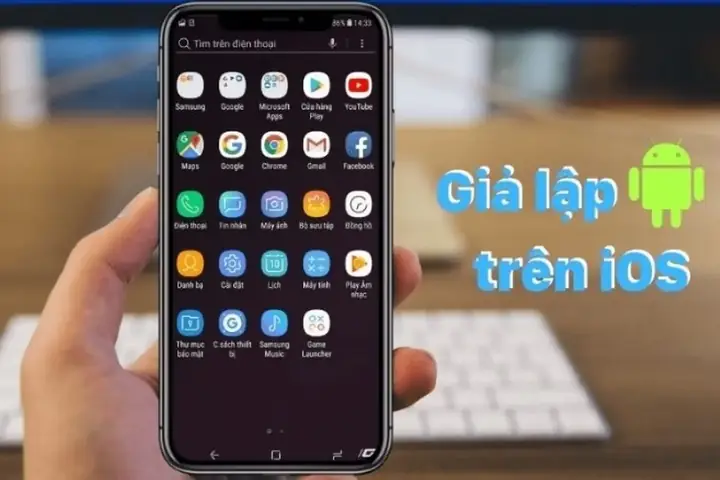
Trong thời đại công nghệ di động ngày càng phát triển, người dùng smartphone thường muốn trải nghiệm đa dạng hệ điều hành để tận dụng tối đa các tính năng và ứng dụng. Android và iOS (hệ điều hành của iPhone) là hai nền tảng chính thống, mỗi bên có ưu điểm và hạn chế riêng. Nhiều người dùng iPhone muốn chạy các ứng dụng chỉ có trên Android, trong khi một số người dùng Android muốn trải nghiệm giao diện và hệ sinh thái của iPhone. Vì vậy, câu hỏi “giả lập Android trên iPhone” ngày càng được quan tâm.
Bài viết này sẽ cung cấp cho bạn một hướng dẫn chi tiết, tổng hợp các phương pháp hiện có, so sánh ưu nhược điểm, và đưa ra những lưu ý quan trọng khi thực hiện. Nội dung được chia thành các phần chính:
- Tại sao cần giả lập Android trên iPhone?
- Các giải pháp hiện có: phần mềm, dịch vụ đám mây, jailbreak…
- Hướng dẫn cài đặt và sử dụng từng giải pháp.
- So sánh chi tiết về hiệu năng, bảo mật và tính ổn định.
- Những lưu ý và rủi ro cần cân nhắc.
- Kết luận và khuyến nghị.
Bài viết dự kiến dài hơn 1500 chữ, cung cấp đầy đủ thông tin cho cả người mới bắt đầu lẫn người có kinh nghiệm.
Có thể bạn quan tâm: Gihosoft Iphone Data Recovery Key: Giải Pháp Phục Hồi Dữ Liệu Iphone Hiệu Quả Và An Toàn
1. Tại Sao Người Dùng Muốn Giả Lập Android Trên iPhone?
1.1. Truy Cập Ứng Dụng Chỉ Có Trên Android
- Ứng dụng địa phương: Nhiều app chỉ hỗ trợ Android vì chi phí phát triển iOS cao hoặc không đáp ứng được nhu cầu thị trường.
- Game: Một số tựa game Android chưa có phiên bản iOS hoặc ra mắt chậm hơn.
- Tiện ích: Các công cụ tùy biến, quản lý hệ thống, hoặc các phần mềm chuyên ngành có thể chỉ có trên Android.
1.2. Kiểm Tra và Phát Triển Ứng Dụng
- Lập trình viên: Khi không có máy Android, họ muốn kiểm thử nhanh trên thiết bị iPhone.
- Kiểm thử đa nền tảng: Giúp tiết kiệm chi phí mua sắm thiết bị.
1.3. Thử Nghiệm Giao Diện và Tính Năng Mới
- Giao diện tùy biến: Người dùng muốn trải nghiệm các launcher, theme, hoặc tính năng đặc trưng của Android (như “split-screen”, “picture-in-picture” sớm hơn).
- Tính năng đa nhiệm: Một số tính năng đa nhiệm của Android có thể hấp dẫn người dùng iOS.
Có thể bạn quan tâm: Giao Diện Mở Khoá Iphone: Tất Cả Những Điều Bạn Cần Biết Để Tối Ưu Trải Nghiệm
2. Các Giải Pháp Giả Lập Android Trên iPhone
2.1. Ứng Dụng Giả Lập (Emulator) Trực Tiếp Trên iOS
- iAndroid (đã ngừng phát triển): Trước đây có phiên bản chạy trên iPhone đã jailbreak.
- Cider (Cyder): Dự án nguồn mở cho phép chạy một số APK trên iOS, nhưng giới hạn và chưa ổn định.
- Appetize.io: Dịch vụ web cho phép chạy Android trong trình duyệt, không cài đặt trên iPhone nhưng có thể truy cập qua Safari.
2.2. Dịch Vụ Đám Mây (Cloud-based Emulators)
- Google Play Games (beta): Cho phép chơi một số game Android trên iPhone thông qua streaming.
- Shadow: Máy ảo Windows trong đám mây, cài đặt Android Studio và chạy Android Emulator.
- AWS AppStream: Triển khai Android Emulator trên EC2 và stream về iPhone.
- VNC/Remote Desktop: Cài đặt Android trên PC, sau đó remote tới iPhone.
2.3. Jailbreak và Cài Đặt Thủ Công
- Jailbreak iPhone: Mở khóa hệ thống để cài đặt phần mềm không được Apple cho phép.
- Cài đặt “iAndroid” hoặc “Cydia”: Tìm kiếm các gói giả lập Android.
- Rất nguy hiểm: Rủi ro mất bảo hành, bảo mật, và có thể brick thiết bị.
2.4. Sử Dụng Thiết Bị Ngoài (External Devices)
- Màn hình phụ (External Display): Kết nối Android TV Box qua HDMI và điều khiển bằng iPhone (không phải giả lập, nhưng cho phép trải nghiệm Android trên iPhone qua remote).
2.5. Phần Mềm Giải Pháp Hybrid
- Microsoft Your Phone (đối với Android): Không áp dụng cho iPhone.
- AirDroid, Pushbullet: Đồng bộ dữ liệu, không phải giả lập.
3. Hướng Dẫn Cài Đặt và Sử Dụng Các Giải Pháp
3.1. Sử Dụng Dịch Vụ Đám Mây – Appetize.io (Cách Đơn Giản & An Toàn)
Bước 1: Truy cập Trang Web
– Mở Safari trên iPhone, nhập địa chỉ https://appetize.io.
– Đăng ký tài khoản (có gói miễn phí dùng thử 100 phút).
Bước 2: Tải APK Lên
– Chuẩn bị file APK muốn chạy.
– Trên trang Appetize, chọn “Upload” và tải file lên.
Bước 3: Khởi Động Emulator
– Sau khi tải lên, hệ thống sẽ tạo một URL duy nhất.
– Nhấn “Launch” để mở Android emulator trong trình duyệt.
Bước 4: Tương Tác
– Sử dụng chuột ảo (có trên màn hình) để điều khiển.
– Đối với iPhone, dùng tay chạm để thay thế chuột; một số thao tác có thể không mượt mà do latency.
Ưu Điểm:
– Không cần jailbreak, không thay đổi iOS.
– Bảo mật cao, vì mọi thứ diễn ra trên server.
Nhược Điểm:
– Giới hạn thời gian và tài nguyên (CPU, RAM).
– Độ trễ cao khi mạng không ổn.
3.2. Dịch Vụ Cloud – Shadow (Giải Pháp Mạnh Mẽ)
Yêu Cầu:
– Kết nối internet tốc độ tối thiểu 15 Mbps (đề nghị 25 Mbps+).
– Tài khoản Shadow (có phí hàng tháng).
Cài Đặt:
1. Đăng ký và tải app Shadow từ App Store.
2. Đăng nhập, khởi động máy ảo Windows.
3. Cài Android Studio hoặc BlueStacks trên Windows.
4. Chạy Android Emulator trong Windows, sau đó sử dụng chuột ảo hoặc bàn phím ảo để điều khiển.
Lưu Ý:
– Độ trễ thấp hơn so với streaming qua trình duyệt.
– Yêu cầu tài nguyên máy chủ cao, chi phí lớn.
Có thể bạn quan tâm: Giả Giọng Nữ Trên Iphone: Hướng Dẫn Chi Tiết Từ Cơ Bản Đến Nâng Cao
3.3. Jailbreak và Cài Đặt iAndroid (Phương Pháp Cũ, Rủi Ro)
Cảnh báo: Phương pháp này không được khuyến nghị cho người dùng không có kinh nghiệm. Jailbreak có thể làm mất bảo hành, gây lỗ hổng bảo mật và thậm chí brick thiết bị.
Bước 1: Kiểm Tra Phiên Bản iOS
– iAndroid chỉ hỗ trợ iOS 6‑9 (cũ). Nếu iPhone của bạn chạy iOS 14+ thì không thể.
Bước 2: Jailbreak Thiết Bị
– Sử dụng công cụ như unc0ver, Checkra1n (tùy thuộc vào phiên bản iOS).
– Thực hiện jailbreak theo hướng dẫn chi tiết trên trang chủ.
Bước 3: Cài Đặt Cydia
– Sau jailbreak, Cydia (cửa hàng ứng dụng cho iOS đã jailbreak) sẽ tự động xuất hiện.
Bước 4: Tìm Kiếm iAndroid
– Mở Cydia → “Sources” → Thêm nguồn http://cydia.iphonecake.com.
– Tìm “iAndroid” và cài đặt.
Bước 5: Khởi Động iAndroid
– Sau cài đặt, biểu tượng iAndroid xuất hiện trên màn hình chính.
– Mở ứng dụng, chờ tải hệ thống Android (thường là Android 2.3 hoặc 4.0).
Nhược Điểm:
– Hệ thống Android rất cũ, không chạy được các app hiện đại.
– Tốc độ chậm, không ổn định.
– Rủi ro bảo mật cao.
3.4. Sử Dụng Remote Desktop từ PC (Giải Pháp Trung Gian)
Chuẩn Bị:
– Máy tính Windows/Mac cài Android Emulator (BlueStacks, Nox, LDPlayer…).
– Ứng dụng Remote Desktop (TeamViewer, AnyDesk) trên iPhone.
Thực Hiện:
1. Khởi động Android Emulator trên máy tính.
2. Mở TeamViewer trên PC, tạo ID và mật khẩu.
3. Cài TeamViewer trên iPhone, nhập ID/mật khẩu để kết nối.
4. Điều khiển Android Emulator qua iPhone.
Ưu Điểm:
– Không cần jailbreak, có thể chạy Android hiện đại.
– Độ trễ phụ thuộc vào mạng nội bộ.
Nhược Điểm:
– Cần một máy tính luôn bật.
– Không thực sự “giả lập” trên iPhone mà chỉ remote.
4. So Sánh Các Phương Pháp
| Tiêu chí | Appetize.io (Web) | Shadow (Cloud PC) | Jailbreak + iAndroid | Remote Desktop (PC) |
|---|---|---|---|---|
| Yêu cầu kỹ thuật | Không, chỉ trình duyệt | Tài khoản, app, internet nhanh | Jailbreak, iOS cũ | PC + phần mềm remote |
| Bảo mật | Cao (server) | Trung bình (cloud) | Thấp (jailbreak) | Trung bình (PC) |
| Hiệu năng | Thấp‑trung bình | Cao (tùy gói) | Rất thấp | Trung bình‑cao |
| Chi phí | Miễn phí (giới hạn) | Đăng ký hàng tháng | Miễn phí (nhưng rủi ro) | Miễn phí (nếu đã có PC) |
| Độ ổn định | Trung bình | Cao | Thấp | Trung bình |
| Khả năng chạy app hiện đại | Hạn chế | Đầy đủ | Không (Android cũ) | Đầy đủ |
| Rủi ro | Không | Không | Mất bảo hành, brick | Không |
5. Những Lưu Ý Quan Trọng Khi Thực Hiện
- Bảo Mật Dữ Liệu
Khi sử dụng dịch vụ cloud, dữ liệu bạn nhập (tài khoản, mật khẩu) có thể được lưu trữ trên server. Chọn nhà cung cấp uy tín, đọc chính sách bảo mật.
Tuân Thủ Điều Khoản Sử Dụng
Một số app Android có bản quyền nghiêm ngặt, việc chạy trên emulator có thể vi phạm điều khoản. Đừng tải và sử dụng phần mềm bất hợp pháp.
Hiệu Năng Mạng
Các giải pháp dựa trên streaming (Appetize.io, Shadow) yêu cầu kết nối internet ổn định, độ trễ thấp. Đối với người dùng di động, hãy chuẩn bị gói dữ liệu đủ lớn.
Khả Năng Tương Thích
Không phải mọi APK đều chạy được trên emulator iOS. Một số game yêu cầu GPU mạnh, sẽ gặp lag nghiêm trọng.
Rủi Ro Khi Jailbreak
Nếu thiết bị vẫn còn bảo hành, jailbreak sẽ làm mất bảo hành. Ngoài ra, jailbreak mở cửa cho phần mềm độc hại và có thể gây “brick” (thiết bị không khởi động).
Chi Phí Dài Hạn
Dịch vụ cloud có chi phí hàng tháng, cần tính toán ngân sách. Nếu chỉ dùng thử, có thể chọn gói miễn phí hoặc dùng remote desktop.
Cập Nhật Hệ Thống
- Khi iOS cập nhật, các công cụ jailbreak có thể không tương thích. Điều này ảnh hưởng đến khả năng duy trì giải pháp iAndroid.
6. Kết Luận và Khuyến Nghị
6.1. Tổng Kết
- Giả lập Android trên iPhone không phải là một công việc “đơn giản” như cài một app. Do sự khác biệt sâu sắc giữa hai hệ điều hành, việc chạy Android trên iPhone đòi hỏi giải pháp trung gian hoặc thay đổi hệ thống (jailbreak).
- Các giải pháp an toàn nhất hiện nay là sử dụng dịch vụ đám mây (Appetize.io, Shadow) hoặc remote desktop từ PC. Chúng không làm thay đổi iOS, bảo vệ bảo hành và giảm rủi ro bảo mật.
- Jailbreak + iAndroid chỉ phù hợp với người dùng muốn thử nghiệm trên thiết bị cũ, không cần chạy app hiện đại và chấp nhận rủi ro.
6.2. Đề Xuất Lựa Chọn
| Mục đích | Giải pháp đề xuất |
|---|---|
| Chạy một vài app Android nhẹ | Appetize.io (miễn phí, không cần cài đặt) |
| Chơi game Android hiện đại, yêu cầu đồ họa | Shadow (cloud PC) hoặc remote desktop với PC mạnh |
| Thử nghiệm nhanh, không muốn chi phí | Remote Desktop (TeamViewer) nếu đã có PC |
| Thử nghiệm trên thiết bị cũ, không lo bảo hành | Jailbreak + iAndroid (cẩn thận) |
6.3. Lời Khuyên Cuối Cùng
- Đánh giá nhu cầu thực tế: Nếu chỉ cần một vài công cụ, không cần đầu tư vào giải pháp đắt tiền.
- Kiểm tra kết nối mạng: Đối với streaming, mạng yếu sẽ làm trải nghiệm kém.
- Bảo vệ dữ liệu cá nhân: Khi sử dụng dịch vụ cloud, luôn đăng xuất và xóa cache sau khi sử dụng.
- Luôn sao lưu: Trước khi thử bất kỳ phương pháp nào (đặc biệt là jailbreak), sao lưu toàn bộ dữ liệu iPhone qua iCloud hoặc iTunes.
Hy vọng bài viết đã cung cấp cho bạn một cái nhìn tổng quan và chi tiết về cách giả lập Android trên iPhone, từ các giải pháp an toàn, hiệu quả đến những rủi ro cần tránh. Chúc bạn thành công trong việc mở rộng trải nghiệm di động của mình!