Có thể bạn quan tâm: Cách Giải Phóng Dung Lượng Trên Iphone: Hướng Dẫn Chi Tiết Để Tối Ưu Không Gian Lưu Trữ
Giới thiệu chung
Khi nhắc đến tai nghe không dây, Samsung Galaxy Buds luôn là một trong những lựa chọn hấp dẫn nhờ thiết kế thời trang, chất lượng âm thanh ổn định và tính năng thông minh. Tuy nhiên, nhiều người dùng iPhone thường đặt câu hỏi: “Liệu tôi có thể dùng Galaxy Buds với iPhone được không? Và nếu có, tôi cần làm gì để tối ưu trải nghiệm?”. Bài viết này sẽ cung cấp cho bạn mọi thông tin cần thiết, từ cách kết nối cơ bản, tối ưu âm thanh, sử dụng các tính năng đặc biệt, cho tới giải quyết các vấn đề thường gặp. Hy vọng sau khi đọc xong, bạn sẽ tự tin sử dụng Galaxy Buds trên iPhone một cách hiệu quả và thoải mái.
Có thể bạn quan tâm: Ứng Dụng Ghi Chú Dán Miễn Phí Cho Iphone: Tổng Hợp Các Lựa Chọn Tốt Nhất Năm 2026
1. Tổng quan về Galaxy Buds và tính tương thích với iOS
1.1. Các dòng Galaxy Buds phổ biến
- Galaxy Buds (2026): Phiên bản gốc, hỗ trợ Bluetooth 5.0, âm thanh 2‑kênh.
- Galaxy Buds+ (2026): Thêm thời lượng pin, cải thiện mic.
- Galaxy Buds Live (2026): Thiết kế “hạt dẻ” mở, hỗ trợ AKG và Dolby Atmos.
- Galaxy Buds Pro (2026): Chủ động giảm tiếng ồn (ANC), âm thanh 3D 360 Audio.
- Galaxy Buds2 (2026): Nhỏ gọn, ANC nhẹ, giá thành hợp lý.
- Galaxy Buds2 Pro (2026): ANC mạnh, hỗ trợ 24-bit Hi‑Res Audio, Spatial Audio.
1.2. Tại sao người dùng iPhone vẫn muốn dùng Galaxy Buds?
- Giá thành hợp lý so với AirPods Pro.
- Thiết kế và màu sắc đa dạng, phù hợp với phong cách cá nhân.
- Chất lượng âm thanh tốt, đặc biệt là các mẫu Pro có hỗ trợ âm thanh 3D.
- Tính năng thông minh như cảm biến âm thanh, chạm để điều khiển.
1.3. Mức độ tương thích
Galaxy Buds được thiết kế để hoạt động mượt mà với các thiết bị Android, nhưng chúng cũng hoạt động đầy đủ trên iPhone qua chuẩn Bluetooth 5.0. Các tính năng cơ bản như:
- Kết nối Bluetooth
- Điều khiển phát/ngừng nhạc, trả lời/cuộc gọi
- Tùy chỉnh EQ và âm thanh qua ứng dụng
…đều có sẵn. Tuy nhiên, một số tính năng độc quyền Android (ví dụ: Samsung Wearable App đầy đủ, Sync với Galaxy Wearable, tính năng Bixby) sẽ không khả dụng trên iOS. Thay vào đó, bạn có thể tận dụng ứng dụng Galaxy Wearable cho iOS để quản lý một số chức năng cơ bản.
Có thể bạn quan tâm: Ringtone Maker App For Iphone: Hướng Dẫn Toàn Diện Để Tự Tạo Nhạc Chuông Độc Đáo Trên Iphone
2. Cách kết nối Galaxy Buds với iPhone
2.1. Chuẩn bị trước khi kết nối
- Đảm bảo iPhone của bạn đang chạy iOS 12 trở lên (để hỗ trợ Bluetooth 5.0 tốt nhất).
- Sạc đầy pin cho Galaxy Buds – ít nhất 20% để tránh mất kết nối trong quá trình thiết lập.
- Cập nhật firmware cho Galaxy Buds (nếu có) qua một thiết bị Android hoặc máy tính bằng phần mềm Samsung SmartThings (đối với một số mẫu). Điều này giúp đảm bảo tính ổn định và tương thích tốt hơn.
2.2. Bước thực hiện kết nối
| Bước | Hành động | Mô tả chi tiết |
|---|---|---|
| 1 | Mở nắp hộp | Lấy Galaxy Buds ra khỏi hộp, chúng sẽ tự động vào chế độ ghép nối (có đèn LED nhấp nháy màu xanh). |
| 2 | Mở Settings trên iPhone | Vào Cài đặt > Bluetooth và bật Bluetooth nếu chưa bật. |
| 3 | Chọn tên thiết bị | Trong danh sách “Other Devices”, bạn sẽ thấy tên Galaxy Buds (hoặc Galaxy Buds+ / Pro tùy model). Nhấn vào để kết nối. |
| 4 | Xác nhận kết nối | Khi kết nối thành công, tên thiết bị sẽ chuyển sang “Connected”. Bạn cũng sẽ nghe một âm thanh thông báo trên tai nghe. |
| 5 | Kiểm tra âm thanh | Mở một bài hát hoặc video để kiểm tra âm thanh. Nếu không nghe được, thử đặt lại lại (reset) tai nghe bằng cách để chúng vào hộp, giữ nút cảm ứng trên 7 giây cho đến khi đèn nhấp nháy đỏ, sau đó lặp lại bước 1‑4. |
2.3. Sử dụng Galaxy Wearable trên iPhone
- Tải ứng dụng Galaxy Wearable từ App Store.
- Mở app, chọn “Connect new device”, và làm theo hướng dẫn để đồng bộ Galaxy Buds.
- Trong app, bạn có thể tùy chỉnh EQ, bật/tắt ANC (đối với các mẫu Pro), đặt chế độ âm thanh (Ambient, Voice Focus…), và đặt lệnh chạm.
Lưu ý: Một số tính năng như “Find My Earbuds” (tìm tai nghe) chỉ hỗ trợ trên Android; trên iPhone bạn chỉ có thể dùng tính năng “Play Sound” trong Galaxy Wearable để phát âm thanh tìm tai nghe.
3. Tối ưu âm thanh và trải nghiệm nghe
3.1. Cài đặt EQ trong Galaxy Wearable
- Mở Galaxy Wearable > Sound.
- Chọn Equalizer → Bạn sẽ thấy các preset như Bass Boost, Soft, Clear, Treble Boost.
- Đối với người yêu nhạc pop, Bass Boost thường là lựa chọn tốt; đối với podcast, Clear hoặc Voice Boost giúp lời nói rõ ràng hơn.
3.2. Tính năng Ambient Sound và Voice Focus
- Ambient Sound: Cho phép bạn nghe âm thanh môi trường xung quanh mà không cần tháo tai nghe. Thích hợp khi đi bộ, chạy bộ hoặc khi cần chú ý giao thông.
- Voice Focus: Tăng cường giọng nói khi đang gọi, giảm tiếng ồn nền. Đặc biệt hữu ích trong môi trường ồn ào.
Cách bật: Vào Galaxy Wearable > Ambient Sound → Bật chế độ Ambient hoặc Voice Focus. Trên iPhone, bạn cũng có thể điều chỉnh nhanh bằng cách nhấn và giữ tai nghe (đối với Buds Pro, Buds2 Pro) để chuyển giữa các chế độ.
3.3. Kích hoạt Spatial Audio (đối với Buds Pro & Buds2 Pro)
- Spatial Audio (âm thanh 3D) cho phép bạn trải nghiệm âm thanh vòm, phù hợp với video trên Netflix, Apple TV, YouTube.
- Để bật: Vào Galaxy Wearable > Sound > 360 Audio → Bật 360 Audio.
- Khi xem nội dung hỗ trợ, iPhone sẽ tự động chuyển sang chế độ Dolby Atmos (nếu thiết bị và nội dung hỗ trợ).
3.4. Sử dụng Siri với Galaxy Buds
Mặc dù Galaxy Buds không tích hợp sẵn nút “Hey Siri”, bạn vẫn có thể kích hoạt Siri bằng cách:
- Nhấn và giữ tai nghe (đối với Buds Pro/Buds2 Pro) → Siri sẽ được kích hoạt nếu bạn đã bật tính năng “Hey Siri” trong Settings > Siri & Search.
- Hoặc sử dụng nút bên trên iPhone (nếu có) để gọi Siri, sau đó giao tiếp qua tai nghe.
4. Các tính năng đặc biệt và cách sử dụng trên iPhone
4.1. Tính năng “Auto Switch” (chuyển tự động giữa thiết bị)
- Auto Switch là tính năng của Samsung cho phép tai nghe tự động chuyển sang thiết bị đang phát âm thanh.
- Trên iPhone, tính năng này không hoạt động do giới hạn iOS. Tuy nhiên, bạn có thể tắt Bluetooth trên thiết bị khác để ép buộc tai nghe kết nối với iPhone.
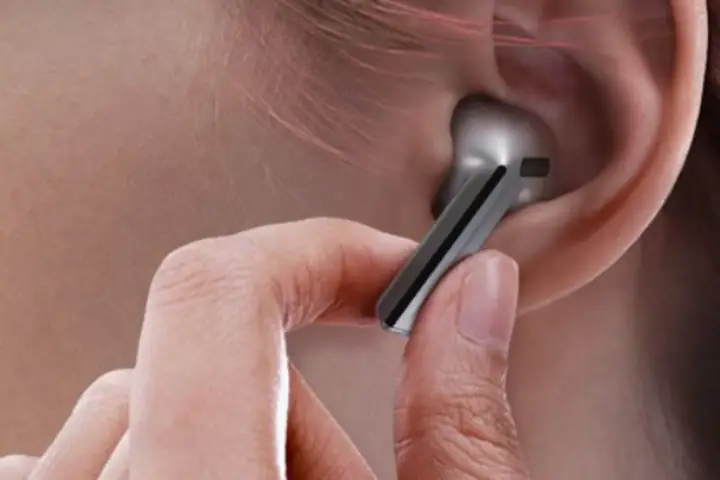
4.2. Chế độ “One‑Ear” (sử dụng một tai)
Có thể bạn quan tâm: G Nettrack Lite Cho Iphone: Đánh Giá Chi Tiết, Cách Sử Dụng Và Lợi Ích Khi Tối Ưu Hoá Kết Nối Mạng
- Đối với các cuộc gọi hoặc khi muốn nghe môi trường xung quanh, bạn có thể rút một tai nghe ra. Tai nghe sẽ tự động chuyển sang chế độ mono và tiếp tục phát âm thanh qua tai còn lại.
- Khi quay lại, chỉ cần đặt lại tai nghe vào hộp để trở lại chế độ stereo.
4.3. Chạm để điều khiển
| Cử chỉ | Hành động | Ghi chú |
|---|---|---|
| Tap nhanh 1 lần | Play/Pause | Áp dụng cho hầu hết các model |
| Tap nhanh 2 lần | Bỏ qua bài hát | Khi đang nghe nhạc |
| Tap giữ 2 giây | Kích hoạt Voice Assistant (Siri) | Phải bật tính năng trong Settings |
| Swipe lên (nếu có) | Tăng âm lượng | Chỉ trên Buds Pro/Buds2 Pro |
| Swipe xuống | Giảm âm lượng | Tương tự |
Lưu ý: Đối với iOS, một số cử chỉ có thể không hoạt động nếu cài đặt âm thanh trong Settings > Accessibility > Touch > AssistiveTouch đang chặn.
4.4. Tính năng “Find My Earbuds”
- Trên Android, bạn có thể dùng Find My Earbuds để phát âm thanh tìm tai nghe.
Trên iPhone, chỉ có Play Sound trong Galaxy Wearable. Để sử dụng:
Mở Galaxy Wearable.
- Chọn Find My Earbuds → Play Sound.
- Tai nghe sẽ phát âm thanh để bạn dễ dàng tìm.
5. Vấn đề thường gặp và cách khắc phục
5.1. Kết nối không ổn định, bị ngắt
- Kiểm tra khoảng cách: Đảm bảo iPhone và tai nghe ở trong phạm vi 10 mét và không có vật cản lớn.
- Tắt Bluetooth trên các thiết bị khác: Đôi khi một thiết bị khác đang kết nối sẽ gây xung đột.
- Cập nhật firmware: Đảm bảo tai nghe có phiên bản mới nhất.
- Khởi động lại: Tắt và bật lại Bluetooth trên iPhone, hoặc reset tai nghe (đặt vào hộp, giữ nút 7 giây).
5.2. Âm thanh trễ (lag) khi xem video
- Chuyển sang chế độ “Low Latency” (nếu có) trong Galaxy Wearable → Sound > Audio Delay.
- Tắt tính năng “Spatial Audio” nếu không cần, vì đôi khi nó gây độ trễ nhẹ.
- Cập nhật iOS lên phiên bản mới nhất, vì Apple thường cải thiện Bluetooth stack.
5.3. Mic không hoạt động trong cuộc gọi
- Kiểm tra quyền truy cập mic: Settings > Privacy > Microphone → Đảm bảo Galaxy Wearable được cho phép.
- Thử thay đổi chế độ ANC: Đôi khi ANC can thiệp mic; tắt ANC và thử lại.
- Làm sạch lưới mic: Nếu có bụi bẩn, nhẹ nhàng làm sạch bằng cọ mềm.
5.4. Pin nhanh hết
- Tắt ANC và Ambient Sound khi không cần.
- Sử dụng “One‑Ear Mode” để giảm tiêu thụ năng lượng.
- Kiểm tra mức pin qua Control Center trên iPhone: Kéo xuống từ góc trên bên phải → Nhấn biểu tượng pin của tai nghe để xem thời gian còn lại.
5.5. Không nhận được thông báo “Hey Siri”
- Kiểm tra cài đặt Siri: Settings > Siri & Search → Bật “Listen for ‘Hey Siri’”.
- Đảm bảo tai nghe được đặt làm thiết bị âm thanh mặc định: Settings > Bluetooth → Nhấn “i” bên cạnh Galaxy Buds → Chọn “Use for” → “Phone Calls” và “Media Audio”.
- Cập nhật iOS: Một số phiên bản iOS cũ có thể gây lỗi nhận lệnh thoại qua Bluetooth.
6. So sánh Galaxy Buds và AirPods trên iPhone
| Tiêu chí | Galaxy Buds (tổng quan) | AirPods (thế hệ thứ 2/3) |
|---|---|---|
| Giá | Thường rẻ hơn 30‑40% so với AirPods Pro | Đắt hơn, đặc biệt là AirPods Pro |
| Thiết kế | Nhiều mẫu (hạt dẻ, tròn, nhọn) | Thiết kế “cánh tay” truyền thống |
| ANC | Có (từ Buds Pro, Buds2 Pro) | Có (AirPods Pro, Pro 2) |
| Spatial Audio | Có (Buds Pro, Buds2 Pro) | Có (AirPods Pro, Pro 2) |
| Tích hợp iOS | Hạn chế (không hỗ trợ “Hey Siri” trực tiếp) | Tích hợp sâu, tự động chuyển thiết bị |
| Thời lượng pin | 5‑8h (tùy model) + 15‑20h hộp | 4‑5h (tùy model) + 24h hộp |
| Công nghệ Bluetooth | Bluetooth 5.0/5.2 | H‑1 chip, Bluetooth 5.0 |
| Tính năng độc đáo | Ambient Sound, Voice Focus, tùy chỉnh EQ | Audio Sharing, Automatic Ear Detection |
| Khả năng tương thích Android | Tối ưu | Hạn chế (chỉ có một số tính năng) |
Kết luận: Nếu bạn đang tìm kiếm một giải pháp âm thanh chất lượng, giá cả hợp lý và không quá phụ thuộc vào hệ sinh thái Apple, Galaxy Buds là lựa chọn tuyệt vời. Ngược lại, nếu bạn muốn tích hợp sâu với iOS, sử dụng tính năng “Find My” của Apple và không ngại chi phí cao hơn, AirPods sẽ phù hợp hơn.
7. Mẹo và thủ thuật nâng cao
7.1. Sử dụng Siri Shortcuts để điều khiển Galaxy Buds
Bạn có thể tạo Siri Shortcut để nhanh chóng bật/tắt ANC, chuyển chế độ Ambient hoặc thay đổi EQ. Cách thực hiện:
- Mở Shortcuts trên iPhone.
- Chọn Create Shortcut → Add Action → Apps > Galaxy Wearable.
- Chọn hành động như “Set ANC On/Off” hoặc “Set Ambient Sound Level”.
- Đặt tên shortcut (ví dụ: “Bật ANC”) và gán lệnh thoại “Hey Siri, bật ANC”.
7.2. Đồng bộ âm thanh đa thiết bị
Nếu bạn dùng MacBook và iPhone đồng thời, Galaxy Buds sẽ không tự động chuyển như AirPods. Để giải quyết:
- Tắt Bluetooth trên một trong hai thiết bị khi không sử dụng.
- Hoặc sử dụng tính năng “Manual Switch”: Vào Control Center trên iPhone → Nhấn biểu tượng Bluetooth → Chọn Galaxy Buds. Trên Mac, vào Menu Bluetooth → Chọn Galaxy Buds khi cần.
7.3. Tối ưu cho việc luyện tập thể thao
- Bật chế độ “Workout” trong Galaxy Wearable (nếu có). Tai nghe sẽ khóa cảm biến cảm ứng để tránh vô tình thay đổi bài hát khi bạn di chuyển.
- Sử dụng “One‑Ear Mode” để nghe môi trường xung quanh, giảm nguy cơ tai nạn khi chạy ngoài đường.
- Kiểm tra độ bám: Đảm bảo tai nghe được gắn đúng kích thước (điểm Ear Tip phù hợp) để tránh rơi khi vận động mạnh.
7.4. Ghi âm và podcast
- Khi dùng Voice Memos hoặc các app ghi âm, hãy bật “Voice Focus” để giảm tiếng ồn nền.
- Đối với podcast, tùy chỉnh EQ sang “Clear” hoặc “Voice Boost” để lời nói rõ ràng hơn.
8. Kết luận
Galaxy Buds là một lựa chọn đa năng, phù hợp cả người dùng Android và iPhone. Mặc dù không tích hợp sâu vào hệ sinh thái Apple như AirPods, chúng vẫn mang lại âm thanh chất lượng, tính năng thông minh và giá thành hợp lý. Bằng việc làm theo các bước kết nối, cấu hình và tối ưu như trong bài viết này, bạn có thể tận hưởng trải nghiệm âm thanh tuyệt vời trên iPhone mà không gặp bất kỳ rắc rối nào.
Những điểm quan trọng cần nhớ:
- Kết nối cơ bản: Đặt tai nghe vào chế độ ghép nối, bật Bluetooth trên iPhone và chọn thiết bị.
- Quản lý qua Galaxy Wearable: Tùy chỉnh EQ, ANC, Ambient Sound và 360 Audio.
- Sử dụng Siri: Kích hoạt bằng chạm giữ hoặc tạo Shortcut.
- Khắc phục vấn đề: Reset tai nghe, cập nhật firmware, và kiểm tra quyền truy cập.
- Tận dụng tính năng đặc biệt: Voice Focus cho cuộc gọi, Ambient Sound khi chạy bộ, và Spatial Audio cho video.
Với những kiến thức này, bạn sẽ không chỉ sử dụng Galaxy Buds một cách hiệu quả, mà còn khám phá được tiềm năng đầy đủ của chúng trên nền tảng iOS. Hãy thử ngay và cảm nhận sự khác biệt!