Có thể bạn quan tâm: Cách Khôi Phục (factory Restore) Iphone Không Cần Itunes: Hướng Dẫn Chi Tiết Từ A Đến Z
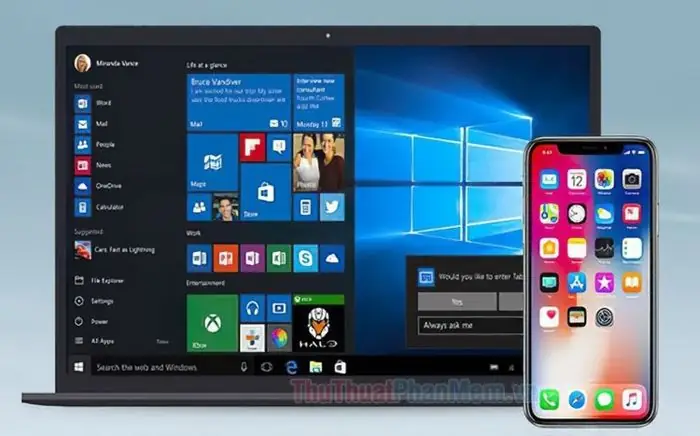
1. Giới thiệu tổng quan về việc sao lưu iPhone trên Windows 10
Trong thời đại số, dữ liệu cá nhân trên smartphone trở thành một phần quan trọng không thể thiếu trong cuộc sống hàng ngày. Đối với người dùng iPhone, việc sao lưu (backup) dữ liệu không chỉ giúp bảo vệ những kỷ niệm, ảnh, video, danh bạ mà còn là biện pháp phòng ngừa trước những rủi ro như mất điện, hỏng thiết bị, hoặc bị hack.
Mặc dù Apple cung cấp iCloud backup – một giải pháp lưu trữ đám mây, nhưng không phải ai cũng muốn hoặc có thể phụ thuộc vào dịch vụ trực tuyến vì các lý do như:
- Dung lượng iCloud miễn phí chỉ 5 GB, không đủ cho hầu hết người dùng.
- Tốc độ internet chậm, gây mất thời gian khi sao lưu toàn bộ thiết bị.
- Muốn có bản sao lưu cục bộ để phục hồi nhanh chóng khi cần.
Vì vậy, việc sao lưu iPhone trên máy tính Windows 10 là một lựa chọn phổ biến và hiệu quả. Bài viết này sẽ hướng dẫn chi tiết từng bước, từ cài đặt phần mềm, chuẩn bị thiết bị, cho đến các phương pháp sao lưu nâng cao và khắc phục lỗi thường gặp. Bạn sẽ nắm vững quy trình sao lưu file iPhone trên Windows 10, đồng thời biết cách bảo quản bản sao lưu một cách an toàn.
Có thể bạn quan tâm: Cách Reset Iphone Không Cần Mật Khẩu Icloud: Hướng Dẫn Chi Tiết Từ A Đến Z
2. Chuẩn bị môi trường trước khi sao lưu
2.1. Kiểm tra cấu hình máy tính
| Yêu cầu | Mô tả | Lý do |
|---|---|---|
| Hệ điều hành | Windows 10 (bản 64‑bit khuyên dùng) | Đảm bảo tương thích với iTunes và các phần mềm bên thứ ba |
| RAM | Tối thiểu 4 GB (khuyến nghị 8 GB) | Để chạy iTunes + các tiến trình sao lưu không bị giật lag |
| Dung lượng ổ cứng | Ít nhất 10 GB trống cho một bản sao lưu đầy đủ | Dữ liệu iPhone có thể lên tới vài GB, đặc biệt nếu có nhiều ảnh/video |
| Cổng USB | USB 2.0 trở lên, hỗ trợ USB 3.0 cho tốc độ nhanh hơn | Đảm bảo truyền dữ liệu ổn định, giảm thời gian sao lưu |
2.2. Cài đặt iTunes (hoặc Finder trên macOS)
iTunes vẫn là công cụ chính thức của Apple để sao lưu iPhone trên Windows. Các bước cài đặt:
- Truy cập trang Apple Support – Download iTunes (https://www.apple.com/itunes/download/).
- Chọn phiên bản Windows 10 và nhấn Download.
- Mở file
.exetải về, làm theo hướng dẫn cài đặt (đánh dấu “Install Apple Mobile Device Support” và “Apple Application Support”). - Hoàn tất, khởi động iTunes và đăng nhập bằng Apple ID (nếu chưa có, tạo mới).
Lưu ý: Nếu máy tính đã cài Windows Store version của iTunes, bạn có thể gỡ bỏ và cài bản cài đặt truyền thống để tránh xung đột.
2.3. Kiểm tra driver iPhone
Khi kết nối iPhone với PC, Windows sẽ tự động cài driver “Apple Mobile Device USB Driver”. Để chắc chắn:
- Kết nối iPhone bằng cáp Lightning (cáp chính hãng hoặc chất lượng tốt).
- Mở Device Manager → Universal Serial Bus controllers → Tìm Apple Mobile Device USB Driver.
- Nếu không có, thực hiện Update driver → Search automatically. Hoặc mở iTunes → Help > Update Apple Mobile Device Support.
Có thể bạn quan tâm: Cách Thực Hiện Factory Reset Iphone Bằng Itunes: Hướng Dẫn Chi Tiết Từ A Đến Z
3. Các phương pháp sao lưu iPhone trên Windows 10
3.1. Sao lưu bằng iTunes (phương pháp chuẩn)
Bước 1: Kết nối iPhone
- Mở iTunes, kết nối iPhone qua cáp.
- Nếu lần đầu, iPhone sẽ hiện thông báo “Trust This Computer?” → Chọn Trust và nhập mật mã.
Bước 2: Chọn thiết bị trong iTunes
- Khi iPhone được nhận diện, biểu tượng thiết bị sẽ xuất hiện ở góc trên bên trái. Nhấp vào.
Bước 3: Thiết lập sao lưu
- Trong mục Summary, tìm phần Backups.
- Choose a backup location: Mặc định là This computer (cục bộ).
- Đánh dấu Encrypt iPhone backup nếu muốn bảo vệ dữ liệu bằng mật khẩu (đề xuất để sao lưu dữ liệu y tế, tin nhắn, mật khẩu Wi‑Fi).
- Nhập mật khẩu và xác nhận.
Bước 4: Thực hiện sao lưu
- Nhấn Back Up Now.
- Quá trình sao lưu sẽ hiển thị tiến độ; thời gian tùy thuộc vào dung lượng và tốc độ USB (thường từ 5‑30 phút).
Bước 5: Kiểm tra bản sao lưu
- Vào Edit > Preferences > Devices để xem danh sách các backup.
- Mỗi backup sẽ hiển thị ngày, thời gian và nếu được mã hoá sẽ có dấu khóa.
3.2. Sao lưu bằng iCloud (kèm Windows 10)
Mặc dù không phải sao lưu trực tiếp trên PC, iCloud for Windows cho phép đồng bộ dữ liệu và tải về bản sao lưu:
- Tải iCloud for Windows từ Microsoft Store.
- Đăng nhập bằng Apple ID, chọn các mục muốn đồng bộ (Photos, Mail, Contacts, Calendars, Bookmarks).
- Đối với sao lưu thiết bị, vào Settings > Backup trên iPhone → bật iCloud Backup và Back Up Now.
- Khi cần khôi phục, có thể tải dữ liệu về PC thông qua iCloud Drive.
Ưu điểm: Tự động, không cần cáp. Nhược điểm: Giới hạn dung lượng, phụ thuộc vào internet.
3.3. Sử dụng phần mềm bên thứ ba
Nếu muốn sao lưu chi tiết hơn (chỉ một phần dữ liệu, hoặc sao lưu dưới dạng file riêng lẻ), có thể dùng các công cụ:
| Phần mềm | Tính năng nổi bật | Giá |
|---|---|---|
| iMazing | Sao lưu từng loại dữ liệu (ảnh, tin nhắn, ứng dụng), xuất dữ liệu ra CSV/HTML, sao lưu không cần iTunes | Dùng thử 14 ngày, bản trả phí $44.99 |
| AnyTrans | Quản lý file, sao lưu & khôi phục, chuyển dữ liệu giữa iPhone và Android | Gói 1 năm $39.99 |
| CopyTrans | Sao lưu danh bạ, tin nhắn, lịch, sao chép file đa phương tiện | Bản dùng thử, bản đầy đủ $19.95 |
Cách sử dụng iMazing (ví dụ):
- Tải và cài đặt iMazing từ website chính thức.
- Kết nối iPhone, chấp nhận tin “Trust”.
- Chọn Back Up → Full Backup hoặc Selective Backup (chỉ sao lưu ảnh, tin nhắn…).
- Đặt mật khẩu nếu muốn mã hoá.
- Nhấn Back Up và đợi quá trình hoàn tất.
4. Lưu trữ và quản lý các bản sao lưu
4.1. Định vị thư mục lưu trữ
Có thể bạn quan tâm: Fake Ip Việt Nam Iphone: Cách Tạo, Lợi Ích Và Rủi Ro Khi Sử Dụng
- iTunes backup:
C:\Users\<Tên người dùng>\Apple\MobileSync\Backup\ - iMazing backup: Đặt tùy ý trong phần Settings → Backup Location.
- AnyTrans: Thông thường ở
Documents\AnyTrans\Backups.
4.2. Sao chép backup sang ổ cứng ngoài
- Kết nối ổ cứng ngoài (USB 3.0 hoặc SSD).
- Mở thư mục backup, sao chép toàn bộ thư mục con (mỗi backup là một folder có tên dài).
- Dán vào ổ cứng, giữ cấu trúc thư mục nguyên vẹn.
Khi muốn khôi phục, chỉ cần sao chép ngược lại vào thư mục gốc trên PC.
4.3. Đặt lịch sao lưu tự động
- iTunes không có tính năng lịch tự động, nhưng có thể dùng Task Scheduler của Windows để chạy script:
@echo off
REM Script backup iPhone using iTunes
"C:\Program Files\iTunes\iTunes.exe" /backup
Lưu file
.bat, tạo Task chạy hàng ngày/tuần vào giờ rảnh.Các phần mềm thứ ba (iMazing, AnyTrans) thường cung cấp tính năng Auto-Backup trong Settings → Schedule.
4.4. Mã hoá và bảo mật backup
- Khi bật Encrypt iPhone backup trong iTunes, dữ liệu sẽ được mã hoá bằng AES‑256.
- Mật khẩu nên có ít nhất 8 ký tự, bao gồm chữ hoa, chữ thường, số và ký tự đặc biệt.
- Lưu mật khẩu ở nơi an toàn (trình quản lý mật khẩu như Bitwarden, 1Password).
Nếu quên mật khẩu, không có cách phục hồi – bạn sẽ phải tạo backup mới.
5. Khôi phục dữ liệu từ backup trên Windows 10
5.1. Khôi phục toàn bộ iPhone
- Mở iTunes, kết nối iPhone.
- Vào Summary, chọn Restore Backup.
- Chọn backup mong muốn (theo ngày) → Restore.
- Nếu backup được mã hoá, nhập mật khẩu.
- Đợi quá trình hoàn thành, iPhone sẽ khởi động lại và đồng bộ dữ liệu.
5.2. Khôi phục một phần dữ liệu (tin nhắn, ảnh…)
- Sử dụng iMazing: Chọn Messages → Export to PDF/CSV, hoặc Photos → Export to Folder.
- AnyTrans: Chọn Restore → chọn loại dữ liệu → Start.
5.3. Khôi phục sau khi thay đổi Apple ID
Nếu bạn thay đổi Apple ID, các backup vẫn có thể được khôi phục vì chúng không phụ thuộc vào tài khoản. Tuy nhiên, một số dữ liệu như Apple Pay cards hoặc Health data sẽ không được khôi phục nếu không đăng nhập lại vào tài khoản cũ.
6. Giải quyết các lỗi thường gặp khi sao lưu
| Mã lỗi / Triệu chứng | Nguyên nhân | Cách khắc phục |
|---|---|---|
| iTunes không nhận iPhone | Driver chưa cài, cáp lỗi, hoặc dịch vụ Apple Mobile Device không chạy. | – Tháo và cắm lại cáp. – Kiểm tra Device Manager. – Mở Services → Apple Mobile Device Service, khởi động lại. |
| Backup bị dừng giữa chừng | Dung lượng ổ đĩa không đủ, hoặc phần mềm bảo mật chặn. | – Giải phóng dung lượng. – Tạm thời tắt phần mềm antivirus. |
| Mất mật khẩu backup | Đánh dấu “Encrypt backup” và quên mật khẩu. | Không có cách khôi phục; chỉ có thể tạo backup mới. |
| Lỗi 4013 / 4014 | Lỗi phần cứng iPhone (cổng Lightning) hoặc lỗi USB. | Thử cáp khác, cổng USB khác, hoặc cập nhật iTunes lên phiên bản mới nhất. |
| Backup không hiển thị trong iTunes | Đường dẫn backup bị di chuyển hoặc bị hỏng. | Kiểm tra thư mục MobileSync\Backup, nếu rỗng thử Reset location trong iTunes → Preferences → Devices. |
7. Các lưu ý quan trọng khi sao lưu iPhone trên Windows 10
- Không ngắt kết nối trong quá trình sao lưu – việc này có thể làm hỏng file backup.
- Định kỳ sao lưu: ít nhất một lần mỗi tuần, hoặc mỗi khi có thay đổi quan trọng (cập nhật iOS, thêm ảnh mới).
- Kiểm tra tính toàn vẹn: Sau mỗi backup, mở Preferences > Devices và xác nhận không có dấu “!”.
- Sao lưu đa nền tảng: Nếu có cả Mac và PC, hãy đồng bộ vị trí backup qua OneDrive hoặc ổ cứng NAS để tránh mất mát.
- Bảo vệ mật khẩu: Đặt mật khẩu mạnh cho backup mã hoá và lưu trữ nó an toàn.
- Cập nhật phần mềm: Luôn sử dụng phiên bản iTunes mới nhất và cập nhật Windows để tránh lỗi driver.
8. So sánh nhanh các phương pháp sao lưu
| Tiêu chí | iTunes (cục bộ) | iCloud (đám mây) | iMazing (bên thứ ba) |
|---|---|---|---|
| Dung lượng lưu trữ | Tùy máy, không giới hạn | 5 GB miễn phí, mua thêm | Tùy ổ cứng |
| Tốc độ | Nhanh (USB 3.0) | Phụ thuộc vào băng thông internet | Nhanh (USB) |
| Khả năng sao lưu chi tiết | Toàn bộ, không thể tách riêng | Toàn bộ, không tách | Có thể chọn loại dữ liệu |
| Mã hoá | Có (Encrypt) | Có (iCloud encryption) | Có (có thể đặt mật khẩu) |
| Chi phí | Miễn phí | Phụ phí nếu cần >5 GB | Trả phí (đánh đổi tính năng) |
| Khôi phục | Toàn bộ hoặc qua phần mềm | Toàn bộ qua iCloud | Toàn bộ hoặc từng phần |
9. Kết luận
Sao lưu file iPhone trên Windows 10 không còn là công việc phức tạp nếu bạn nắm rõ các công cụ và quy trình. iTunes vẫn là giải pháp tiêu chuẩn, cho phép sao lưu toàn bộ thiết bị một cách nhanh chóng và an toàn. Đối với những người muốn kiểm soát chi tiết hơn hoặc sao lưu một phần dữ liệu, các phần mềm như iMazing, AnyTrans cung cấp tính năng nâng cao, cho phép xuất dữ liệu ra các định dạng phổ biến và lên lịch tự động.
Quan trọng nhất, hãy duy trì thói quen sao lưu định kỳ, lưu trữ bản sao lưu ở nhiều vị trí (máy tính, ổ cứng ngoài, đám mây) và bảo vệ mật khẩu sao lưu bằng cách mã hoá. Khi gặp lỗi, hãy kiểm tra driver, dung lượng ổ và cập nhật phần mềm để giảm thiểu thời gian gián đoạn.
Hy vọng bài viết đã cung cấp cho bạn một hướng dẫn toàn diện, chi tiết từ A‑Z về cách sao lưu file iPhone trên Windows 10, giúp bảo vệ dữ liệu cá nhân một cách hiệu quả và an toàn. Chúc bạn sao lưu thành công và luôn yên tâm với những khoảnh khắc quý giá trên iPhone của mình!