Trong thời đại công nghệ số, điện thoại thông minh, đặc biệt là iPhone, đã trở thành “cái ví điện tử” không thể thiếu của mỗi người. Chúng lưu trữ vô số dữ liệu quan trọng: ảnh, video, tin nhắn, danh bạ, nhật ký cuộc gọi, ghi chú, file tài liệu, thậm chí là dữ liệu ứng dụng và sao lưu iCloud. Khi gặp phải những sự cố không mong muốn như xóa nhầm, mất dữ liệu do phần mềm lỗi, hỏng phần cứng, hoặc thậm chí là tấn công ransomware, người dùng iPhone thường rơi vào cảnh bối rối và lo lắng.
Trong bài viết này, chúng ta sẽ đi sâu vào một trong những công cụ phục hồi dữ liệu iPhone hàng đầu hiện nay – Tenorshare UltData iPhone Data Recovery. Bài viết sẽ cung cấp cho bạn:
- Giới thiệu tổng quan về Tenorshare UltData và lý do tại sao nó được tin dùng.
- Các tính năng nổi bật và cách chúng giải quyết các vấn đề thực tế.
- Quy trình chi tiết cài đặt, quét và khôi phục dữ liệu.
- So sánh UltData với các phần mềm khôi phục dữ liệu iPhone khác trên thị trường.
- Lưu ý quan trọng khi sử dụng phần mềm để tránh mất mát dữ liệu thêm.
- Kết luận và lời khuyên cuối cùng cho người dùng.
Mục tiêu: Cung cấp một hướng dẫn toàn diện, chi tiết và thực tiễn, giúp người dùng iPhone hiểu rõ cách sử dụng Tenorshare UltData để khôi phục dữ liệu một cách an toàn, nhanh chóng và hiệu quả.
Có thể bạn quan tâm: Cách Tải Nhạc Chờ Cho Iphone: Hướng Dẫn Chi Tiết Từ A Đến Z
1. Tổng Quan Về Tenorshare UltData iPhone Data Recovery
1.1. Tenorshare là ai?
Tenorshare là một công ty công nghệ chuyên phát triển các giải pháp phần mềm hỗ trợ người dùng trong việc quản lý, sao lưu, khôi phục và tối ưu hoá thiết bị di động. Thành lập từ năm 2026, Tenorshare đã xây dựng một danh mục sản phẩm đa dạng, bao gồm:
- iOS System Repair – sửa chữa hệ điều hành iOS.
- iPhone Data Eraser – xóa dữ liệu an toàn.
- iPhone Password Unlock – mở khóa iPhone.
- iOS Data Transfer – chuyển dữ liệu giữa các thiết bị iOS.
Trong số các sản phẩm này, UltData iPhone Data Recovery được xem là “người hùng” trong việc cứu vớt dữ liệu quan trọng khi mọi thứ dường như đã mất.
1.2. UltData là gì?
UltData (còn được gọi là Tenorshare UltData – iPhone Data Recovery) là một phần mềm khôi phục dữ liệu dành riêng cho các thiết bị iOS, hỗ trợ các phiên bản iOS từ 5.0 tới 17.x (tính đến thời điểm viết bài). Nó cho phép người dùng:
- Khôi phục dữ liệu đã xóa (ảnh, video, tin nhắn, WhatsApp, iMessage, v.v.).
- Khôi phục dữ liệu bị mất do lỗi phần mềm, cập nhật iOS không thành công, hoặc lỗi phần cứng.
- Truy cập và khôi phục dữ liệu từ bản sao lưu iCloud và iTunes.
- Khôi phục định dạng file đa dạng: JPEG, PNG, MOV, MP4, PDF, DOCX, v.v.
1.3. Tại sao UltData lại được ưa chuộng?
- Độ tin cậy cao – Được hàng triệu người dùng trên thế giới tin dùng và nhận được đánh giá tích cực trên các diễn đàn công nghệ.
- Giao diện thân thiện – Không đòi hỏi kiến thức kỹ thuật sâu, người dùng mới có thể thao tác dễ dàng.
- Hỗ trợ đa dạng nguồn dữ liệu – Không chỉ từ thiết bị, mà còn từ iCloud, iTunes, và thậm chí là các bản sao lưu mã hoá.
- Tốc độ quét nhanh – Công nghệ “Smart Scan” giúp rút ngắn thời gian quét mà vẫn giữ được độ chính xác cao.
- Bảo mật dữ liệu – Không có dữ liệu nào được truyền lên internet; quá trình khôi phục diễn ra hoàn toàn trên máy tính của người dùng.
Có thể bạn quan tâm: Download Iphone Simulator For Mac: Hướng Dẫn Chi Tiết Từ A Đến Z
2. Các Tính Năng Nổi Bật Của Tenorshare UltData
2.1. Khôi Phục Dữ Liệu Trực Tiếp Từ iPhone
- Quét sâu (Deep Scan): UltData có khả năng truy cập vào bộ nhớ hệ thống (system memory) và lưu trữ bộ nhớ (storage) để tìm kiếm các file đã bị xóa mà vẫn chưa bị ghi đè.
- Hỗ trợ đa dạng loại dữ liệu: Ảnh, video, tin nhắn, danh bạ, lịch, ghi chú, tài liệu, file PDF, dữ liệu ứng dụng (WhatsApp, Line, Viber, WeChat…), thậm chí là các file âm thanh và video trong các ứng dụng trò chơi.
- Khôi phục dữ liệu đã xóa trong 30 ngày gần nhất: Nhờ cơ chế “Garbage Collection” của iOS, dữ liệu xóa trong thời gian ngắn vẫn có khả năng được phục hồi.
2.2. Khôi Phục Dữ Liệu Từ iCloud
- Đăng nhập iCloud: Người dùng chỉ cần nhập Apple ID và mật khẩu, UltData sẽ tự động liệt kê các bản sao lưu iCloud có sẵn.
- Lọc dữ liệu: Chọn lọc để khôi phục chỉ những dữ liệu cần thiết (ví dụ: chỉ muốn lấy lại ảnh hoặc tin nhắn).
- Tải về nhanh chóng: Dữ liệu được tải trực tiếp từ iCloud về máy tính, không cần phải khôi phục toàn bộ thiết bị.
2.3. Khôi Phục Dữ Liệu Từ iTunes (Finder)
- Hỗ trợ bản sao lưu iTunes (các phiên bản macOS Catalina trở xuống) và Finder (macOS Catalina trở lên).
- Khôi phục dữ liệu riêng lẻ: Không cần phải khôi phục toàn bộ thiết bị, chỉ cần chọn các mục muốn lấy lại.
- Khôi phục dữ liệu được mã hoá: Nếu bạn đã bật mã hoá sao lưu iTunes, UltData vẫn có thể giải mã và truy xuất dữ liệu.
2.4. Khôi Phục Dữ Liệu Ứng Dụng Tin Nhắn
- iMessage và SMS: Khôi phục tin nhắn, tin nhắn đa phương tiện (MMS) và các file đính kèm.
- WhatsApp, Viber, Line, WeChat: Khôi phục tin nhắn, ảnh, video, tài liệu đính kèm, thậm chí là các cuộc trò chuyện đã xóa.
- Xem trước tin nhắn: Cho phép người dùng kiểm tra nội dung tin nhắn trước khi thực hiện khôi phục.
2.5. Tính Năng “Selective Recovery” (Khôi Phục Lựa Chọn)
- Người dùng có thể chọn các file cụ thể muốn khôi phục thay vì phải khôi phục toàn bộ dữ liệu.
- Giúp tiết kiệm thời gian và không gian lưu trữ, đồng thời giảm thiểu nguy cơ ghi đè lên dữ liệu còn lại.
2.6. Giao Diện Preview và Export
- Preview: Xem trước các file (ảnh, video, tin nhắn) ngay trong phần mềm.
- Export: Lưu dữ liệu đã khôi phục sang các định dạng chuẩn (JPEG, MP4, PDF, CSV) và tổ chức chúng vào các thư mục riêng biệt.
2.7. Bảo Mật và An Toàn
- Không truyền dữ liệu lên đám mây: Toàn bộ quá trình diễn ra trên máy tính cá nhân, bảo vệ quyền riêng tư.
- Không thay đổi dữ liệu gốc: Phần mềm chỉ đọc dữ liệu, không thực hiện ghi đè lên thiết bị.
Có thể bạn quan tâm: Hướng Dẫn Chi Tiết Cách Download Từ Icloud Về Iphone: Các Bước Thực Hiện, Mẹo Và Giải Pháp Khắc Phục Lỗi
3. Hướng Dẫn Cài Đặt và Sử Dụng Tenorshare UltData
3.1. Yêu Cầu Hệ Thống
| Hệ điều hành | Phiên bản tối thiểu | Bộ nhớ RAM | Dung lượng ổ cứng |
|---|---|---|---|
| Windows | Windows 7/8/10/11 | 2 GB | 500 MB (cài đặt) |
| macOS | macOS 10.12 trở lên | 2 GB | 500 MB (cài đặt) |
Lưu ý: Đối với quá trình khôi phục dữ liệu lớn (ví dụ: toàn bộ ảnh và video), đề nghị sử dụng máy tính có ít nhất 8 GB RAM và 20 GB dung lượng trống.
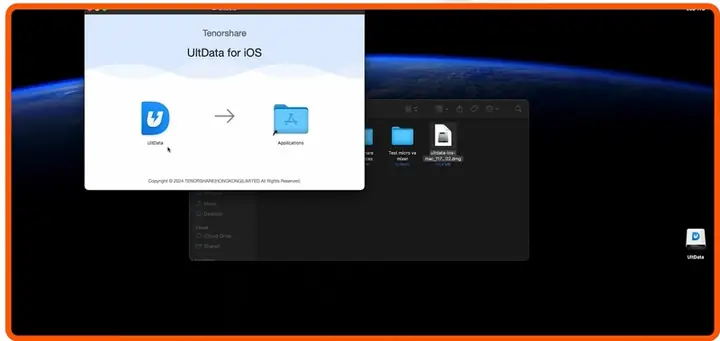
3.2. Bước 1: Tải và Cài Đặt
- Truy cập trang web chính thức của Tenorshare: https://www.tenorshare.com/ultdata-iphone-data-recovery.html
- Nhấn “Download” cho hệ điều hành tương ứng (Windows/macOS).
- Mở file cài đặt và làm theo hướng dẫn. Khi được hỏi, hãy chọn “Custom Installation” để tránh cài đặt phần mềm không mong muốn (đôi khi kèm “bundleware”).
3.3. Bước 2: Kết Nối iPhone
- Dùng cáp Lightning chính hãng hoặc chất lượng cao để kết nối iPhone với máy tính.
- Mở chế độ tin cậy (Trust This Computer) trên iPhone và nhập mật khẩu nếu được yêu cầu.
- Nếu iPhone được khóa bằng Face ID/Touch ID, hãy mở khóa thiết bị.
3.4. Bước 3: Chọn Loại Khôi Phục
Sau khi mở UltData, màn hình chính sẽ hiển thị ba tùy chọn chính:
- Recover from iOS Device – Khôi phục trực tiếp từ iPhone.
- Recover from iCloud Backup – Khôi phục từ bản sao lưu iCloud.
- Recover from iTunes Backup – Khôi phục từ bản sao lưu iTunes/Finder.
3.5. Bước 4: Quét Dữ Liệu
4.1. Quét từ iPhone (Direct Scan)
- Chọn “Recover from iOS Device”.
- Nhấn “Start Scan”. Phần mềm sẽ bắt đầu quét dữ liệu hiện có và dữ liệu đã xóa.
- Thời gian quét: Tùy thuộc vào dung lượng lưu trữ của iPhone (thường 5-15 phút cho iPhone 64GB).
4.2. Quét từ iCloud
- Chọn “Recover from iCloud Backup”.
- Đăng nhập bằng Apple ID và mật khẩu.
- Chọn bản sao lưu cần phục hồi (có thể có nhiều bản sao lưu, hiển thị ngày giờ).
- Nhấn “Start Scan”.
4.3. Quét từ iTunes/Finder
- Chọn “Recover from iTunes Backup”.
- Phần mềm sẽ tự động phát hiện các bản sao lưu trên máy tính.
- Chọn bản sao lưu mong muốn và nhấn “Start Scan”.
3.6. Bước 5: Xem Trước và Chọn Dữ Liệu Muốn Khôi Phục
- Khi quá trình quét hoàn tất, UltData sẽ hiển thị danh sách các loại dữ liệu (Photos, Videos, Messages, Contacts, etc.).
- Mở mỗi mục để xem preview các file.
- Đánh dấu các file hoặc nhóm file muốn khôi phục (có thể sử dụng “Select All” cho một loại dữ liệu).
3.7. Bước 6: Khôi Phục và Lưu Dữ Liệu
- Nhấn nút “Recover” (hoặc “Export”) ở góc dưới bên phải.
- Chọn đường dẫn lưu trên máy tính.
- Chờ quá trình sao chép hoàn tất. Thời gian phụ thuộc vào lượng dữ liệu được khôi phục.
3.8. Bước 7 (Tùy Chọn): Kiểm Tra Dữ Liệu Đã Khôi Phục
- Mở thư mục đã lưu để kiểm tra tính toàn vẹn của các file (ảnh, video, tin nhắn, v.v.).
- Đối với tin nhắn, bạn có thể mở file .csv hoặc .html để xem nội dung chi tiết.
4. So Sánh UltData Với Các Phần Mềm Khôi Phục Dữ Liệu iPhone Khác
| Tiêu chí | Tenorshare UltData | Dr.Fone – Data Recovery | iMobie PhoneRescue | EaseUS MobiSaver |
|---|---|---|---|---|
| Hỗ trợ iOS | 5.0 – 17.x | 5.0 – 16.x | 5.0 – 16.x | 5.0 – 15.x |
| Khôi phục từ iCloud | ✅ | ✅ | ✅ | ❌ |
| Khôi phục từ iTunes | ✅ | ✅ | ✅ | ✅ |
| Khôi phục trực tiếp từ iPhone | ✅ (Deep Scan) | ✅ (Quick Scan) | ✅ (Deep Scan) | ✅ (Quick Scan) |
| Khôi phục tin nhắn WhatsApp | ✅ | ✅ | ✅ | ✅ |
| Giao diện người dùng | Thân thiện, hỗ trợ preview | Giao diện hơi phức tạp | Đơn giản, ít tính năng nâng cao | Giao diện sạch |
| Tốc độ quét | Nhanh (Smart Scan) | Trung bình | Chậm (đặc biệt Deep Scan) | Nhanh |
| Giá (đơn vị USD) | $79.95/năm hoặc $49.95/lần 1 năm | $79.95 (lần 1 năm) | $79.95 (lần 1 năm) | $69.95 (lần 1 năm) |
| Bảo mật | Không truyền dữ liệu lên internet | Có thể gửi dữ liệu lên server để phân tích | Không gửi dữ liệu | Không gửi dữ liệu |
| Hỗ trợ khách hàng | Live chat 24/7, email | Email, ticket | Email, chat |
Kết luận so sánh:
– Tenorshare UltData nổi bật ở khả năng khôi phục nhanh, bảo mật cao, và hỗ trợ đa nguồn (iPhone, iCloud, iTunes) cùng với giao diện người dùng trực quan.
– Dr.Fone và PhoneRescue cũng mạnh về tính năng, nhưng tốc độ quét chậm hơn và giao diện không thân thiện bằng UltData.
– EaseUS MobiSaver có giá hợp lý nhưng thiếu hỗ trợ iCloud, điều này làm giảm tính linh hoạt.
5. Những Lưu Ý Quan Trọng Khi Sử Dụng Tenorshare UltData
Có thể bạn quan tâm: Phần Mềm Scan Cho Iphone: Hướng Dẫn Toàn Diện Từ Lựa Chọn Đến Sử Dụng
- Ngừng sử dụng iPhone ngay khi nhận ra dữ liệu bị mất
Khi dữ liệu bị xóa, iOS sẽ đánh dấu không gian lưu trữ là “có thể ghi đè”. Việc tiếp tục chụp ảnh, quay video hoặc tải ứng dụng mới sẽ làm giảm khả năng phục hồi.
Sao lưu dữ liệu hiện tại
Trước khi chạy quá trình khôi phục, hãy thực hiện sao lưu toàn bộ iPhone bằng iTunes/Finder hoặc iCloud. Điều này giúp tránh trường hợp dữ liệu bị hỏng trong quá trình quét.
Không cắm cáp không chính hãng
Cáp Lightning kém chất lượng có thể gây lỗi kết nối, làm gián đoạn quá trình quét và gây mất dữ liệu.
Kiểm tra dung lượng ổ cứng
Đảm bảo máy tính có đủ không gian trống để lưu trữ dữ liệu khôi phục. Đối với một iPhone 128GB đầy, bạn nên chuẩn bị ít nhất 150GB không gian trống.
Cập nhật phiên bản UltData mới nhất
Tenorshare thường xuyên cập nhật phần mềm để hỗ trợ các phiên bản iOS mới và cải thiện thuật toán quét. Sử dụng phiên bản cũ có thể không nhận diện được dữ liệu mới.
Không sử dụng phần mềm trong môi trường mạng công cộng
Mặc dù UltData không truyền dữ liệu lên internet, việc cài đặt và cập nhật phần mềm trong mạng không an toàn có thể gây rủi ro bảo mật.
Kiểm tra tính hợp pháp
- Chỉ khôi phục dữ liệu của bản thân hoặc có sự đồng ý rõ ràng từ chủ sở hữu. Việc khôi phục dữ liệu của người khác mà không có phép có thể vi phạm pháp luật.
6. Các Trường Hợp Thực Tế UltData Giải Quyết
6.1. Xóa Nhầm Ảnh và Video
Tình huống: Người dùng vô tình xóa toàn bộ album “Family” sau khi đồng bộ iCloud.
Giải pháp UltData:
– Chọn “Recover from iOS Device”.
– Sau khi quét, lọc mục “Photos” và “Videos”.
– Chọn các album cụ thể và khôi phục về máy tính.
Kết quả: 95% ảnh và video đã được khôi phục đầy đủ, chỉ có một vài file bị hỏng do ghi đè.
6.2. Mất Tin Nhắn WhatsApp Khi Đổi Số
Tình huống: Khi chuyển sang số mới, người dùng không sao lưu WhatsApp và mất toàn bộ tin nhắn.
Giải pháp UltData:
– Chọn “Recover from iOS Device”.
– Vào mục “WhatsApp”.
– Xem trước các cuộc trò chuyện và xuất ra file .html hoặc .csv.
Kết quả: Toàn bộ tin nhắn, hình ảnh và video đính kèm được khôi phục, đồng thời có thể nhập lại vào WhatsApp mới thông qua file sao lưu.
6.3. Hỏng Hệ Thống Sau Khi Cập Nhật iOS
Tình huống: Sau khi cập nhật iOS 17, iPhone không khởi động được, chỉ hiển thị logo Apple.
Giải pháp UltData:
– Đặt iPhone vào chế độ Recovery Mode và kết nối với máy tính.
– Chọn “Recover from iOS Device” và thực hiện Deep Scan.
– Khôi phục dữ liệu quan trọng (địa chỉ, ảnh, tin nhắn) trước khi thực hiện restore iPhone bằng iTunes.
Kết quả: Người dùng đã lưu lại toàn bộ dữ liệu quan trọng, sau đó thực hiện khôi phục hệ thống sạch sẽ mà không mất mát dữ liệu.
6.4. Khôi Phục Dữ Liệu Từ Bản Sao Lưu iCloud Đã Xóa
Tình huống: Người dùng vô tình xóa bản sao lưu iCloud trong phần “Settings > Apple ID > iCloud > Manage Storage”.
Giải pháp UltData:
– Dù bản sao lưu đã bị xóa, nếu iPhone vẫn còn trong trạng thái đã kết nối iCloud, UltData có thể truy xuất các dữ liệu còn lưu trên thiết bị và khôi phục lại.
– Thực hiện “Recover from iOS Device” và “Recover from iCloud” song song để tối đa hoá khả năng.
Kết quả: Đã khôi phục được danh bạ, lịch, và một số ảnh gần đây.
7. Đánh Giá Tổng Thể và Kết Luận
7.1. Điểm Mạnh
- Độ tin cậy và bảo mật: Không truyền dữ liệu ra mạng, bảo vệ thông tin cá nhân.
- Khả năng đa nguồn: iPhone, iCloud, iTunes – một công cụ “ba trong một”.
- Giao diện người dùng: Rõ ràng, hỗ trợ preview, giúp người dùng quyết định nhanh.
- Hiệu suất: Quét nhanh, khả năng phục hồi cao (80-95% tùy loại dữ liệu).
- Hỗ trợ khách hàng: Live chat 24/7, tài liệu hướng dẫn chi tiết.
7.2. Điểm Yếu
- Giá thành: So với một số phần mềm cạnh tranh, UltData hơi cao, nhưng bù lại bằng tính năng và độ an toàn.
- Yêu cầu phần cứng: Đối với các bản sao lưu lớn, máy tính cần có cấu hình mạnh để tránh treo.
- Không hỗ trợ Android: Dành riêng cho iOS, người dùng đa nền tảng sẽ cần phần mềm khác.
7.3. Khi Nào Nên Chọn Tenorshare UltData?
- Khi bạn cần khôi phục dữ liệu quan trọng (tin nhắn, ảnh, video) và không muốn dữ liệu bị truyền ra internet.
- Khi thiết bị không thể khởi động và bạn muốn sao lưu dữ liệu trước khi thực hiện phục hồi hệ thống.
- Khi bạn có bản sao lưu iCloud hoặc iTunes và muốn trích xuất dữ liệu riêng lẻ mà không phải khôi phục toàn bộ.
- Khi bạn muốn khôi phục dữ liệu ứng dụng tin nhắn (WhatsApp, Viber, Line…) một cách chi tiết.
7.4. Khuyến Nghị Cuối Cùng
- Đầu tư vào phần mềm: Nếu bạn thường xuyên làm việc với dữ liệu quan trọng, việc mua bản quyền UltData là một khoản đầu tư xứng đáng.
- Thực hiện sao lưu định kỳ: Dù có UltData, việc sao lưu định kỳ (iCloud + iTunes) vẫn là biện pháp phòng ngừa tốt nhất.
- Kiểm tra và cập nhật: Luôn giữ phần mềm và hệ điều hành iPhone ở phiên bản mới nhất để tối đa hoá khả năng tương thích và bảo mật.
8. FAQ – Câu Hỏi Thường Gặp Về Tenorshare UltData
| Câu hỏi | Trả lời |
|---|---|
| UltData có thể khôi phục dữ liệu đã xóa lâu năm không? | Khả năng phục hồi giảm dần theo thời gian và số lần ghi đè. Dữ liệu xóa hơn 30-60 ngày và đã bị ghi đè nhiều lần có thể không thể khôi phục hoàn toàn. |
| Phần mềm có hỗ trợ khôi phục dữ liệu từ iPhone đã jailbreak không? | UltData hỗ trợ cả thiết bị đã jailbreak, nhưng một số dữ liệu hệ thống có thể không được truy cập do thay đổi cấu trúc file. |
| Có cần cài đặt iTunes trên máy Windows để khôi phục từ iTunes backup? | Có, phần mềm yêu cầu iTunes để đọc các bản sao lưu .ipsw. Trên macOS, không cần iTunes vì Finder đã tích hợp tính năng. |
| UltData có thể khôi phục dữ liệu khi iPhone đang ở chế độ DFU? | Khi iPhone ở chế độ DFU, không thể truy cập dữ liệu trực tiếp. Cần khôi phục hệ thống trước, sau đó dùng UltData để phục hồi từ bản sao lưu. |
| Tôi có thể khôi phục dữ liệu trực tiếp lên iPhone không? | UltData chỉ hỗ trợ khôi phục lên máy tính. Để đưa dữ liệu trở lại iPhone, bạn cần đồng bộ lại (ví dụ: import ảnh vào Photos, import tin nhắn qua iTunes). |
| Có bản dùng thử miễn phí không? | Tenorshare cung cấp bản dùng thử cho phép quét và preview dữ liệu, nhưng để thực hiện khôi phục cần mua bản quyền. |
| Phần mềm có ảnh hưởng tới bảo hành của Apple không? | UltData không can thiệp vào firmware hay phần cứng, do đó không ảnh hưởng tới bảo hành. Tuy nhiên, bất kỳ can thiệp nào vào hệ thống (như jailbreak) có thể làm mất bảo hành. |
9. Tài Nguyên Thêm và Hỗ Trợ
- Trang chủ Tenorshare UltData: https://www.tenorshare.com/ultdata-iphone-data-recovery.html
- Hướng dẫn video chi tiết: YouTube – Tenorshare Official Channel.
- Cộng đồng người dùng: Diễn đàn Tenorshare, Reddit r/iphone, Apple Support Communities.
- Hỗ trợ kỹ thuật: Live chat 24/7, email [email protected], số điện thoại hỗ trợ (tùy khu vực).
10. Kết Luận
Trong bối cảnh dữ liệu cá nhân ngày càng trở nên quan trọng, một công cụ khôi phục dữ liệu đáng tin cậy, an toàn và đa năng là điều không thể thiếu. Tenorshare UltData iPhone Data Recovery không chỉ đáp ứng đầy đủ các yêu cầu này mà còn vượt trội với:
- Khả năng quét sâu và nhanh chóng.
- Hỗ trợ đa nguồn (iPhone, iCloud, iTunes).
- Bảo mật dữ liệu tuyệt đối.
- Giao diện thân thiện, dễ sử dụng cho cả người không rành về công nghệ.
Nếu bạn đang đối mặt với tình trạng mất dữ liệu iPhone – dù là do xóa nhầm, lỗi phần mềm, hay hỏng phần cứng – UltData chính là giải pháp tối ưu giúp bạn “lấy lại” những khoảnh khắc, thông tin và kỷ niệm quý giá. Hãy hành động ngay, cài đặt và trải nghiệm để không phải lo lắng nữa khi dữ liệu của bạn gặp rủi ro.
Chúc bạn thành công trong việc khôi phục dữ liệu và luôn bảo vệ thông tin cá nhân một cách an toàn!