Có thể bạn quan tâm: Cách Sao Chép Google Contacts Sang Iphone: Hướng Dẫn Chi Tiết Từ A Đến Z
1. Giới thiệu chung về iPhone Simulator
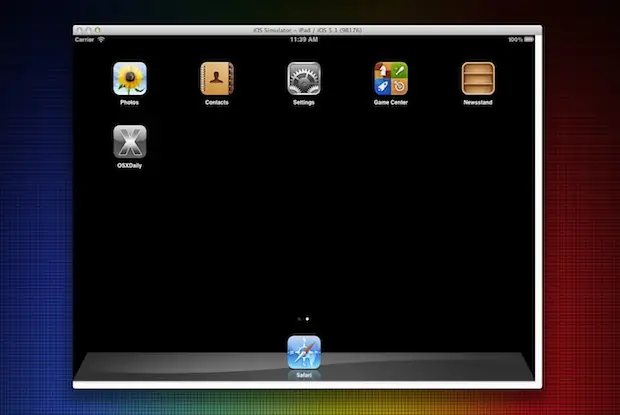
Trong thời đại công nghệ di động ngày càng phát triển, việc kiểm thử và phát triển ứng dụng iOS trở nên quan trọng hơn bao giờ hết. Đối với các nhà phát triển, iPhone Simulator (còn gọi là iOS Simulator) là một công cụ không thể thiếu, giúp họ mô phỏng môi trường iPhone, iPad và các thiết bị Apple khác ngay trên máy tính Mac mà không cần phải sở hữu thiết bị thực.
1.1. iPhone Simulator là gì?
iPhone Simulator là một phần mềm mô phỏng hệ điều hành iOS, được tích hợp trong Xcode – bộ công cụ phát triển chính thức của Apple. Nó cho phép người dùng:
- Chạy và thử nghiệm ứng dụng iOS mà không cần thiết bị thật.
- Kiểm tra giao diện người dùng (UI) trên các kích thước màn hình và độ phân giải khác nhau.
- Đánh giá hiệu năng, xử lý lỗi và tối ưu hoá mã nguồn.
- Thực hiện các thao tác như chụp màn hình, ghi video, hoặc mô phỏng các điều kiện mạng khác nhau.
1.2. Tại sao cần iPhone Simulator trên Mac?
- Tiết kiệm chi phí: Không cần mua nhiều thiết bị iPhone/iPad để kiểm thử.
- Nhanh chóng: Khởi động và chuyển đổi giữa các phiên bản iOS chỉ trong vài giây.
- Đa dạng: Hỗ trợ nhiều phiên bản iOS và các kiểu máy khác nhau (iPhone SE, iPhone 14 Pro Max, iPad Pro, …).
- Tích hợp sâu với Xcode: Cho phép debug trực tiếp, xem log, và sử dụng công cụ Instruments để đo lường hiệu năng.
Có thể bạn quan tâm: Cách Tạo File Pdf Trên Iphone: Hướng Dẫn Chi Tiết Từ A Đến Z
2. Yêu cầu hệ thống để cài đặt iPhone Simulator
Trước khi tiến hành tải và cài đặt iPhone Simulator, bạn cần đảm bảo máy Mac của mình đáp ứng các yêu cầu tối thiểu sau:
| Yêu cầu | Cấu hình tối thiểu |
|---|---|
| Hệ điều hành | macOS 12.0 (Monterey) hoặc mới hơn |
| Bộ xử lý | Apple Silicon (M1, M2…) hoặc Intel (i5 trở lên) |
| RAM | 8 GB (khuyến nghị 16 GB) |
| Ổ cứng | 10 GB dung lượng trống (để cài Xcode và các simulator) |
| Xcode | Phiên bản tương thích với macOS và iOS muốn mô phỏng |
Nếu máy của bạn chưa đáp ứng, hãy nâng cấp phần cứng hoặc cập nhật hệ điều hành trước khi tiếp tục.
Có thể bạn quan tâm: Cách Cài File Ipa Cho Iphone: Hướng Dẫn Chi Tiết Từ A Đến Z
3. Cách tải iPhone Simulator thông qua Xcode
3.1. Bước 1: Tải Xcode từ App Store
- Mở App Store trên Mac.
- Tìm kiếm “Xcode”.
- Nhấn Get → Install. Quá trình tải và cài đặt có thể mất 10–30 phút tùy tốc độ internet và cấu hình máy.
Lưu ý: Xcode có kích thước lớn (khoảng 12 GB). Hãy chắc chắn có đủ dung lượng ổ cứng.
3.2. Bước 2: Cài đặt và mở Xcode
- Sau khi cài đặt xong, mở Xcode từ thư mục Applications.
- Lần đầu mở, Xcode sẽ yêu cầu đăng nhập bằng Apple ID để tải các thành phần bổ sung. Thực hiện đăng nhập và chấp nhận các điều khoản.
3.3. Bước 3: Cài đặt các phiên bản iOS Simulator
- Trong Xcode, vào menu Xcode > Settings (hoặc Preferences trên phiên bản cũ).
- Chọn tab Components.
- Tại đây, bạn sẽ thấy danh sách các Simulator cho các phiên bản iOS khác nhau. Nhấn vào biểu tượng Download bên cạnh phiên bản bạn muốn (ví dụ: iOS 17.0, iOS 16.4,…).
- Đợi quá trình tải và cài đặt hoàn tất. Thời gian tải tùy thuộc vào tốc độ mạng, thường từ 5–15 phút.
Mẹo: Nếu bạn là nhà phát triển đa nền tảng, nên tải ít nhất 2–3 phiên bản iOS mới nhất và một phiên bản cũ (ví dụ iOS 14) để kiểm thử tính tương thích.
3.4. Bước 4: Kiểm tra iPhone Simulator đã được cài đặt
- Mở Xcode > Open Developer Tool > Simulator.
- Một cửa sổ mới sẽ xuất hiện hiển thị thiết bị iPhone mẫu (ví dụ: iPhone 14). Bạn có thể thay đổi thiết bị và phiên bản iOS bằng cách vào Device > iOS Version hoặc Hardware > Device.
4. Cách tải iPhone Simulator từ nguồn bên thứ ba (không khuyến nghị)
Mặc dù Xcode là nguồn chính thống và an toàn nhất để tải iPhone Simulator, một số người dùng có thể muốn tải các phiên bản không có trong Xcode, hoặc muốn một môi trường mô phỏng nhanh hơn mà không cần cài toàn bộ Xcode. Dưới đây là một số cách (được liệt kê cho mục đích thông tin, không khuyến nghị sử dụng):
4.1. Sử dụng Simulator Runtime từ GitHub
- Một số nhà phát triển đã đóng gói các runtime iOS và chia sẻ trên GitHub. Bạn có thể:
- Tìm kiếm “iOS Simulator Runtime” trên GitHub.
- Tải file
.dmghoặc.pkg. - Mở và cài đặt theo hướng dẫn.
Rủi ro: Các runtime không được Apple ký xác thực, có thể gây lỗi hoặc không tương thích với Xcode.
4.2. Sử dụng VirtualBox + macOS VM
- Cài một máy ảo macOS trên VirtualBox, sau đó cài Xcode và Simulator trong VM. Đây là giải pháp tốn thời gian và tài nguyên, chủ yếu dùng cho mục đích thử nghiệm nhanh.
4.3. Sử dụng dịch vụ cloud-based simulators
- Các nền tảng như BrowserStack, Sauce Labs, Kobiton cung cấp môi trường iOS Simulator chạy trên đám mây. Bạn trả phí và truy cập qua trình duyệt.
- Ưu điểm: Không cần cài Xcode, có thể kiểm thử trên nhiều phiên bản iOS đồng thời.
- Nhược điểm: Chi phí cao, phụ thuộc vào internet.
Kết luận: Đối với hầu hết nhà phát triển, việc tải iPhone Simulator thông qua Xcode là cách an toàn, nhanh chóng và miễn phí nhất.
5. Cấu hình và tùy chỉnh iPhone Simulator
Sau khi đã cài đặt thành công, bạn có thể tùy chỉnh Simulator để phù hợp với nhu cầu kiểm thử.
5.1. Thay đổi thiết bị (Device)
- Menu:
Hardware > Device > iPhone(hoặc iPad) → Chọn mẫu (iPhone SE, iPhone 13 Pro Max, …). - Mỗi mẫu thiết bị có độ phân giải, kích thước màn hình và tỷ lệ pixel khác nhau, giúp kiểm tra UI trên đa dạng thiết bị.
5.2. Thay đổi phiên bản iOS (iOS Version)
- Menu:
Hardware > iOS Version→ Chọn phiên bản (iOS 17.0, iOS 16.4, …). - Lưu ý: Nếu phiên bản chưa được cài, bạn cần tải runtime qua Xcode Settings trước.
5.3. Mô phỏng các tình huống mạng
- Menu:
Features > Network→ ChọnEdge,3G,Wi‑Fi, hoặcOffline. Giúp kiểm tra ứng dụng khi mạng yếu hoặc mất kết nối.
5.4. Mô phỏng vị trí địa lý (Location)
- Menu:
Features > Location→ ChọnCustom Location…và nhập tọa độ. Hữu ích cho các app dựa trên bản đồ.
5.5. Thay đổi ngôn ngữ và vùng (Language & Region)
- Menu:
Settings > General > Language & Regiontrong Simulator để thay đổi ngôn ngữ hiển thị, định dạng ngày tháng, tiền tệ.
5.6. Chụp màn hình và ghi video
- Chụp màn hình:
Command + ShoặcFile > Save Screenshot. - Ghi video:
Command + RhoặcFile > Record Screen. Video sẽ được lưu dưới dạng.movtrong thư mục mặc định.
6. Các lỗi thường gặp và cách khắc phục
6.1. Simulator không khởi động hoặc treo
Có thể bạn quan tâm: Hướng Dẫn Chi Tiết Cách Download Từ Icloud Về Iphone: Các Bước Thực Hiện, Mẹo Và Giải Pháp Khắc Phục Lỗi
- Giải pháp: Đóng Simulator, mở Terminal và chạy:
bash killall Simulator xcrun simctl shutdown all xcrun simctl erase all
Sau đó mở lại từ Xcode.
6.2. Không thể chạy ứng dụng trên Simulator (Error: “No suitable device found”)
- Giải pháp: Kiểm tra phiên bản iOS của Simulator có phù hợp với target deployment của dự án. Nếu không, cập nhật target trong
Project Settingshoặc tải lại runtime mới.
6.3. Lỗi “Unable to locate a development device” khi chạy trên thiết bị thực
- Giải pháp: Đảm bảo bạn đã tin cậy máy Mac trên iPhone (Settings > General > Device Management). Kiểm tra cáp USB và bật chế độ Developer trên iPhone.
6.4. Simulator hiển thị màu sai (ví dụ màu xanh lá rất nhạt)
- Giải pháp: Vào
Hardware > Device > Appearancevà chuyển sangLighthoặcDark. Đôi khi vấn đề do theme macOS.
6.5. Xcode báo “Simulator runtime not available”
- Giải pháp: Mở Xcode > Settings > Components, tải lại runtime cho phiên bản iOS tương ứng. Đôi khi cần restart Xcode.
7. Các công cụ hỗ trợ khi làm việc với iPhone Simulator
| Công cụ | Mô tả | Link |
|---|---|---|
| Simulator.app | Giao diện chính để chạy iOS Simulator. | Được cài trong Xcode |
| simctl | Command‑line tool để tạo, xóa, quản lý simulator. | xcrun simctl |
| Instruments | Đo lường hiệu năng, memory, CPU. | Xcode > Open Developer Tool > Instruments |
| Charles Proxy | Giám sát và chỉnh sửa request/response mạng. | https://www.charlesproxy.com |
| Fastlane | Tự động hoá việc build, test, và upload app. | https://fastlane.tools |
| Appium | Kiểm thử tự động đa nền tảng (iOS, Android). | https://appium.io |
| BrowserStack / Sauce Labs | Cloud‑based testing trên nhiều thiết bị thực. | https://www.browserstack.com |
8. Hướng dẫn sử dụng simctl để quản lý Simulator
simctl là một công cụ dòng lệnh mạnh mẽ, cho phép bạn thực hiện hầu hết các thao tác trên Simulator mà không cần giao diện GUI.
8.1. Liệt kê các thiết bị đã tạo
xcrun simctl list devices
Kết quả sẽ hiển thị danh sách các simulator, trạng thái (Booted, Shutdown) và UDID (mã duy nhất).
8.2. Tạo một simulator mới
xcrun simctl create "My iPhone 14 Pro" "iPhone-14-Pro" "com.apple.CoreSimulator.SimRuntime.iOS-17-0"
Tham số:
– Tên thiết bị: “My iPhone 14 Pro”
– Model identifier: “iPhone-14-Pro”
– Runtime identifier: “com.apple.CoreSimulator.SimRuntime.iOS-17-0”
8.3. Khởi động một simulator
xcrun simctl boot <UDID>
open -a Simulator
8.4. Tắt và xoá simulator
xcrun simctl shutdown <UDID>
xcrun simctl delete <UDID>
8.5. Cài đặt ứng dụng (.app hoặc .ipa) lên simulator
xcrun simctl install booted /path/to/MyApp.app
8.6. Ghi log console
xcrun simctl spawn booted log stream --level=debug
9. Các bước chuẩn bị khi phát hành ứng dụng iOS
Khi đã hoàn thiện ứng dụng và muốn đưa lên App Store, quá trình kiểm thử trên iPhone Simulator là một trong những bước quan trọng:
- Kiểm tra UI trên mọi kích thước: Sử dụng các mẫu iPhone và iPad khác nhau.
- Kiểm tra tính năng đa ngôn ngữ: Thay đổi Language & Region.
- Kiểm tra hiệu năng: Dùng Instruments để đo thời gian khởi động, FPS, memory leaks.
- Kiểm tra các tình huống mạng: Mô phỏng offline, 3G, Wi‑Fi.
- Kiểm tra thông báo push: Dùng Xcode > Debug > Simulate Remote Notification.
- Kiểm tra Deep Link và URL Schemes: Thực hiện
xcrun simctl openurl booted myapp://path. - Kiểm tra Camera và Photo Library: Simulator cung cấp ảnh mẫu, nhưng không hỗ trợ camera thực; nên test trên thiết bị thật.
Sau khi mọi thứ ổn, bạn có thể archive dự án và upload lên App Store Connect.
10. Các câu hỏi thường gặp (FAQ)
Q1: Tôi có thể chạy iPhone Simulator trên máy Windows không?
A: Không. iPhone Simulator chỉ chạy trên macOS và phải được cài đặt qua Xcode. Tuy nhiên, bạn có thể sử dụng các dịch vụ cloud (BrowserStack) để mô phỏng trên Windows.
Q2: Có thể chạy phiên bản iOS cũ (ví dụ iOS 9) trên Simulator không?
A: Có, nếu Xcode vẫn hỗ trợ runtime cho phiên bản đó. Bạn cần tải runtime tương ứng từ Xcode Settings. Tuy nhiên, các phiên bản quá cũ (iOS < 10) có thể không còn được hỗ trợ.
Q3: Simulator có thể chạy ứng dụng được ký bằng chứng thực Apple Developer Enterprise không?
A: Có, nhưng cần cài đặt chứng chỉ và profile vào Simulator thông qua xcrun simctl install. Tuy nhiên, một số tính năng (như App Groups) có thể không hoạt động đầy đủ.
Q4: Tại sao khi chạy trên Simulator, app của tôi chạy nhanh hơn so với thiết bị thật?
A: Simulator chạy trên CPU của Mac, thường mạnh hơn chip A-series của iPhone, và không có giới hạn về năng lượng. Do đó, hiệu năng trên Simulator thường cao hơn. Bạn nên luôn kiểm thử trên thiết bị thật để có số liệu thực tế.
Q5: Làm sao để reset toàn bộ dữ liệu của Simulator?
A: Mở Terminal và chạy:
xcrun simctl erase all
Điều này sẽ xóa hết dữ liệu, cài đặt lại trạng thái mặc định.
11. Kết luận
Việc download iPhone Simulator for Mac không còn là một thách thức khó khăn nữa, nhờ vào Xcode – công cụ phát triển toàn diện của Apple. Bằng cách làm theo các bước từ cài đặt Xcode, tải runtime iOS, cho tới việc tùy chỉnh và sử dụng các công cụ dòng lệnh như simctl, bạn sẽ có một môi trường mô phỏng mạnh mẽ, giúp:
- Tiết kiệm chi phí và thời gian kiểm thử.
- Đánh giá nhanh chóng tính tương thích UI/UX trên đa dạng thiết bị.
- Phát hiện sớm các lỗi và tối ưu hoá hiệu năng trước khi đưa lên App Store.
Hãy luôn nhớ rằng, dù Simulator là công cụ tuyệt vời, kiểm thử trên thiết bị thật vẫn là bước cuối cùng không thể bỏ qua để đảm bảo ứng dụng hoạt động mượt mà trên mọi iPhone và iPad thực tế. Chúc bạn thành công trong hành trình phát triển ứng dụng iOS!