Có thể bạn quan tâm: Download Iphone Simulator For Mac: Hướng Dẫn Chi Tiết Từ A Đến Z
Mở Đầu
Trong thời đại số hoá hiện nay, nhu cầu scan tài liệu, hình ảnh, mã QR, hay thậm chí là các bản vẽ kỹ thuật đã trở nên thiết yếu đối với mọi người, dù là sinh viên, nhân viên văn phòng hay doanh nhân. Đối với người dùng iPhone, việc tìm kiếm một phần mềm scan phù hợp không chỉ giúp tiết kiệm thời gian mà còn nâng cao hiệu suất công việc. Bài viết này sẽ cung cấp cho bạn một hướng dẫn chi tiết, từ việc lựa chọn phần mềm scan cho iPhone, đánh giá các ứng dụng phổ biến, đến cách tối ưu hoá quy trình scan để đạt được chất lượng tốt nhất.
Có thể bạn quan tâm: Hướng Dẫn Chi Tiết Cách Download Từ Icloud Về Iphone: Các Bước Thực Hiện, Mẹo Và Giải Pháp Khắc Phục Lỗi
1. Tại Sao Bạn Cần Một Phần Mềm Scan Dành Riêng Cho iPhone?
1.1. Tiện lợi và di động
- Không cần máy scan chuyên dụng: iPhone đã được trang bị camera chất lượng cao, đủ sức thay thế máy scan truyền thống.
- Lưu trữ đám mây: Nhiều ứng dụng tích hợp tự động đồng bộ lên iCloud, Google Drive, Dropbox, giúp tài liệu luôn sẵn sàng mọi lúc, mọi nơi.
1.2. Đa dạng tính năng
- Nhận dạng ký tự quang học (OCR): Chuyển đổi hình ảnh thành văn bản có thể chỉnh sửa.
- Quét mã QR và barcode: Hỗ trợ nhanh chóng trong các tình huống mua sắm, kiểm tra sản phẩm.
- Tối ưu hoá ảnh: Cân bằng độ sáng, loại bỏ bóng, chỉnh sửa góc nghiêng.
1.3. Bảo mật dữ liệu
- Mã hoá: Nhiều ứng dụng cung cấp mã hoá dữ liệu khi lưu trữ hoặc chia sẻ.
- Quyền riêng tư: Đảm bảo thông tin cá nhân không bị rò rỉ khi sử dụng dịch vụ đám mây.
Có thể bạn quan tâm: Cách Sao Chép Google Contacts Sang Iphone: Hướng Dẫn Chi Tiết Từ A Đến Z
2. Các Tiêu Chí Quan Trọng Khi Chọn Phần Mềm Scan Cho iPhone
| Tiêu chí | Mô tả chi tiết |
|---|---|
| Độ chính xác OCR | Khả năng nhận dạng ký tự, ngôn ngữ hỗ trợ, tỉ lệ lỗi. |
| Chất lượng ảnh | Độ phân giải, khả năng tự động cân chỉnh góc, loại bỏ nhiễu. |
| Tính năng bổ trợ | Quét mã QR, tích hợp PDF, chú thích, ký điện tử. |
| Đồng bộ đám mây | Hỗ trợ các dịch vụ lưu trữ phổ biến và tự động đồng bộ. |
| Giao diện người dùng | Thân thiện, dễ sử dụng, hỗ trợ đa ngôn ngữ. |
| Chi phí | Miễn phí, mua trong‑app, thuê bao hàng năm. |
| Bảo mật | Mã hoá dữ liệu, chính sách quyền riêng tư rõ ràng. |
3. Đánh Giá Các Ứng Dụng Scan Hàng Đầu Trên iPhone
3.1. Adobe Scan
- Ưu điểm: OCR mạnh mẽ, tích hợp Adobe Acrobat, lưu trữ đám mây Adobe, hỗ trợ đa ngôn ngữ.
- Nhược điểm: Một số tính năng chỉ có trong gói trả phí Adobe Creative Cloud.
- Giá: Miễn phí với tùy chọn mua gói Premium.
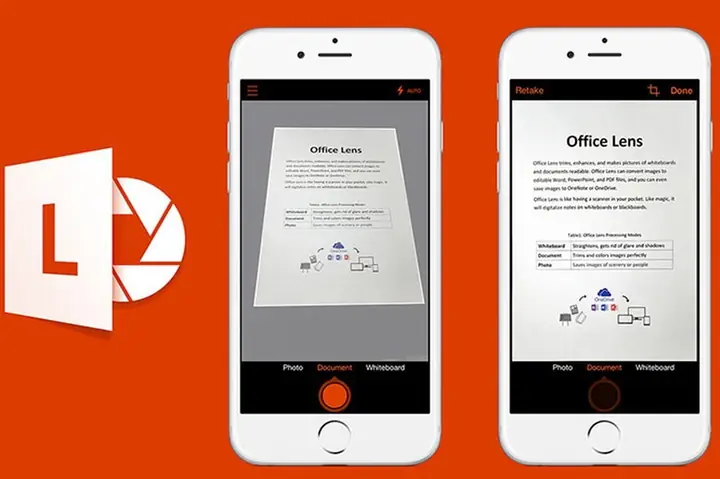
3.2. Microsoft Lens (trước đây là Office Lens)
- Ưu điểm: Tích hợp sâu với Office 365, OneDrive, SharePoint; hỗ trợ chuyển đổi sang Word, PowerPoint.
- Nhược điểm: Giao diện hơi cồng kềnh đối với người dùng không quen Microsoft.
- Giá: Miễn phí, yêu cầu tài khoản Microsoft.
3.3. Scanner Pro (by Readdle)
- Ưu điểm: Chất lượng ảnh tuyệt vời, tùy chỉnh độ phân giải, khả năng tự động tải lên Dropbox, Google Drive, iCloud.
- Nhược điểm: Không có OCR trong phiên bản miễn phí; cần mua bản Pro.
- Giá: 9,99 USD (một lần mua).
3.4. CamScanner
- Ưu điểm: Giao diện thân thiện, OCR đa ngôn ngữ, hỗ trợ chia sẻ nhanh qua email, WhatsApp.
- Nhược điểm: Gây tranh cãi về bảo mật trong quá khứ; quảng cáo trong phiên bản miễn phí.
- Giá: Miễn phí (có quảng cáo) / Premium 4,99 USD/tháng.
3.5. Genius Scan
- Ưu điểm: Tự động nhận dạng góc, lọc nhiễu, hỗ trợ PDF và JPEG, đồng bộ iCloud.
- Nhược điểm: OCR chỉ có trong bản Pro.
- Giá: Miễn phí (có giới hạn) / Pro 7,99 USD (một lần mua).
3.6. Evernote Scannable
- Ưu điểm: Tích hợp trực tiếp với Evernote, tự động lưu trữ, nhận dạng danh thiếp.
- Nhược điểm: Chỉ hỗ trợ tài khoản Evernote, không có OCR mạnh mẽ.
- Giá: Miễn phí (cần tài khoản Evernote).
4. Cách Cài Đặt và Sử Dụng Cơ Bản Một Ứng Dụng Scan (Ví Dụ: Adobe Scan)
Bước 1: Tải và Cài Đặt
- Mở App Store trên iPhone.
- Tìm kiếm “Adobe Scan”.
- Nhấn “Get” → “Install”. Đăng nhập bằng Apple ID nếu cần.
Bước 2: Đăng Nhập và Cấp Quyền
- Mở ứng dụng, đăng nhập bằng tài khoản Adobe (hoặc tạo mới).
- Cho phép Camera, Photos, và Files trong Settings → Privacy → Camera/Photos.
Bước 3: Quét Tài Liệu
- Chọn biểu tượng Camera trên giao diện chính.
- Đặt tài liệu trên nền phẳng, ánh sáng đồng đều.
- Di chuyển iPhone sao cho khung quét tự động nhận diện tài liệu (màu xanh lá).
- Nhấn nút Shutter để chụp; ứng dụng sẽ tự động cắt và điều chỉnh góc.
Bước 4: Chỉnh Sửa và OCR
- Cắt lại nếu cần bằng công cụ “Crop”.
- Áp dụng Filter: “Color”, “Black & White”, “Auto”.
- Nhấn “Recognize Text” để kích hoạt OCR (đối với ngôn ngữ tiếng Việt, cần cài đặt gói ngôn ngữ trong Settings → Adobe Scan → Languages).
Bước 5: Lưu và Chia Sẻ
- Chọn “Save PDF” để lưu dưới dạng PDF.
- Nhấn “Share” → lựa chọn gửi qua Email, lưu vào Files, hoặc đồng bộ lên Adobe Document Cloud.
5. Tối Ưu Hóa Chất Lượng Scan Trên iPhone
5.1. Đặt Đúng Khoảng Cách và Góc
- Khoảng cách 15-20 cm thường cho độ nét tốt nhất.
- Đảm bảo tài liệu nằm song song với mặt kính camera.
5.2. Ánh Sáng Phù Hợp
- Ánh sáng tự nhiên là tốt nhất; tránh ánh sáng mạnh từ phía sau gây chói.
- Sử dụng đèn LED nếu môi trường thiếu sáng, nhưng không để ánh sáng trực tiếp lên tài liệu.
5.3. Sử Dụng Chế Độ “Macro” (nếu có)
- Một số iPhone (iPhone 13 Pro trở lên) có chế độ Macro tự động khi gần tài liệu, giúp tăng độ chi tiết.
5.4. Vệ Sinh Ống Kính
- Dùng vải mềm, không gây xước để lau sạch bụi bẩn trên ống kính trước khi scan.
5.5. Cài Đặt Độ Phân Giải Cao
- Trong cài đặt ứng dụng, bật “High Resolution” hoặc “Maximum Quality” nếu muốn PDF chất lượng cao (đặc biệt hữu ích cho bản vẽ kỹ thuật).
6. Ứng Dụng Scan Trong Các Ngành Nghề Cụ Thể
Có thể bạn quan tâm: Cách Tải Nhạc Chờ Cho Iphone: Hướng Dẫn Chi Tiết Từ A Đến Z
6.1. Sinh Viên
- Quét sách, ghi chú: OCR giúp tạo file văn bản có thể tìm kiếm.
- Quét bài tập: Lưu trữ dưới dạng PDF, chia sẻ nhanh với nhóm học tập.
6.2. Nhân Viên Văn Phòng
- Quét hợp đồng, hoá đơn: Lưu trữ điện tử, giảm thiểu giấy tờ.
- Quét danh thiếp: Tự động nhập thông tin vào danh bạ.
6.3. Doanh Nhân
- Quét báo cáo tài chính: Đảm bảo độ chính xác, dễ dàng chia sẻ cho đối tác.
- Quét tài liệu pháp lý: Tích hợp chữ ký điện tử để ký hợp đồng nhanh chóng.
6.4. Kiến Trúc Sư & Kỹ Thuật
- Quét bản vẽ kỹ thuật: Độ phân giải cao, hỗ trợ lưu dưới dạng PDF/A để giữ nguyên chất lượng.
- Quét tài liệu dự án: Tích hợp chú thích, ghi chú trực tiếp trên file.
7. Bảo Mật Khi Sử Dụng Phần Mềm Scan
7.1. Mã Hoá Dữ Liệu
- Chọn ứng dụng hỗ trợ AES-256 hoặc TLS khi truyền dữ liệu lên đám mây.
- Kiểm tra cài đặt “Encrypt Files” trong mục Settings → Privacy.
7.2. Quyền Truy Cập Ứng Dụng
- Vào Settings → Privacy → Camera/Photos để chỉ cho phép truy cập khi cần.
- Tắt “Background App Refresh” cho các ứng dụng không cần cập nhật liên tục.
7.3. Xóa Dữ Liệu Cục Bộ
- Sau khi đồng bộ lên đám mây, xóa file cục bộ để giảm nguy cơ rò rỉ.
- Sử dụng tính năng “Secure Delete” nếu có.
7.4. Kiểm Tra Chính Sách Bảo Mật
- Đọc Privacy Policy của nhà phát triển, tránh các ứng dụng thu thập dữ liệu không cần thiết.
8. So Sánh Chi Phí và Hiệu Quả
| Ứng dụng | Giá | OCR | Đám mây | Ghi chú |
|---|---|---|---|---|
| Adobe Scan | Miễn phí / Premium $9.99/tháng | ✅ (Premium) | Adobe Cloud | Tích hợp mạnh với PDF |
| Microsoft Lens | Miễn phí | ✅ (Microsoft) | OneDrive | Tốt cho người dùng Office |
| Scanner Pro | $9.99 (một lần) | ✅ (Pro) | Dropbox, iCloud, Google Drive | Chất lượng ảnh cao |
| CamScanner | Miễn phí / Premium $4.99/tháng | ✅ (Premium) | CamScanner Cloud | Cẩn thận về bảo mật |
| Genius Scan | Miễn phí / Pro $7.99 | ✅ (Pro) | iCloud, Dropbox | Giao diện đơn giản |
| Evernote Scannable | Miễn phí (cần Evernote) | ❌ | Evernote | Tốt cho danh thiếp |
Kết luận: Nếu bạn cần OCR mạnh mẽ và tích hợp PDF thì Adobe Scan hoặc Scanner Pro là lựa chọn tốt. Đối với người dùng Microsoft Office, Microsoft Lens là giải pháp hoàn hảo. Nếu ưu tiên giá cả và độ đơn giản, Genius Scan và CamScanner (phiên bản miễn phí) đáp ứng đủ nhu cầu.
9. Các Bước Nâng Cao: Tự Động Hóa Quy Trình Scan
9.1. Sử Dụng Shortcuts (Phím Tắt) của iOS
- Tạo shortcut “Quick Scan”:
- Mở Shortcuts → “Create Shortcut”.
- Thêm hành động “Open App” → chọn ứng dụng scan (ví dụ: Scanner Pro).
- Thêm “Run Shortcut After Scanning” để tự động lưu vào Dropbox.
- Gán shortcut vào Home Screen hoặc Siri.
9.2. Tích Hợp Zapier / IFTTT
- Khi file PDF được tạo, tự động đẩy lên Google Drive và gửi email tới nhóm làm việc.
- Thiết lập Zap: “When new file in Dropbox → Save to Google Sheets” để ghi nhận danh sách tài liệu đã scan.
9.3. Ký Điện Tử Tự Động
- Sử dụng Adobe Sign hoặc DocuSign để ký ngay trên file PDF đã scan, giảm thời gian xử lý hợp đồng.
10. Câu Hỏi Thường Gặp (FAQ)
Q1: iPhone có thể quét tài liệu A4 mà không bị biến dạng không?
A: Đúng. Các ứng dụng hiện đại sử dụng thuật toán “Perspective Correction” giúp chỉnh góc và biến dạng tự động, mang lại kết quả gần như hoàn hảo.
Q2: OCR có thể nhận dạng tiếng Việt?
A: Hầu hết các ứng dụng như Adobe Scan, Microsoft Lens, và CamScanner hỗ trợ OCR tiếng Việt. Tuy nhiên, độ chính xác phụ thuộc vào chất lượng ảnh và phông chữ.
Q3: Tôi có thể quét nhiều trang thành một file PDF duy nhất?
A: Có. Khi quét lần thứ hai, ứng dụng sẽ tự động thêm vào file PDF hiện có hoặc tạo một file mới nếu bạn muốn.
Q4: Làm sao để giảm dung lượng file PDF mà vẫn giữ chất lượng?
A: Sử dụng tính năng “Compress PDF” trong cài đặt ứng dụng hoặc chuyển đổi sang định dạng “PDF/A” để tối ưu hoá dung lượng.
Q5: Có cách nào để quét mã QR trực tiếp trong ứng dụng scan không?
A: Nhiều ứng dụng (CamScanner, Scanner Pro) tích hợp QR Code Reader; chỉ cần chạm vào biểu tượng QR khi trong màn hình quét.
11. Kết Luận
Việc lựa chọn phần mềm scan cho iPhone không chỉ là quyết định về một công cụ, mà còn là cách bạn tối ưu hoá quy trình làm việc, bảo mật dữ liệu và nâng cao hiệu suất cá nhân. Từ các ứng dụng mạnh mẽ như Adobe Scan, Microsoft Lens đến những lựa chọn nhẹ nhàng như Genius Scan, mỗi phần mềm đều có điểm mạnh và hạn chế riêng. Khi đã hiểu rõ tiêu chí lựa chọn, bạn có thể dễ dàng quyết định phần mềm nào phù hợp với nhu cầu cụ thể của mình.
Những lời khuyên cuối cùng:
1. Bắt đầu với phiên bản miễn phí để kiểm tra tính năng và giao diện.
2. Kiểm tra OCR nếu bạn cần chuyển đổi tài liệu thành văn bản có thể chỉnh sửa.
3. Đảm bảo bảo mật bằng cách lựa chọn ứng dụng có mã hoá và chính sách quyền riêng tư rõ ràng.
4. Tận dụng tính năng đồng bộ để tài liệu luôn sẵn sàng trên mọi thiết bị.
5. Sử dụng Shortcuts và tự động hoá để giảm thiểu thao tác lặp lại.
Với kiến thức và hướng dẫn chi tiết ở trên, hy vọng bạn sẽ tìm được phần mềm scan cho iPhone phù hợp, giúp công việc của mình trở nên nhẹ nhàng, nhanh chóng và an toàn hơn. Chúc bạn thành công!