Có thể bạn quan tâm: Does Jailbreak Slow Down Iphone? – Tác Động Thực Sự Của Việc Jailbreak Đối Với Hiệu Suất Thiết Bị
Mở đầu
Bluetooth là một trong những công nghệ không dây phổ biến nhất hiện nay, cho phép chúng ta kết nối iPhone với tai nghe, loa, xe hơi, đồng hồ thông minh và rất nhiều thiết bị khác. Khi bạn sử dụng nhiều thiết bị Bluetooth, việc chúng có những tên hiển thị rõ ràng, dễ nhận biết trên iPhone sẽ giúp tiết kiệm thời gian và tránh nhầm lẫn. Tuy nhiên, không phải tất cả các thiết bị đều hiển thị tên mà bạn muốn; đôi khi tên mặc định của chúng quá chung chung hoặc không mô tả đúng chức năng. Vì vậy, việc đổi tên Bluetooth trên iPhone trở nên cần thiết.
Trong bài viết này, chúng tôi sẽ cung cấp cho bạn một hướng dẫn chi tiết, từng bước một, để bạn có thể thay đổi tên hiển thị của các thiết bị Bluetooth trên iPhone. Bên cạnh đó, chúng tôi sẽ giải thích nguyên lý hoạt động của việc đổi tên, những lưu ý quan trọng, và cách xử lý các vấn đề thường gặp. Bài viết được chia thành các phần sau:
- Hiểu về tên Bluetooth và cách iPhone hiển thị chúng
- Chuẩn bị trước khi đổi tên
- Các phương pháp đổi tên Bluetooth trên iPhone
- Đổi tên qua cài đặt của iPhone (đối với các thiết bị hỗ trợ)
- Đổi tên qua ứng dụng của nhà sản xuất (AirPods, Beats, etc.)
- Đổi tên qua macOS (đối với thiết bị không hỗ trợ trực tiếp trên iPhone)
- Các bước thực hiện chi tiết
- Xử lý lỗi và khắc phục
- Mẹo tối ưu hoá danh sách Bluetooth
- Kết luận
Hãy cùng bắt đầu khám phá chi tiết từng phần.
Có thể bạn quan tâm: Does Jailbreak Harm Your Iphone? – Tất Cả Những Điều Bạn Cần Biết
1. Hiểu Về Tên Bluetooth Và Cách iPhone Hiển Thị Chúng
1.1. Tên Bluetooth là gì?
Tên Bluetooth (Bluetooth name) là một chuỗi ký tự được lưu trữ trong bộ nhớ của thiết bị Bluetooth và được truyền qua giao thức Bluetooth khi thiết bị đó quảng bá (advertise) để các thiết bị khác có thể tìm kiếm và kết nối. Tên này thường được gọi là Device Name, Local Name hoặc Friendly Name.
- Device Name: Tên mà người dùng hoặc nhà sản xuất thiết lập, ví dụ “AirPods Pro”, “JBL Flip 5”, “My Car Stereo”.
- Local Name: Tên xuất hiện trong quá trình tìm kiếm (discovery) trên các thiết bị khác.
1.2. Cách iPhone hiển thị tên Bluetooth
Khi bạn mở Cài đặt > Bluetooth, iPhone sẽ liệt kê tất cả các thiết bị Bluetooth đã từng ghép nối (paired) hoặc đang trong phạm vi (in range). Mỗi mục sẽ hiển thị:
- Tên thiết bị (được lấy từ Device Name)
- Trạng thái kết nối (Connected / Not Connected)
- Biểu tượng (tai nghe, loa, ô tô, v.v.)
Nếu một thiết bị không có tên rõ ràng, iPhone sẽ hiển thị một chuỗi mặc định như “Headset” hoặc “Unknown Device”. Điều này gây bất tiện khi bạn có nhiều thiết bị tương tự.
1.3. Tại sao cần đổi tên?
- Nhận diện nhanh: Khi bạn có nhiều tai nghe Bluetooth, đổi tên thành “Tai Nghe Công Việc” và “Tai Nghe Thể Thao” sẽ giúp bạn lựa chọn nhanh hơn.
- Tránh nhầm lẫn: Khi tên quá chung chung, có thể kết nối nhầm thiết bị.
- Cá nhân hoá: Thêm tên riêng, biểu tượng hoặc thông tin để thể hiện phong cách cá nhân.
- Quản lý thiết bị: Khi chia sẻ thiết bị với người khác, bạn có thể đổi tên để người dùng biết là thiết bị của mình.
Có thể bạn quan tâm: Iphone Có Thực Sự Sử Dụng Linh Kiện Samsung? – Giải Đáp Chi Tiết Mọi Thắc Mắc
2. Chuẩn Bị Trước Khi Đổi Tên
2.1. Kiểm tra phiên bản iOS
Để thực hiện việc đổi tên, iPhone của bạn cần chạy iOS 13 trở lên (đối với một số tính năng, iOS 15 hoặc mới hơn sẽ ổn hơn). Để kiểm tra:
- Vào Cài đặt > Cài đặt chung > Giới thiệu.
- Kiểm tra Phiên bản phần mềm.
Nếu phiên bản cũ hơn, bạn nên cập nhật:
- Vào Cài đặt > Cài đặt chung > Cập nhật phần mềm.
- Tải và cài đặt bản cập nhật mới nhất.
2.2. Đảm bảo thiết bị Bluetooth đã ghép nối
Không phải tất cả các thiết bị đều cho phép đổi tên trực tiếp trên iPhone. Đối với hầu hết các thiết bị, bạn cần đã ghép nối (paired) với iPhone ít nhất một lần. Thực hiện:
- Mở Cài đặt > Bluetooth.
- Đảm bảo thiết bị của bạn xuất hiện trong danh sách và có dấu ✔️ (đã ghép nối).
Nếu chưa ghép nối, làm theo hướng dẫn của nhà sản xuất để ghép nối.
2.3. Kiểm tra hỗ trợ đổi tên của thiết bị
Một số thiết bị không cho phép thay đổi tên qua iPhone mà chỉ có thể đổi qua:
- Ứng dụng của nhà sản xuất (ví dụ: AirPods qua iOS, Beats qua Beats app, Sony Headphones Connect, JBL Connect, v.v.).
- Cài đặt trên máy tính (macOS hoặc Windows) nếu thiết bị hỗ trợ.
- Công cụ quản lý Bluetooth trên Android (đôi khi có thể thay đổi và sau đó đồng bộ lại với iPhone).
Bạn nên tìm hiểu trước trên trang hỗ trợ của nhà sản xuất hoặc trong tài liệu hướng dẫn.
3. Các Phương Pháp Đổi Tên Bluetooth Trên iPhone
3.1. Đổi Tên Qua Cài Đặt iPhone (đối với các thiết bị hỗ trợ)
Một số thiết bị, như AirPods, Apple Watch, HomePod, cho phép đổi tên trực tiếp từ iPhone mà không cần mở ứng dụng riêng.
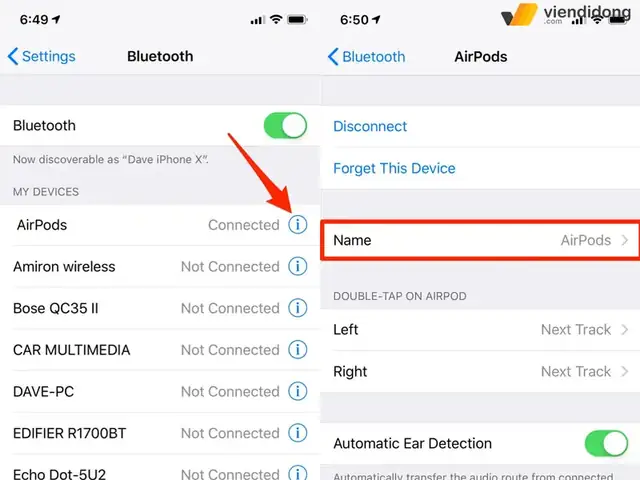
3.1.1. Đối với AirPods (AirPods 1, 2, Pro, Max)
- Mở Settings (Cài đặt) > Bluetooth.
- Tìm AirPods trong danh sách, nhấn vào biểu tượng i (thông tin) bên cạnh.
- Nhấn vào Name (Tên).
- Nhập tên mới, ví dụ “AirPods Công Việc”.
- Nhấn Done (Xong).
Sau khi thay đổi, iPhone sẽ đồng bộ tên mới tới iCloud, và các thiết bị Apple khác (iPad, Mac) cũng sẽ hiển thị tên mới.
3.1.2. Đối với Apple Watch
- Mở Watch app trên iPhone.
- Vào General > About.
- Nhấn vào Name và nhập tên mới.
- Xác nhận thay đổi.
Tên Apple Watch sẽ xuất hiện trong danh sách Bluetooth của iPhone và các thiết bị khác.
3.1.3. Đối với HomePod
- Mở Home app.
- Nhấn và giữ biểu tượng HomePod.
- Chọn Settings.
- Nhấn vào Name và đổi tên.
3.2. Đổi Tên Qua Ứng Dụng Nhà Sản Xuất
Nhiều hãng tai nghe và loa có ứng dụng riêng cho phép tùy chỉnh tên, âm thanh EQ, firmware, v.v.
3.2.1. Beats (Beats Solo, Beats Studio, Beats Flex)
- Tải Beats app từ App Store.
- Mở ứng dụng, kết nối tai nghe.
- Vào Device Settings > Name.
- Nhập tên mới và lưu.
3.2.2. Sony (WH‑1000XM4, WF‑1000XM4)
- Tải Sony Headphones Connect.
- Kết nối tai nghe.
- Vào System > Device name.
- Đổi tên và lưu.
3.2.3. JBL (JBL Connect, JBL Portable)
- Tải JBL Portable hoặc JBL Connect tùy model.
- Kết nối thiết bị.
- Vào Device Settings > Name để đổi.
3.2.4. Bose (Bose Connect)
- Tải Bose Connect.
- Kết nối tai nghe hoặc loa.
- Vào Settings > Device Name.
Lưu ý: Khi đổi tên qua ứng dụng, thiết bị thường sẽ tự động cập nhật tên trên iPhone trong vài giây tới vài phút.
Có thể bạn quan tâm: Thu Cực Đôi Mới Iphone: Hướng Dẫn Chi Tiết Mua Sắm, Lựa Chọn Và Sử Dụng
3.3. Đổi Tên Qua macOS (đối với thiết bị không hỗ trợ trên iPhone)
Nếu thiết bị không cho phép đổi tên trực tiếp trên iPhone, bạn có thể sử dụng macOS:
- Kết nối thiết bị Bluetooth với Mac (System Settings > Bluetooth).
- Nhấn Option + Click vào biểu tượng thiết bị trong danh sách.
- Chọn Rename.
- Nhập tên mới và nhấn Enter.
Sau khi đổi tên trên Mac, thiết bị sẽ cập nhật tên mới khi kết nối lại với iPhone (điều này phụ thuộc vào việc thiết bị lưu tên trong firmware).
3.4. Đổi Tên Qua Phần Mềm Đối Thức (PC)
Một số thiết bị có phần mềm quản lý trên Windows:
- Logitech G HUB (đối với tai nghe, loa Logitech)
- Sennheiser Smart Control
- Skullcandy App
Quy trình tương tự: mở phần mềm, tìm mục Device Name, thay đổi và đồng bộ lại.
4. Các Bước Thực Hiện Chi Tiết
Dưới đây là quy trình chi tiết, áp dụng cho đa số thiết bị Bluetooth.
Bước 1: Kiểm Tra Kết Nối
- Mở Cài đặt > Bluetooth.
- Đảm bảo thiết bị xuất hiện và có đánh dấu xanh (đã kết nối) hoặc đánh dấu xanh mờ (đã ghép nối).
Bước 2: Xác Định Phương Pháp Đổi Tên
| Thiết bị | Phương pháp đề xuất |
|---|---|
| AirPods, Apple Watch, HomePod | Cài đặt iPhone |
| Beats, Sony, JBL, Bose | Ứng dụng nhà sản xuất |
| Thiết bị không hỗ trợ | macOS hoặc PC |
Bước 3: Đổi Tên (Ví dụ AirPods)
- Mở Settings > Bluetooth.
- Nhấn i bên cạnh “AirPods”.
- Nhấn Name.
- Gõ “AirPods Công Việc”.
- Nhấn Done.
Bước 4: Kiểm Tra Kết Quả
- Quay lại Cài đặt > Bluetooth, tên mới phải hiển thị.
- Kiểm tra trên Control Center (trượt lên từ góc trên bên phải, nhấn biểu tượng âm thanh) xem tên thiết bị đã cập nhật chưa.
Bước 5: Đối Với Thiết Bị Không Thay Đổi Trực Tiếp
Nếu tên vẫn không thay đổi:
- Quên (Forget) thiết bị: Nhấn i > Forget This Device.
- Khởi động lại thiết bị Bluetooth (tắt/bật lại).
- Ghép nối lại và kiểm tra lại tên.
Bước 6: Đồng Bộ Hóa Với iCloud
Tên thiết bị Bluetooth được đổi trên một thiết bị iOS sẽ đồng bộ qua iCloud (nếu bật iCloud Keychain). Đảm bảo:
- Settings > Apple ID > iCloud > Keychain bật.
- Đợi vài phút để đồng bộ.
5. Xử Lý Lỗi Và Khắc Phục
5.1. Tên Không Thay Đổi
- Kiểm tra lại phiên bản iOS: Đôi khi tính năng đổi tên chỉ khả dụng trên iOS mới.
- Khởi động lại iPhone: Đôi khi cần reset Bluetooth stack (tắt/mở lại Bluetooth trong Settings > Airplane Mode).
5.2. Thiết Bị Không Hiển Thị Tên Mới
- Quên và ghép nối lại: Giúp thiết bị nhận lại thông tin tên mới.
- Xóa bộ nhớ cache Bluetooth:
- Vào Settings > General > Reset > Reset Network Settings (lưu ý sẽ mất Wi‑Fi saved).
- Cập nhật firmware: Nhiều nhà sản xuất phát hành bản cập nhật firmware cho thiết bị, trong đó có sửa lỗi tên.
5.3. Lỗi Khi Đổi Tên Qua Ứng Dụng
- Kiểm tra quyền truy cập: Ứng dụng cần quyền Bluetooth, Location.
- Đảm bảo kết nối ổn định: Đôi khi Bluetooth bị gián đoạn gây lỗi.
- Cài đặt lại ứng dụng: Gỡ và cài lại từ App Store.
5.4. Cảnh Báo Bảo Mật
- Khi đổi tên, tránh sử dụng thông tin cá nhân quá chi tiết (ví dụ: “iPhone của Nguyễn Văn A”) vì tên hiển thị có thể được phát hiện bởi các thiết bị lân cận.
- Sử dụng tên không chứa ký tự đặc biệt (trừ dấu gạch ngang hoặc dấu gạch dưới) để tránh lỗi hiển thị.
6. Mẹo Tối Ưu Hoá Danh Sách Bluetooth Trên iPhone
- Sắp xếp theo nhóm: Đặt các thiết bị công việc, giải trí, xe hơi vào các nhóm riêng biệt bằng cách đổi tên có tiền tố (VD: “Công Việc – Tai Nghe”, “Giải Trí – Loa”). Khi mở Bluetooth, bạn sẽ thấy danh sách gọn gàng hơn.
- Sử dụng ký tự emoji: Thêm emoji để nhận diện nhanh (🎧, 🚗, 📱). iOS hỗ trợ hiển thị emoji trong tên thiết bị.
- Xóa các thiết bị không dùng: Vào Settings > Bluetooth, nhấn i > Forget This Device để giảm tải danh sách.
- Đặt tên ngắn gọn: Tránh quá 20 ký tự để tên không bị cắt trong giao diện.
- Sử dụng iCloud Keychain: Khi bật, tên thiết bị sẽ đồng bộ trên tất cả các thiết bị Apple, tránh phải đổi lại trên mỗi thiết bị.
7. Kết luận
Việc đổi tên Bluetooth trên iPhone không chỉ giúp bạn nhận diện nhanh hơn mà còn tạo ra trải nghiệm cá nhân hoá, chuyên nghiệp hơn khi sử dụng các thiết bị không dây. Từ các thiết bị của Apple như AirPods, Apple Watch cho tới tai nghe của các hãng như Sony, Beats, JBL, quá trình đổi tên thường rất đơn giản và chỉ cần vài thao tác trong Cài đặt hoặc ứng dụng nhà sản xuất.
Hãy nhớ:
- Kiểm tra phiên bản iOS và cập nhật nếu cần.
- Xác định phương pháp phù hợp (cài đặt iPhone, ứng dụng, macOS, hoặc phần mềm PC).
- Thực hiện các bước cẩn thận, quên (forget) và ghép nối lại nếu tên không cập nhật.
- Sử dụng tên ngắn gọn, có ký tự đặc trưng hoặc emoji để dễ nhận diện.
- Đảm bảo bật iCloud Keychain để đồng bộ tên trên mọi thiết bị Apple.
Hy vọng hướng dẫn chi tiết trên đã giúp bạn tự tin thay đổi tên Bluetooth trên iPhone một cách nhanh chóng và hiệu quả. Nếu còn bất kỳ thắc mắc nào, bạn hãy để lại bình luận hoặc tìm kiếm thêm tài liệu hỗ trợ từ nhà sản xuất thiết bị. Chúc bạn có những trải nghiệm Bluetooth mượt mà và tiện lợi!