Có thể bạn quan tâm: Cách Vô Hiệu Hoá Nút Home Ảo Trên Iphone: Hướng Dẫn Chi Tiết Và Những Lưu Ý Quan Trọng
Lời mở đầu
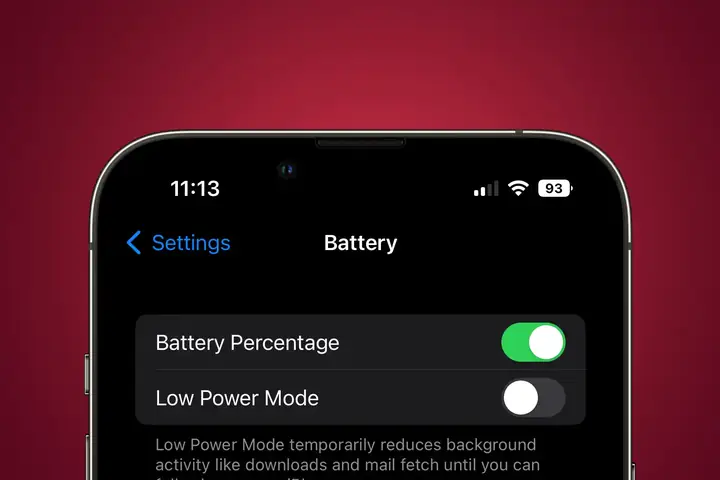
Khi sử dụng iPhone X, một trong những thắc mắc phổ biến mà người dùng thường gặp phải là làm sao để hiển thị phần trăm pin trên màn hình khóa hoặc thanh trạng thái. Mặc dù Apple đã thiết kế giao diện người dùng của iPhone X theo phong cách hiện đại, không gian trống trên thanh trạng thái đã khiến cho việc hiển thị phần trăm pin truyền thống không còn khả thi như các mẫu iPhone cũ hơn. Bài viết dưới đây sẽ cung cấp cho bạn hướng dẫn chi tiết, từng bước một để bật hoặc ẩn phần trăm pin trên iPhone X, đồng thời giải thích các tùy chọn thay thế, những lưu ý quan trọng và các mẹo tối ưu hoá thời lượng pin.
Có thể bạn quan tâm: Cách Vô Hiệu Hóa Nút Im Lặng (mute) Trên Iphone: Hướng Dẫn Chi Tiết Và Những Lưu Ý Quan Trọng
1. Tổng quan về giao diện iPhone X và thanh trạng thái
1.1. Thiết kế không viền và “notch”
iPhone X là mẫu điện thoại đầu tiên của Apple áp dụng màn hình tràn viền (edge-to-edge) với một lỗ mắt (notch) ở trên cùng chứa cảm biến Face ID, camera TrueDepth và loa. Do thiết kế này, Apple đã phải tái cấu trúc lại thanh trạng thái so với các mẫu iPhone truyền thống (iPhone 8, 7, …).
1.2. Thanh trạng thái trên iPhone X
- Khu vực bên trái: hiển thị thời gian, tín hiệu mạng, và biểu tượng Wi‑Fi.
- Khu vực giữa: không có chỗ trống để đặt biểu tượng phần trăm pin.
- Khu vực bên phải: hiển thị biểu tượng pin, mức pin hiện tại (đồ thị), và trong một số trường hợp có thể hiển thị biểu tượng sạc.
Vì không có chỗ trống, Apple đã quyết định không hiển thị phần trăm pin trên thanh trạng thái như các mẫu iPhone trước. Tuy nhiên, người dùng vẫn có những cách để xem phần trăm pin một cách nhanh chóng.
Có thể bạn quan tâm: Cách Vô Hiệu Hóa Mua Hàng Trong Ứng Dụng Trên Iphone: Hướng Dẫn Chi Tiết Từng Bước
2. Cách bật hiển thị phần trăm pin trên iPhone X
2.1. Kiểm tra phiên bản iOS
Trước khi thực hiện bất kỳ thay đổi nào, đảm bảo iPhone X của bạn đang chạy iOS 13 trở lên (đối với iOS 12, cách hiển thị phần trăm pin cũng tương tự). Để kiểm tra:
- Vào Cài đặt → Cài đặt chung → Cập nhật phần mềm.
- Nếu có bản cập nhật mới, hãy tải về và cài đặt.
2.2. Bật phần trăm pin trong Trung tâm Điều Khiển (Control Center)
Đây là cách nhanh nhất để xem phần trăm pin bất kỳ lúc nào.
- Mở Trung tâm Điều Khiển:
- Đối với iPhone X, vuốt xuống từ góc trên bên phải (nơi có biểu tượng pin, thời gian).
- Nhìn vào biểu tượng pin ở góc trên bên phải của Trung tâm Điều Khiển. Phần trăm pin sẽ được hiển thị ngay bên cạnh biểu tượng này.
Lưu ý: Khi iPhone đang sạc, phần trăm pin sẽ hiện ra trong Trung tâm Điều Khiển. Khi không sạc, biểu tượng chỉ hiển thị mức pin dạng thanh.
2.3. Hiển thị phần trăm pin trên Màn hình khóa (Lock Screen)
Apple đã bổ sung tùy chọn này trong iOS 16. Để bật:
- Mở Cài đặt → Màn hình khóa → Tùy chỉnh.
- Bật Hiển thị phần trăm pin.
- Khi bật, phần trăm pin sẽ xuất hiện phía dưới đồng hồ thời gian trên màn hình khóa.
Nếu bạn đang dùng iOS 15 hoặc thấp hơn, tùy chọn này không có sẵn. Bạn chỉ có thể xem phần trăm pin trong Trung tâm Điều Khiển hoặc trong Thanh Trạng Thái của các ứng dụng (xem phần 4).
2.4. Thêm widget Pin vào Màn hình chính (Home Screen)
iOS 14 trở đi cho phép người dùng thêm widget vào màn hình chính:
- Nhấn và giữ vào một khoảng trống trên màn hình cho tới khi các biểu tượng rung lên.
- Nhấn dấu + ở góc trên bên trái.
- Tìm Pin trong danh sách widget.
- Chọn kích thước “Ban nhỏ” (Small) hoặc “Ban trung bình” (Medium). Kích thước nhỏ hiển thị biểu tượng pin kèm phần trăm.
- Nhấn Thêm Widget → Xong.
Widget này sẽ luôn hiển thị phần trăm pin ngay trên màn hình chính, giúp bạn kiểm tra nhanh mà không cần mở Trung tâm Điều Khiển.
3. Các cách thay thế để kiểm tra phần trăm pin nhanh chóng
Có thể bạn quan tâm: Cách Tắt Voice Control Trên Iphone Khi Sử Dụng Tai Nghe: Hướng Dẫn Chi Tiết Từng Bước
3.1. Sử dụng Siri
Bạn có thể hỏi Siri để biết mức pin hiện tại:
- Câu lệnh: “Hey Siri, mức pin hiện tại của tôi là bao nhiêu?”
- Siri sẽ trả lời bằng giọng nói và hiển thị phần trăm pin trên màn hình.
3.2. Sử dụng Widget trong Trang hôm nay (Today View)
Nếu không muốn thêm widget vào màn hình chính, bạn có thể đặt widget Pin trong Trang hôm nay:
- Vuốt sang phải trên màn hình chính để mở Trang hôm nay.
- Nhấn Edit → Thêm widget → Chọn Pin.
- Khi cần kiểm tra, chỉ cần vuốt sang phải và phần trăm pin sẽ hiển thị.
3.3. Cài đặt ứng dụng bên thứ ba
Có một số ứng dụng trong App Store cung cấp công cụ hiển thị phần trăm pin dưới dạng thanh trạng thái tùy chỉnh (ví dụ: Battery Life, Battery HD+). Lưu ý:
- Quyền riêng tư: Đảm bảo ứng dụng được tải từ nhà phát triển uy tín.
- Hiệu năng: Một số ứng dụng có thể tiêu tốn thêm pin. Kiểm tra đánh giá và mức tiêu thụ năng lượng trước khi cài đặt.
4. Tại sao iPhone X không hiển thị phần trăm pin trên thanh trạng thái?
4.1. Lý do thiết kế
- Notch chiếm phần trung tâm trên thanh trạng thái, giảm không gian trống.
- Apple muốn giữ giao diện sạch sẽ, tránh làm rối mắt người dùng.
- Thay vì hiển thị số, Apple tin rằng đồ thị pin đủ để người dùng ước lượng mức pin.
4.2. Phản hồi của người dùng
- Nhiều người dùng iPhone X và các mẫu có notch đòi hỏi hiển thị phần trăm.
- Apple đã phản hồi bằng cách thêm tùy chọn trong iOS 16 cho màn hình khóa, và khuyến khích sử dụng Trung tâm Điều Khiển.
5. Những lưu ý khi bật phần trăm pin
5.1. Ảnh hưởng đến thời lượng pin
- Hiển thị phần trăm pin không tiêu tốn năng lượng đáng kể. Tuy nhiên, việc đặt widget hoặc cài đặt ứng dụng bên thứ ba có thể khiến CPU hoạt động thường xuyên hơn, dẫn đến tiêu thụ pin thêm một ít.
- Để tối ưu, giới hạn số lượng widget và đóng các ứng dụng không cần thiết.
5.2. Tương thích với các tính năng khác
- Khi sử dụng chế độ Tối (Dark Mode), phần trăm pin vẫn hiển thị rõ ràng vì màu chữ được tự động điều chỉnh.
- Khi kết nối với Apple Watch, thông tin mức pin của iPhone X cũng sẽ hiển thị trên đồng hồ, giúp bạn không cần mở iPhone để kiểm tra.
5.3. Khi gặp sự cố không hiển thị phần trăm
Nếu sau khi bật tùy chọn mà vẫn không thấy phần trăm pin:
- Khởi động lại iPhone: Nhấn và giữ nút Side + Volume Up cho đến khi thanh trượt xuất hiện, kéo để tắt, sau đó bật lại.
- Kiểm tra cập nhật iOS: Đôi khi lỗi phần mềm được khắc phục qua bản cập nhật.
- Đặt lại cài đặt: Cài đặt → Cài đặt chung → Đặt lại → Đặt lại tất cả cài đặt. (Lưu ý: không xóa dữ liệu cá nhân).
6. Các câu hỏi thường gặp (FAQ)
| Câu hỏi | Trả lời |
|---|---|
| iPhone X có thể hiển thị phần trăm pin trên thanh trạng thái không? | Không, do không gian trên thanh trạng thái bị giới hạn. Bạn có thể xem phần trăm trong Trung tâm Điều Khiển, màn hình khóa (iOS 16+) hoặc qua widget. |
| Có cách nào để hiển thị phần trăm pin luôn luôn trên màn hình? | Thêm widget Pin vào màn hình chính hoặc Trang hôm nay. |
| Phần trăm pin sẽ hiển thị khi iPhone đang sạc? | Khi sạc, phần trăm pin sẽ xuất hiện trong Trung tâm Điều Khiển và trên màn hình khóa (nếu bật). |
| Có ảnh hưởng gì đến thời lượng pin khi bật widget Pin? | Một mức tiêu thụ nhẹ, tùy thuộc vào số lượng widget và tần suất cập nhật. |
| Sử dụng iOS 15, tôi có thể bật phần trăm pin trên màn hình khóa không? | Không, tính năng này chỉ có trên iOS 16 trở lên. |
7. Kết luận
Mặc dù iPhone X không cho phép hiển thị phần trăm pin trực tiếp trên thanh trạng thái như các mẫu iPhone cũ, nhưng Apple đã cung cấp các giải pháp thay thế đủ tiện lợi: Trung tâm Điều Khiển, màn hình khóa (iOS 16+), widget Pin và các ứng dụng hỗ trợ. Bằng cách bật tùy chọn phù hợp và sử dụng widget thông minh, bạn sẽ luôn nắm rõ mức pin của thiết bị mà không cần phải mở các ứng dụng phức tạp.
Hy vọng hướng dẫn chi tiết trên đã giúp bạn cài đặt và tối ưu cách hiển thị phần trăm pin trên iPhone X một cách nhanh chóng và hiệu quả. Nếu còn thắc mắc nào khác, hãy để lại bình luận hoặc tìm kiếm trong mục trợ giúp của Apple để được hỗ trợ thêm.
Bài viết được biên soạn dựa trên các nguồn tài liệu chính thức của Apple và kinh nghiệm thực tế của người dùng iPhone X. Nội dung được cập nhật đến iOS 16, nhưng vẫn áp dụng cho các phiên bản iOS trước đó với một số khác biệt nhỏ.