Trong thời đại công nghệ hiện nay, iPhone đã trở thành một trong những chiếc smartphone phổ biến nhất trên thế giới, không chỉ vì thiết kế tinh tế, mà còn vì hệ sinh thái phần mềm mạnh mẽ và tính năng đa dạng. Một trong những tính năng được tích hợp sẵn trên iPhone là Voice Control – cho phép người dùng điều khiển thiết bị bằng giọng nói mà không cần chạm vào màn hình. Tuy nhiên, khi bạn sử dụng tai nghe (headphones) để nghe nhạc, podcast hoặc tham gia các cuộc gọi, việc Voice Control tự động kích hoạt có thể gây phiền toái, đặc biệt là khi bạn không muốn iPhone nghe lệnh vô tình từ tiếng môi trường xung quanh.
Bài viết này sẽ cung cấp cho bạn một hướng dẫn chi tiết, đầy đủ và dễ hiểu về cách tắt Voice Control trên iPhone khi sử dụng tai nghe, đồng thời giải thích nguyên nhân tại sao tính năng này lại hoạt động, những lưu ý quan trọng và một số mẹo hữu ích để tối ưu trải nghiệm âm thanh của bạn. Hãy cùng khám phá ngay sau đây!
Có thể bạn quan tâm: Cách Vô Hiệu Hóa Nút Im Lặng (mute) Trên Iphone: Hướng Dẫn Chi Tiết Và Những Lưu Ý Quan Trọng
1. Hiểu Rõ Voice Control là gì và tại sao nó lại bật khi dùng tai nghe?
1.1 Voice Control là gì?
Voice Control là một tính năng trợ năng (Accessibility) được Apple tích hợp vào iOS, cho phép người dùng thực hiện các thao tác như mở ứng dụng, điều chỉnh âm lượng, gửi tin nhắn, và thậm chí là điều khiển các thiết bị thông minh trong nhà chỉ bằng giọng nói. Đây là một công cụ mạnh mẽ giúp người dùng có vấn đề về thị lực hoặc muốn điều khiển thiết bị mà không cần dùng tay.
1.2 Khi nào Voice Control được kích hoạt tự động?
- Khi bật Siri: Trên một số phiên bản iOS, khi bạn nhấn và giữ nút bên cạnh (hoặc nút Home trên các mẫu iPhone cũ) để gọi Siri, Voice Control có thể được kích hoạt đồng thời.
- Khi kết nối tai nghe có micro: Một số tai nghe có micro tích hợp (ví dụ AirPods, Beats) cho phép iPhone nhận lệnh giọng nói ngay khi chúng được kết nối. Nếu bạn vô tình nói một cụm từ giống như lệnh kích hoạt (ví dụ “Hey Siri” hoặc “Hey Voice Control”), iPhone sẽ phản hồi.
- Khi sử dụng tính năng “Hey Siri”: Nếu tính năng này được bật, iPhone luôn luôn lắng nghe để nhận lệnh “Hey Siri”. Khi bạn đang nói chuyện với người khác hoặc môi trường ồn ào, iPhone có thể hiểu nhầm và kích hoạt Voice Control.
1.3 Những phiền toái thường gặp
- Nhận lệnh sai: iPhone có thể hiểu sai và thực hiện hành động không mong muốn (ví dụ mở ứng dụng, gửi tin nhắn).
- Tiếng ồn nền: Khi đang nghe nhạc hoặc podcast, các âm thanh nền có thể làm iPhone kích hoạt Voice Control.
- Mất tập trung: Khi đang làm việc, việc Voice Control bật liên tục sẽ làm gián đoạn và gây mất tập trung.
Có thể bạn quan tâm: Cách Vô Hiệu Hóa Mua Hàng Trong Ứng Dụng Trên Iphone: Hướng Dẫn Chi Tiết Từng Bước
2. Các cách tắt Voice Control trên iPhone
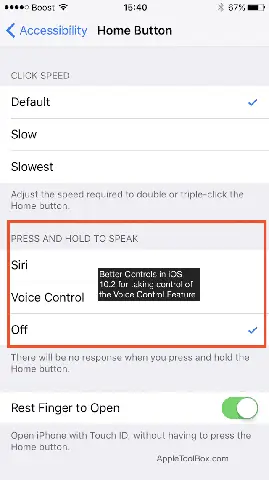
2.1 Tắt Voice Control trực tiếp từ Settings
- Mở Settings (Cài đặt) trên iPhone của bạn.
- Chọn “Accessibility” (Trợ năng) – biểu tượng hình người.
- Cuộn xuống và nhấn “Voice Control”.
- Tắt công tắc “Voice Control” (nếu đang bật). Khi công tắc chuyển sang màu xám, tính năng đã bị tắt.
Lưu ý: Khi tắt Voice Control, tính năng “Hey Siri” vẫn có thể hoạt động nếu bạn chưa tắt nó. Để tránh mọi trường hợp kích hoạt vô tình, bạn có thể tắt cả “Hey Siri” (xem phần 2.2).
2.2 Tắt “Hey Siri” – Ngăn chặn kích hoạt giọng nói toàn diện
- Mở Settings → Siri & Search.
- Tắt công tắc “Listen for ‘Hey Siri’”. Khi tắt, iPhone sẽ không còn lắng nghe liên tục để nhận lệnh “Hey Siri”.
- Tắt “Press Side Button for Siri” (hoặc “Press Home for Siri” trên các mẫu iPhone cũ) nếu bạn không muốn kích hoạt Siri bằng nút.
Khi cả hai tùy chọn trên đều tắt, iPhone sẽ không còn phản hồi bất kỳ lệnh giọng nói nào trừ khi bạn kích hoạt Siri bằng cách kéo lên từ góc màn hình (trên iPhone X trở lên).
2.3 Sử dụng Control Center để tắt nhanh Voice Control
Nếu bạn không muốn vào Settings mỗi lần, có thể thêm Voice Control vào Control Center:
- Mở Settings → Control Center.
- Nhấn “Customize Controls” (Tùy chỉnh Điều khiển).
- Thêm “Voice Control” vào phần “Include” (Bao gồm) nếu chưa có.
- Khi cần tắt, vuốt lên (hoặc xuống) mở Control Center và nhấn vào biểu tượng Voice Control để tắt/bật nhanh.
2.4 Tắt Voice Control khi kết nối tai nghe
Nếu bạn chỉ muốn tắt Voice Control khi tai nghe được kết nối, hãy sử dụng Shortcuts (Phím tắt) của iOS:
- Mở ứng dụng “Shortcuts” (Phím tắt) → Automation (Tự động).
- Nhấn “Create Personal Automation” → Choose “Bluetooth”.
- Chọn tai nghe bạn muốn (ví dụ AirPods Pro) → Next.
- Thêm hành động “Set Voice Control” → “Off”.
- Lưu Automation và bật “Ask Before Running” nếu muốn xác nhận, hoặc tắt để tự động chạy.
Khi tai nghe được kết nối, iPhone sẽ tự động tắt Voice Control, giúp bạn tránh các lệnh vô tình.
Có thể bạn quan tâm: Ứng Dụng Cân Kỹ Thuật Số Trên Iphone: Hướng Dẫn Toàn Diện, Lợi Ích Và Cách Lựa Chọn
3. Kiểm tra lại các cài đặt liên quan tới tai nghe
3.1 Kiểm tra “Press and Hold to Talk” trên AirPods
- Mở Settings → Bluetooth → Nhấn vào biểu tượng “i” bên cạnh AirPods.
- Tắt “Press and Hold to Talk” nếu bạn không muốn kích hoạt Siri/Voice Control khi nhấn và giữ nút trên AirPods.
3.2 Tắt “Automatic Ear Detection”
- Trong cùng mục AirPods → Tắt “Automatic Ear Detection”. Khi tắt, iPhone sẽ không tự động chuyển sang chế độ “đầu vào âm thanh” khi bạn đặt tai nghe vào, giảm khả năng kích hoạt Voice Control.
3.3 Kiểm tra âm lượng micro
- Đôi khi, micro quá nhạy có thể thu nhận tiếng môi trường. Bạn có thể giảm độ nhạy micro bằng cách sử dụng các ứng dụng bên thứ ba (nếu cần) hoặc đặt tai nghe sao cho micro không hướng trực tiếp vào miệng.
4. Các lưu ý khi tắt Voice Control
Có thể bạn quan tâm: Cách Vô Hiệu Hoá Nút Home Ảo Trên Iphone: Hướng Dẫn Chi Tiết Và Những Lưu Ý Quan Trọng
4.1 Không ảnh hưởng đến tính năng trợ năng khác
Việc tắt Voice Control không làm mất các tính năng trợ năng khác như VoiceOver, Zoom, hay AssistiveTouch. Bạn vẫn có thể sử dụng chúng nếu cần.
4.2 Không ảnh hưởng đến các lệnh Siri
Nếu bạn chỉ tắt Voice Control nhưng vẫn giữ “Hey Siri” bật, Siri vẫn sẽ hoạt động bình thường. Tuy nhiên, một số lệnh Voice Control có thể trùng lặp với Siri, vì vậy hãy cân nhắc tắt cả hai nếu không muốn bất kỳ lệnh giọng nói nào.
4.3 Khi cập nhật iOS
Sau khi cập nhật iOS, một số cài đặt có thể được đặt lại. Hãy kiểm tra lại mục Accessibility → Voice Control và Siri & Search sau khi cập nhật để chắc chắn tính năng vẫn được tắt.
5. Những câu hỏi thường gặp (FAQ)
5.1 Tôi có thể bật lại Voice Control nhanh chóng không?
Có. Bạn chỉ cần vào Control Center (nếu đã thêm) hoặc vào Settings → Accessibility → Voice Control và bật lại. Ngoài ra, nếu đã tạo Shortcut, bạn có thể gọi Siri (nếu vẫn bật) để chạy Shortcut bật Voice Control.
5.2 Tại sao khi tắt “Hey Siri” mà vẫn nghe thấy iPhone phản hồi?
Có thể bạn đang nhấn nút bên cạnh (Side button) hoặc nút Home vô tình. Kiểm tra lại cài đặt Siri & Search → Press Side Button for Siri và tắt nếu không muốn.
5.3 Khi sử dụng AirPods, làm sao để không bị kích hoạt Voice Control khi nói chuyện với người khác?
- Tắt “Hey Siri” và Press and Hold to Talk.
- Sử dụng Shortcuts để tự động tắt Voice Control khi AirPods kết nối.
- Đảm bảo micro AirPods không hướng vào môi trường ồn ào.
5.4 Có cách nào để chỉ tắt Voice Control khi nghe nhạc không?
Bạn có thể tạo Automation dựa trên App (ví dụ “Music” hoặc “Spotify”) trong ứng dụng Shortcuts:
1. Automation → App → Music (hoặc Spotify) → Is Opened.
2. Thêm hành động Set Voice Control Off.
3. Khi mở ứng dụng nghe nhạc, Voice Control sẽ tự động tắt.
5.5 Nếu tôi muốn giữ Voice Control nhưng không muốn nó hoạt động khi tai nghe được kết nối, có cách nào không?
Có, Automation dựa trên Bluetooth cho phép bạn Set Voice Control On khi tai nghe được ngắt kết nối, và Off khi được kết nối. Điều này giúp bạn duy trì Voice Control khi không dùng tai nghe.
6. Tổng kết
Việc tắt Voice Control khi sử dụng tai nghe trên iPhone không chỉ giúp bạn tránh những phiền toái không mong muốn mà còn nâng cao trải nghiệm âm thanh và tập trung vào công việc hay giải trí. Bằng cách:
- Tắt Voice Control trong mục Accessibility,
- Tắt “Hey Siri” hoặc cấu hình lại các cài đặt liên quan,
- Sử dụng Control Center hoặc Shortcuts để tự động hoá quá trình,
- Kiểm tra cài đặt tai nghe (AirPods, Beats, v.v.) để giảm kích hoạt vô tình,
bạn đã có một bộ công cụ hoàn chỉnh để kiểm soát hoàn toàn việc nhận lệnh giọng nói trên iPhone. Hãy áp dụng các bước trên ngay hôm nay để tận hưởng âm nhạc, podcast và các cuộc gọi mà không lo bị gián đoạn bởi Voice Control.
Chúc bạn thành công và có những trải nghiệm iPhone mượt mà, không gián đoạn!