Có thể bạn quan tâm: Điều Khiển Tv Bằng Iphone: Hướng Dẫn Chi Tiết, Lợi Ích Và Các Ứng Dụng Hữu Ích
Mở đầu
Trong thời đại số hiện nay, việc mua sắm trực tuyến qua các ứng dụng trên điện thoại di động đã trở nên phổ biến và tiện lợi hơn bao giờ hết. Tuy nhiên, không phải ai cũng muốn hoặc cần phải thực hiện các giao dịch mua hàng trong ứng dụng (in‑app purchase). Đối với một số người dùng, việc vô hiệu hoá tính năng này giúp giảm thiểu rủi ro chi tiêu vô ý, bảo vệ trẻ em khỏi các giao dịch không mong muốn, hoặc đơn giản là muốn kiểm soát ngân sách cá nhân một cách chặt chẽ hơn.
Bài viết này sẽ cung cấp cho bạn một hướng dẫn chi tiết, từng bước một, về cách disable in‑app purchases trên iPhone. Chúng tôi sẽ giải thích tại sao việc tắt tính năng này lại quan trọng, liệt kê các phương pháp khác nhau (từ cài đặt hệ thống, sử dụng Family Sharing, tới các biện pháp phụ trợ như Screen Time), đồng thời đưa ra một số lời khuyên thực tiễn để bạn có thể áp dụng ngay sau khi đọc xong.
Có thể bạn quan tâm: Điện Thoại Iphone Giá Rẻ: Cách Mua Thông Minh, Tiết Kiệm Và Đảm Bảo Chất Lượng
1. Tại sao nên tắt mua hàng trong ứng dụng?
1.1 Ngăn ngừa chi tiêu vô tình
Nhiều ứng dụng, đặc biệt là trò chơi, thường đưa ra các “gói nâng cấp”, “đồng tiền ảo” hoặc “đặc quyền VIP” để người dùng mua ngay trong giao diện. Khi nhấn nhầm hoặc không đọc kỹ, người dùng có thể bị trừ tiền mà không hề hay biết.
1.2 Bảo vệ trẻ em
Nếu bạn có con nhỏ, việc cho phép chúng tự do mua hàng trong các trò chơi hoặc ứng dụng giáo dục có thể dẫn đến những khoản chi phí lớn không kiểm soát. Tắt tính năng này sẽ giúp bạn kiểm soát tốt hơn các giao dịch của con.
1.3 Kiểm soát ngân sách cá nhân
Đối với những người muốn duy trì ngân sách chặt chẽ, việc vô hiệu hoá mua hàng trong ứng dụng giúp giảm thiểu những “chi phí phụ” không cần thiết, giúp bạn tập trung vào các khoản chi quan trọng hơn.
Có thể bạn quan tâm: Dịch Tự Động Trên Iphone: Cách Sử Dụng, Lợi Ích Và Những Lưu Ý Quan Trọng
2. Các cách tắt mua hàng trong ứng dụng trên iPhone
2.1 Sử dụng tính năng Screen Time (Thời gian sử dụng)
Screen Time không chỉ giúp bạn theo dõi thời gian sử dụng thiết bị mà còn cho phép kiểm soát các giao dịch mua sắm.
Bước 1: Mở Cài đặt (Settings)
- Tìm và chạm vào biểu tượng Cài đặt trên màn hình chính.
Bước 2: Chọn Screen Time
- Cuộn xuống và nhấn vào Screen Time (Thời gian sử dụng). Nếu bạn chưa bật tính năng này, hãy bật Turn On Screen Time và làm theo hướng dẫn để thiết lập mật khẩu Screen Time.
Bước 3: Vào Content & Privacy Restrictions
- Trong menu Screen Time, chọn Content & Privacy Restrictions (Giới hạn nội dung & riêng tư). Bật công tắc nếu chưa bật.
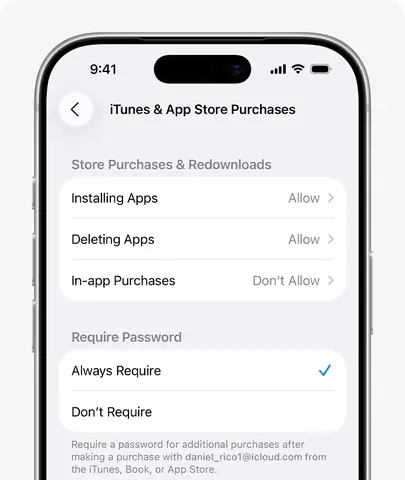
Bước 4: Chọn iTunes & App Store Purchases
- Nhấn vào iTunes & App Store Purchases (Mua hàng trên iTunes & App Store).
Bước 5: Đặt In‑App Purchases thành Don’t Allow
- Trong mục In‑App Purchases, chọn Don’t Allow (Không cho phép). Khi hoàn tất, mọi giao dịch mua trong ứng dụng sẽ bị chặn và người dùng sẽ nhận được thông báo yêu cầu nhập mật khẩu hoặc không thể thực hiện giao dịch tùy thuộc vào cài đặt.
Lưu ý: Nếu bạn muốn cho phép một số người dùng (ví dụ: con của mình) mua hàng trong một khoảng thời gian nhất định, bạn có thể sử dụng Ask to Buy (Yêu cầu mua) trong phần Family Sharing (xem phần 2.3).
2.2 Sử dụng Family Sharing (Chia sẻ gia đình) và Ask to Buy
Nếu bạn đã thiết lập Family Sharing, bạn có thể yêu cầu mọi giao dịch mua (bao gồm cả mua hàng trong ứng dụng) phải được sự đồng ý của người trưởng thành.
Bước 1: Mở Cài đặt → Tên của bạn → Family Sharing
- Đảm bảo rằng bạn đã là Organizer (Người tổ chức) trong nhóm gia đình.
Bước 2: Chọn thành viên trẻ em
- Chọn tài khoản của trẻ em (hoặc tài khoản phụ mà bạn muốn kiểm soát).
Bước 3: Bật Ask to Buy
- Bật tùy chọn Ask to Buy. Khi trẻ em cố gắng mua hàng trong bất kỳ ứng dụng nào, một yêu cầu sẽ được gửi tới thiết bị của người trưởng thành để phê duyệt.
Ưu điểm: Bạn vẫn có thể cho phép mua hàng nếu muốn, nhưng phải có sự đồng ý trước.
2.3 Tắt Automatic Downloads (Tải xuống tự động) và Require Password (Yêu cầu mật khẩu)
Mặc dù không trực tiếp chặn mua hàng trong ứng dụng, việc yêu cầu mật khẩu cho mọi giao dịch sẽ làm giảm khả năng mua vô tình.
Cách thực hiện:
- Cài đặt → iTunes & App Store → Automatic Downloads → Tắt Apps và Updates nếu không muốn tải xuống tự động.
- Trong cùng mục iTunes & App Store, kéo xuống Password Settings (Cài đặt mật khẩu). Chọn Always Require (Luôn yêu cầu) cho Purchases and In‑App Purchases.
Khi bật tùy chọn này, mỗi khi có giao dịch mua, hệ thống sẽ yêu cầu nhập mật khẩu Apple ID, ngăn chặn các giao dịch vô tình.
2.4 Sử dụng Restrictions (Giới hạn) trên iOS phiên bản cũ
Có thể bạn quan tâm: Ứng Dụng Cân Kỹ Thuật Số Trên Iphone: Hướng Dẫn Toàn Diện, Lợi Ích Và Cách Lựa Chọn
Trên các thiết bị chạy iOS 11 trở về trước, tính năng Restrictions được tích hợp trong Cài đặt → General → Restrictions. Tại đây, bạn có thể tắt In‑App Purchases. Dù iOS hiện tại đã thay thế bằng Screen Time, việc biết cách này vẫn hữu ích cho những người vẫn sử dụng phiên bản iOS cũ.
3. Kiểm tra lại: Đảm bảo tính năng đã được vô hiệu hoá
Sau khi thực hiện các bước trên, bạn nên kiểm tra lại bằng cách mở một ứng dụng có tính năng mua hàng trong ứng dụng (ví dụ: một trò chơi nổi tiếng như Clash of Clans hoặc Candy Crush). Khi nhấn vào mục mua hàng, bạn sẽ thấy:
- Thông báo “Purchases are not allowed” (Mua hàng không được phép) nếu sử dụng Screen Time → Don’t Allow.
- Yêu cầu nhập mật khẩu hoặc thông báo yêu cầu phê duyệt nếu bạn dùng Ask to Buy.
Nếu vẫn thấy giao dịch có thể thực hiện, hãy quay lại các cài đặt và chắc chắn rằng bạn đã bật Content & Privacy Restrictions và đã thiết lập mật khẩu Screen Time đúng cách.
4. Những lưu ý quan trọng khi tắt mua hàng trong ứng dụng
4.1 Đừng quên mật khẩu Screen Time
Nếu bạn quên mật khẩu Screen Time, việc khôi phục có thể phức tạp và yêu cầu liên hệ với Apple Support. Hãy ghi chú mật khẩu ở nơi an toàn.
4.2 Cập nhật iOS thường xuyên
Apple liên tục cải thiện tính năng bảo mật và quản lý mua hàng. Đảm bảo iPhone của bạn luôn chạy phiên bản iOS mới nhất để nhận được các bản vá bảo mật và tính năng mới nhất.
4.3 Kiểm tra các tài khoản phụ (Secondary Apple ID)
Nếu bạn sử dụng nhiều tài khoản Apple ID trên một thiết bị, hãy chắc chắn rằng tất cả đều được áp dụng các cài đặt trên. Đôi khi một tài khoản phụ có thể vẫn cho phép mua hàng nếu không được cấu hình đúng.
4.4 Thận trọng với các ứng dụng “free trial” (dùng thử miễn phí)
Một số ứng dụng cung cấp bản dùng thử miễn phí nhưng yêu cầu thông tin thẻ tín dụng để tự động gia hạn. Khi tắt mua hàng trong ứng dụng, các giao dịch gia hạn sẽ bị chặn, tuy nhiên bạn vẫn nên kiểm tra lại mục Subscriptions (Đăng ký) trong Cài đặt → Apple ID → Subscriptions để hủy bỏ bất kỳ đăng ký nào không mong muốn.
5. Câu hỏi thường gặp (FAQ)
| Câu hỏi | Trả lời |
|---|---|
| Tôi có thể bật lại mua hàng trong ứng dụng không? | Có, chỉ cần quay lại Screen Time → Content & Privacy Restrictions → iTunes & App Store Purchases → In‑App Purchases và chọn Allow (Cho phép). |
| Nếu con tôi đã mua hàng trước khi tôi tắt tính năng, tiền sẽ được hoàn trả không? | Apple không tự động hoàn trả. Bạn cần liên hệ với bộ phận hỗ trợ của Apple hoặc nhà phát triển ứng dụng để yêu cầu hoàn tiền, tùy thuộc vào chính sách của họ. |
| Tôi có thể tắt mua hàng chỉ cho một ứng dụng cụ thể không? | iOS không hỗ trợ tắt mua hàng cho từng ứng dụng riêng lẻ. Tuy nhiên, bạn có thể sử dụng Screen Time để giới hạn thời gian sử dụng ứng dụng đó, giảm khả năng mua hàng. |
| Mua hàng trong ứng dụng có bị ảnh hưởng khi tôi dùng Apple Pay? | Khi In‑App Purchases bị tắt, bất kỳ giao dịch nào, bao gồm cả Apple Pay, đều sẽ bị chặn trong ứng dụng. |
| Có cách nào để nhận thông báo khi có giao dịch mua hàng trong ứng dụng không? | Khi bật Ask to Buy, bạn sẽ nhận thông báo yêu cầu phê duyệt. Ngoài ra, bạn có thể bật Purchase Notifications trong Settings → Notifications → App Store. |
6. Kết luận
Việc disable in‑app purchases trên iPhone không chỉ giúp bạn kiểm soát tài chính cá nhân mà còn bảo vệ người thân, đặc biệt là trẻ em, khỏi các giao dịch không mong muốn. Nhờ những công cụ mạnh mẽ như Screen Time, Family Sharing, và các cài đặt bảo mật trong iTunes & App Store, quá trình vô hiệu hoá trở nên đơn giản và hiệu quả.
Hãy thực hiện các bước trong bài viết này ngay hôm nay để yên tâm hơn khi sử dụng điện thoại, đồng thời duy trì một môi trường số an toàn và kiểm soát được. Nếu bạn gặp bất kỳ khó khăn nào trong quá trình cài đặt, đừng ngần ngại liên hệ với bộ phận hỗ trợ của Apple hoặc tham khảo thêm tài liệu chính thức trên trang web của Apple.
Chúc bạn thành công trong việc quản lý mua sắm trong ứng dụng và tận hưởng iPhone của mình một cách an toàn!