Có thể bạn quan tâm: Cách Sạc Pin Iphone Đúng Cách: Hướng Dẫn Chi Tiết Để Kéo Dài Tuổi Thọ Pin Và Tối Ưu Hiệu Suất
Mở đầu
Trong thời đại số hiện nay, video đã trở thành một trong những hình thức truyền thông phổ biến và mạnh mẽ nhất. Từ việc chia sẻ khoảnh khắc cá nhân, quảng bá thương hiệu, tới việc tạo nội dung cho các nền tảng mạng xã hội, việc chỉnh sửa video nhanh chóng, hiệu quả trên thiết bị di động là nhu cầu thiết yếu của rất nhiều người dùng. Đặc biệt, iPhone với hệ sinh thái iOS mạnh mẽ và các ứng dụng tích hợp sẵn đã mang đến cho người dùng khả năng cắt bớt video một cách dễ dàng mà không cần phải chuyển sang máy tính.
Bài viết dưới đây sẽ cung cấp cho bạn một hướng dẫn chi tiết, đầy đủ và thực tiễn về cách cắt bớt video trên iPhone, bao gồm:
- Sử dụng công cụ chỉnh sửa video mặc định của iPhone (Photos & iMovie).
- Các ứng dụng bên thứ ba phổ biến và mạnh mẽ (CapCut, InShot, VN Video Editor, Adobe Premiere Rush, …).
- Mẹo tối ưu chất lượng video sau khi cắt (định dạng, độ phân giải, tốc độ khung hình).
- Cách lưu, chia sẻ và quản lý video đã chỉnh sửa trên các nền tảng khác nhau.
- Giải đáp các câu hỏi thường gặp và một số lưu ý quan trọng.
Sau khi đọc xong, bạn sẽ nắm vững mọi kỹ năng cần thiết để cắt gọn video, loại bỏ những đoạn không cần thiết, và tạo ra những sản phẩm video ngắn gọn, ấn tượng chỉ trong vài phút trên iPhone của mình.
Có thể bạn quan tâm: Cắm Sạc Iphone Không Nhận: Nguyên Nhân, Cách Khắc Phục Và Mẹo Bảo Dưỡng Hiệu Quả
1. Tại sao cần cắt bớt video trên iPhone?
1.1. Tiết kiệm thời gian và dung lượng lưu trữ
- Video dài thường chiếm nhiều không gian bộ nhớ, gây khó khăn khi lưu trữ và chia sẻ.
- Cắt bớt giúp giảm dung lượng, đồng thời tăng tốc độ tải lên các nền tảng xã hội.
1.2. Tăng tính thu hút và hiệu quả truyền thông
- Người xem thường không kiên nhẫn với video kéo dài, đặc biệt trên TikTok, Instagram Reels, YouTube Shorts.
- Đoạn video ngắn gọn giúp truyền tải thông điệp nhanh chóng, tăng khả năng lan truyền.
1.3. Đáp ứng yêu cầu của các nền tảng
- Mỗi nền tảng có giới hạn độ dài (Ví dụ: Instagram Stories – 15 giây, TikTok – tối đa 10 phút, YouTube Shorts – 60 giây).
- Cắt video đúng chuẩn giúp không bị lỗi khi đăng tải.
Có thể bạn quan tâm: Hướng Dẫn Chi Tiết Cách Backup Iphone Vào Máy Tính: Bảo Vệ Dữ Liệu, Đảm Bảo An Toàn
2. Cách cắt video nhanh bằng ứng dụng Photos (công cụ mặc định)
2.1. Bước chuẩn bị
- Mở ứng dụng Photos trên iPhone.
- Tìm video bạn muốn cắt trong album “Recents” hoặc “Videos”.
- Nhấn Edit (biểu tượng chỉnh sửa ở góc trên bên phải).
2.2. Sử dụng thanh trượt cắt
- Thanh trượt thời gian xuất hiện ở dưới cùng. Hai đầu của thanh trượt là đầu và cuối của video.
- Kéo các đầu thanh trượt để rút ngắn hoặc bớt phần không mong muốn. Bạn có thể xem trước bằng cách nhấn nút Play.
2.3. Lưu và xuất video
- Khi đã hài lòng, nhấn Done.
- iPhone sẽ tự động lưu phiên bản đã cắt trong cùng một album, đồng thời giữ nguyên bản gốc (bạn có thể khôi phục nếu cần).
2.4. Ưu và nhược điểm
| Ưu điểm | Nhược điểm |
|---|---|
| Không cần tải app mới, nhanh chóng. | Chỉ cho phép cắt đầu/cuối, không cắt đoạn giữa. |
| Giữ nguyên chất lượng gốc. | Không hỗ trợ thêm hiệu ứng, âm thanh, phụ đề. |
3. Cắt video chi tiết bằng iMovie (công cụ mạnh mẽ của Apple)
3.1. Cài đặt iMovie
- Tải iMovie miễn phí từ App Store nếu chưa có.
- Mở app, chọn Create Project → Movie.
3.2. Nhập video vào dự án
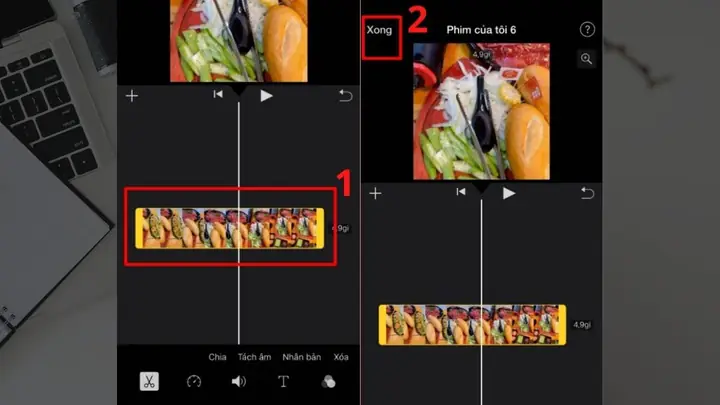
- Nhấn + → Video → Chọn video cần cắt.
- Video sẽ xuất hiện trên timeline (dòng thời gian).
3.3. Cắt đoạn giữa (split) và xóa
- Di chuyển con trỏ (playhead) tới vị trí muốn cắt.
- Nhấn video trên timeline → Split (hoặc dùng phím tắt “⇧ + S”).
- Lặp lại để tạo đoạn mong muốn.
- Chọn đoạn không cần → Delete (phím Delete hoặc biểu tượng thùng rác).
3.4. Điều chỉnh độ dài và chuyển đổi
- Kéo các clip lại với nhau để nối mượt.
- Thêm transition (chuyển cảnh) nếu cần: Nhấn dấu + ở giữa các clip → Chọn Transition.
3.5. Xuất video
- Nhấn Done → Share → Save Video.
- Chọn độ phân giải (720p, 1080p, 4K).
3.6. Ưu và nhược điểm iMovie
| Ưu điểm | Nhược điểm |
|---|---|
| Hỗ trợ cắt đoạn giữa, thêm hiệu ứng, âm thanh, phụ đề. | Giao diện hơi phức tạp đối với người mới. |
| Xuất video chất lượng cao, không mất dữ liệu. | Đôi khi app có thể đơ khi xử lý video dài (trên iPhone cũ). |
4. Các ứng dụng bên thứ ba mạnh mẽ để cắt video trên iPhone
4.1. CapCut (Miễn phí, đa tính năng)
4.1.1. Cài đặt và giao diện
- Tải CapCut từ App Store.
- Giao diện đơn giản: New Project → Import video.
4.1.2. Cắt video
- Kéo thanh trượt ở dưới để cắt đầu/cuối.
- Để cắt đoạn giữa, chọn Split (biểu tượng kéo dao) tại vị trí cần.
- Xóa đoạn không mong muốn → Delete.
4.1.3. Thêm hiệu ứng, âm thanh, văn bản
- Effects, Filters, Music, Text: Tất cả đều có sẵn và dễ sử dụng.
- Hỗ trợ keyframe để tạo chuyển động mượt mà.
4.1.4. Xuất video
- Nhấn Export → Chọn Resolution (720p, 1080p, 2K).
- Độ bitrate tự động tối ưu, hoặc tùy chỉnh.
4.1.5. Ưu điểm
- Giao diện trực quan, đầy đủ công cụ chỉnh sửa.
- Miễn phí với hầu hết tính năng, không cần đăng ký.
4.1.6. Nhược điểm
- Đôi khi xuất video độ trễ trên iPhone cũ.
- Có watermark (dấu nước) trong phiên bản miễn phí, có thể tắt bằng cách mua Pro.
4.2. InShot (Cắt, ghép, thêm âm nhạc)
4.2.1. Các tính năng nổi bật
- Cắt video (đầu/cuối & split).
- Resize để phù hợp với các nền tảng (1:1, 9:16, 16:9).
- Thêm bộ lọc, sticker, text.
4.2.2. Cách cắt nhanh
- Mở video → Trim → Kéo thanh trượt.
- Để cắt đoạn giữa → Split → Delete.
4.2.3. Lưu ý
- Phiên bản miễn phí có watermark và quảng cáo; Pro version $2.99/tháng hoặc $29.99/năm để loại bỏ.
4.3. VN Video Editor (Miễn phí, không watermark)
Có thể bạn quan tâm: Cách Cắt Ảnh Từ Video Iphone: Hướng Dẫn Chi Tiết Từ A Đến Z
4.3.1. Tại sao chọn VN?
- Miễn phí hoàn toàn, không quảng cáo, không watermark.
- Hỗ trợ cắt, ghép, thêm âm thanh, text, transition.
4.3.2. Quy trình cắt video
- Nhập video → Thả vào timeline.
- Dùng Trim hoặc Split để cắt.
- Xóa đoạn không cần → Done → Export (độ phân giải tùy chọn).
4.3.3. Tính năng nâng cao
- Multi-track editing (có thể thêm nhiều lớp video, âm thanh).
- Speed control (tăng/giảm tốc độ).
4.4. Adobe Premiere Rush (Phiên bản trả phí)
4.4.1. Đối tượng phù hợp
- Người dùng đòi hỏi chất lượng chuyên nghiệp, đồng bộ với Adobe Cloud.
4.4.2. Cắt và chỉnh sửa
- Trim nhanh, Split chi tiết, Ripple Delete để tự động gộp lại.
- Thêm color grading, audio ducking, motion graphics.
4.4.3. Giá cả
- Free plan giới hạn 3 export; Premium $9.99/tháng (đầy đủ tính năng).
5. Các bước chi tiết để cắt video “đúng chuẩn” cho từng nền tảng xã hội
| Nền tảng | Độ dài tối đa | Tỷ lệ khung hình | Độ phân giải khuyến nghị |
|---|---|---|---|
| TikTok | 10 phút (đối với tài khoản mới) | 9:16 (đọc dọc) | 1080×1920 (Full HD) |
| Instagram Reels | 90 giây | 9:16 | 1080×1920 |
| YouTube Shorts | 60 giây | 9:16 | 1080×1920 |
| Instagram Stories | 15 giây mỗi slide | 9:16 | 1080×1920 |
| Facebook Feed | 240 phút | 16:9 hoặc 1:1 | 1080×1080 (square) hoặc 1080×1920 (vertical) |
5.1. Cách chuẩn bị video
- Xác định thời lượng cần cắt dựa trên yêu cầu nền tảng.
- Thiết lập tỷ lệ khung hình trong ứng dụng (CapCut → Canvas → 9:16).
- Cắt bằng Trim để giữ lại phần nội dung cốt lõi.
- Kiểm tra lại bằng tính năng preview trước khi xuất.
5.2. Kiểm tra chất lượng sau khi cắt
- Play lại video trên iPhone để đảm bảo không có lỗi khung hình (frame drop).
- Kiểm tra âm thanh: Đảm bảo không bị cắt đứt hoặc mất đồng bộ.
- Kiểm tra độ sáng, màu sắc: Nếu cần, sử dụng color filter hoặc adjust trong ứng dụng.
6. Mẹo tối ưu chất lượng video sau khi cắt
6.1. Giữ nguyên độ phân giải gốc
- Khi xuất, không giảm độ phân giải nếu không cần thiết.
- Nếu muốn giảm dung lượng, chọn bitrate thấp hơn thay vì giảm độ phân giải.
6.2. Sử dụng codec hiện đại (HEVC/H.265)
- iPhone hỗ trợ HEVC (High Efficiency Video Coding) giúp giảm dung lượng mà không mất chất lượng.
- Khi xuất, chọn Format → HEVC trong iMovie hoặc các app hỗ trợ.
6.3. Điều chỉnh tốc độ khung hình (FPS)
- Đối với video chuyển động nhanh, giữ 30fps hoặc 60fps.
- Nếu video chỉ là talking head (đứng nói), 24fps là đủ.
6.4. Kiểm tra âm thanh
- Khi cắt, đảm bảo không cắt vào đoạn âm thanh quan trọng.
- Nếu âm thanh bị ngắt quãng, dùng fade in/out để chuyển mượt.
7. Lưu, chia sẻ và quản lý video đã cắt
7.1. Lưu trên thiết bị
- Photos: Khi xuất, chọn “Save to Photos”.
- Files: Lưu vào iCloud Drive hoặc On My iPhone để dễ dàng truy cập từ các thiết bị khác.
7.2. Chia sẻ nhanh
- Share Sheet (biểu tượng chia sẻ) cho phép gửi trực tiếp tới WhatsApp, Messenger, Instagram, TikTok.
- Đối với YouTube, mở app YouTube → Nhấn biểu tượng camera → Chọn video → Upload.
7.3. Quản lý thư viện video
- Albums trong Photos: Tạo album “Edited Videos”.
- Sử dụng Files để tạo thư mục theo dự án (ví dụ: “TikTok Campaign March 2026”).
8. Các câu hỏi thường gặp (FAQ)
8.1. Tôi có thể cắt video mà không làm mất chất lượng gốc không?
- Có. Khi sử dụng Photos hoặc iMovie, video được cắt lại mà không thay đổi codec hoặc bitrate. Nếu xuất bằng HEVC, chất lượng vẫn giữ nguyên.
8.2. Làm sao để cắt một đoạn ở giữa video mà không dùng iMovie?
- Sử dụng CapCut, VN Video Editor, hoặc InShot: Chọn Split tại vị trí muốn cắt, sau đó xóa đoạn không mong muốn.
8.3. Video sau khi cắt bị “lag” (giật) khi xem trên điện thoại?
- Có thể do bitrate quá cao hoặc codec không tương thích. Hãy xuất lại video với bitrate thấp hơn hoặc chuyển sang HEVC.
8.4. Làm sao để cắt video và đồng thời thay đổi tỷ lệ khung hình (crop) cho phù hợp Instagram Reels?
- Trong CapCut → Canvas → Chọn 9:16, sau đó Trim hoặc Split để cắt. Bạn cũng có thể zoom video để lấp đầy khung hình.
8.5. Có thể cắt video trực tiếp từ thư viện iCloud mà không tải về iPhone?
- iOS không cho phép chỉnh sửa trực tiếp trên iCloud trực tuyến. Bạn phải tải video về (offline) rồi mới cắt, sau đó đồng bộ lại lên iCloud.
9. Lưu ý quan trọng khi cắt video trên iPhone
- Sao lưu video gốc trước khi chỉnh sửa, tránh mất mát dữ liệu.
- Kiểm tra dung lượng còn lại trên iPhone; video dài và độ phân giải cao có thể nhanh chóng chiếm hết bộ nhớ.
- Cập nhật iOS và các ứng dụng chỉnh sửa video để hưởng lợi từ các cải tiến hiệu năng và bảo mật.
- Tránh cắt quá nhiều lần trên cùng một video (đặc biệt trong các app miễn phí) vì có thể gây độ trễ và giảm chất lượng.
- Khi xuất video cho nền tảng có yêu cầu đặc thù (ví dụ: TikTok), đọc kỹ hướng dẫn về định dạng, bitrate và độ dài.
10. Kết luận
Việc cắt bớt video trên iPhone không còn là một thách thức khó khăn nữa. Với các công cụ mặc định như Photos và iMovie, bạn đã có thể thực hiện những chỉnh sửa cơ bản nhanh chóng. Nếu cần độ chính xác, cắt đoạn giữa, hoặc muốn thêm hiệu ứng, âm nhạc, phụ đề, các ứng dụng CapCut, InShot, VN Video Editor và Adobe Premiere Rush sẽ đáp ứng mọi nhu cầu.
Hãy áp dụng các bước và mẹo trong bài viết để:
- Tiết kiệm thời gian và dung lượng lưu trữ.
- Tối ưu nội dung cho từng nền tảng xã hội.
- Giữ nguyên chất lượng video sau khi cắt.
- Quản lý thư viện video một cách chuyên nghiệp.
Cuối cùng, thực hành là chìa khóa. Hãy mở iPhone, thử cắt một video ngắn và khám phá các tính năng của từng ứng dụng. Khi đã thành thạo, bạn sẽ nhanh chóng tạo ra những video ngắn gọn, ấn tượng và đúng chuẩn cho mọi chiến dịch truyền thông cá nhân hoặc thương mại.
Chúc bạn thành công và luôn sáng tạo!