Có thể bạn quan tâm: Cắm Sạc Iphone Không Nhận: Nguyên Nhân, Cách Khắc Phục Và Mẹo Bảo Dưỡng Hiệu Quả
Giới thiệu
Trong thời đại số, smartphone không chỉ là công cụ liên lạc mà còn là một “studio” di động mạnh mẽ, cho phép người dùng tạo ra nội dung đa phương tiện phong phú. iPhone, với hệ sinh thái iOS mượt mà và các ứng dụng mạnh mẽ, đã trở thành lựa chọn hàng đầu của nhiều người để quay video, chụp ảnh và chỉnh sửa. Tuy nhiên, sau khi quay một đoạn video dài, bạn có thể muốn trích xuất một khoảnh khắc đẹp để làm ảnh nền, chia sẻ trên mạng xã hội, hay lưu trữ riêng. Việc cắt ảnh từ video iPhone – hay còn gọi là “screenshot video” – không phải lúc nào cũng đơn giản như chụp ảnh màn hình, nhưng với các công cụ và phương pháp phù hợp, bạn có thể thực hiện nhanh chóng và đạt chất lượng cao.
Bài viết này sẽ cung cấp cho bạn một hướng dẫn chi tiết, đầy đủ các bước thực hiện trên iPhone, từ các phương pháp tích hợp sẵn trong iOS cho tới các ứng dụng bên thứ ba mạnh mẽ. Chúng tôi sẽ phân tích ưu nhược điểm, mẹo tối ưu hoá chất lượng ảnh, cách lưu trữ và chia sẻ, cũng như trả lời một số câu hỏi thường gặp. Hãy cùng khám phá!
Có thể bạn quan tâm: Hướng Dẫn Chi Tiết Cách Backup Iphone Vào Máy Tính: Bảo Vệ Dữ Liệu, Đảm Bảo An Toàn
1. Tại sao nên cắt ảnh từ video iPhone?
1.1. Giữ lại khoảnh khắc đáng nhớ
Trong một video dài, có thể chỉ có một vài giây chứa khoảnh khắc “đỉnh” – một nụ cười, một cảnh đẹp, hay một hành động ấn tượng. Việc cắt ảnh giúp bạn lưu lại những giây phút này một cách tĩnh và dễ dàng chia sẻ.
1.2. Tạo thumbnail (ảnh bìa) cho video
Nếu bạn là người sáng tạo nội dung trên YouTube, TikTok, hoặc Instagram, một thumbnail bắt mắt sẽ thu hút người xem. Thông thường, thumbnail được lấy từ một khung hình trong video.
1.3. Sử dụng làm hình nền hoặc ảnh đại diện
Một bức ảnh chất lượng cao lấy từ video có thể làm nền màn hình khóa, màn hình chính, hoặc ảnh đại diện trên các nền tảng xã hội.
1.4. Lưu trữ và chia sẻ nhanh
Ảnh có kích thước nhỏ hơn video, giúp tiết kiệm dung lượng lưu trữ và dễ dàng truyền tải qua các ứng dụng tin nhắn.
Có thể bạn quan tâm: Cấp Phép Ứng Dụng Iphone: Hướng Dẫn Chi Tiết Từ A Đến Z Cho Nhà Phát Triển
2. Các phương pháp cắt ảnh từ video iPhone
2.1. Sử dụng tính năng “Chụp ảnh khung hình” trong Ứng dụng Ảnh (Photos)
2.1.1. Bước chuẩn bị
- Mở ứng dụng Photos: Đảm bảo video đã được lưu trong thư viện.
- Chọn video: Tìm video mong muốn và mở nó.
2.1.2. Thực hiện
- Phát video: Nhấn nút Play và tạm dừng tại khung hình bạn muốn.
- Chạm màn hình: Khi video đang dừng, chạm vào màn hình một lần để hiển thị các công cụ.
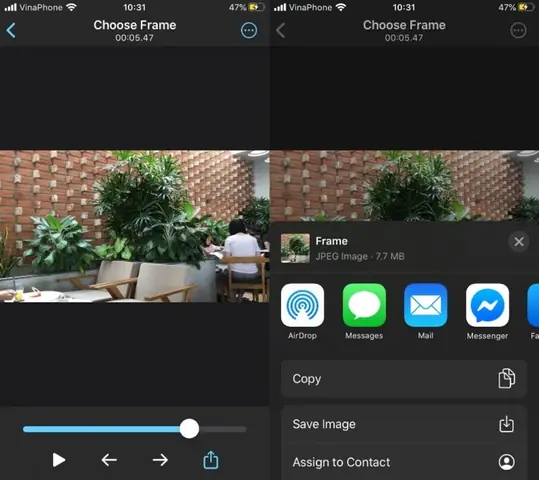
- Sử dụng công cụ “Chụp ảnh”: Ở góc phải dưới, nhấn vào biểu tượng “Chia sẻ” (hình vuông với mũi tên lên), sau đó chọn “Lưu ảnh” (Save Photo). iOS sẽ tự động lưu khung hình hiện tại dưới dạng ảnh vào album Recents.
2.1.3. Ưu điểm và nhược điểm
- Ưu điểm: Không cần tải ứng dụng bên thứ ba; nhanh chóng; chất lượng ảnh phụ thuộc vào độ phân giải video gốc.
- Nhược điểm: Không thể chỉnh sửa khung hình trước khi lưu; không hỗ trợ chọn khung hình một cách chi tiết (độ chính xác phụ thuộc vào vị trí pause).
2.2. Sử dụng công cụ “Chỉnh sửa” trong Photos
2.2.1. Cách thực hiện
- Mở video trong Photos và nhấn “Edit” (Chỉnh sửa) ở góc trên bên phải.
- Di chuyển thanh timeline dưới cùng để chọn khung hình mong muốn.
- Khi đã chọn, nhấn “Done” (Xong) để lưu lại vị trí.
- Lại vào chế độ xem và thực hiện “Chụp ảnh khung hình” như mục 2.1.
2.2.2. Lợi ích
- Cho phép cắt gọn video, loại bỏ các phần không cần thiết, giúp bạn dễ dàng tìm được khung hình mong muốn.
- Có thể tạo “bookmark” (đánh dấu) trong video để quay lại nhanh.
2.3. Sử dụng tính năng “Live Photo” (Ảnh sống)
Nếu video được quay dưới dạng Live Photo (trong chế độ chụp “Live”), bạn có thể:
- Mở Live Photo trong Photos.
- Nhấn và giữ để xem các khung hình.
- Cuộn qua các khung để tìm khoảnh khắc mong muốn.
- Chọn “Edit” → “Make Key Photo” để đặt khung hình làm ảnh đại diện.
- Lưu lại bằng cách nhấn “Done”. Ảnh sẽ xuất hiện trong album.
Lưu ý: Tính năng này chỉ áp dụng cho Live Photo, không cho video thông thường.
2.4. Sử dụng ứng dụng “Shortcuts” (Phím tắt) của Apple
Apple cung cấp ứng dụng Shortcuts cho phép tạo các quy trình tự động. Bạn có thể tạo một phím tắt để trích xuất khung hình từ video một cách nhanh chóng.
2.4.1. Tạo phím tắt “Capture Frame from Video”
- Mở Shortcuts → Nhấn “+” để tạo phím tắt mới.
- Thêm hành động “Get File” → Chọn “Ask Where to Get File” → Đánh dấu “Select Multiple” nếu muốn.
- Thêm hành động “Get Details of Media” → Chọn “Video” → “Current Time”.
- Thêm hành động “Extract Frames from Video” → Đặt “Time” là thời gian bạn muốn (có thể nhập thủ công hoặc dùng “Ask Each Time”).
- Thêm hành động “Save to Photo Album” → Chọn album muốn lưu.
- Lưu và đặt tên: “Cắt ảnh từ video”.
2.4.2. Sử dụng
- Khi chạy phím tắt, chọn video, nhập thời gian (định dạng giây, ví dụ: 12.5), và phím tắt sẽ tự động trích xuất khung hình và lưu vào album.
2.4.3. Ưu điểm
- Tự động hoá, không cần mở video.
- Cho phép nhập thời gian chính xác (đến mili giây).
2.4.4. Nhược điểm
- Yêu cầu người dùng biết cách tạo Shortcuts.
- Giao diện phức tạp đối với người mới.
2.5. Sử dụng ứng dụng bên thứ ba trên App Store
2.5.1. iMovie (Miễn phí)
Cách thực hiện:
1. Mở iMovie, tạo dự án mới → Movie.
2. Thêm video vào timeline.
3. Dừng video tại khung hình muốn.
4. Nhấn “Share” → “Save Image”. iMovie sẽ lưu khung hình hiện tại dưới dạng ảnh.
Ưu điểm: Chất lượng ảnh tốt, hỗ trợ chỉnh sửa video trước khi trích xuất.
Nhược điểm: Cần thời gian tạo dự án, giao diện có thể phức tạp.
2.5.2. InShot (Miễn phí/Trả phí)
- Mở InShot, tạo dự án video.
- Thêm video, di chuyển thanh timeline tới khung hình.
- Nhấn “Save” → “Save Frame”.
- Ảnh sẽ được lưu vào album.
Ưu điểm: Giao diện thân thiện, hỗ trợ chỉnh sửa nhanh (cắt, lọc, chèn văn bản) ngay trên khung hình.
2.5.3. Video to Photo – Frame Grabber (Miễn phí)
- Ứng dụng chuyên dụng để chụp khung hình.
- Cho phép nhập thời gian chính xác, xem preview trước khi lưu.
- Hỗ trợ xuất ảnh ở độ phân giải gốc.
2.5.4. Frame Grabber Pro (Trả phí)
- Tính năng nâng cao: xuất ảnh ở định dạng PNG không nén, hỗ trợ batch (lấy nhiều khung cùng lúc), chọn định dạng màu (RGB/CMYK) cho thiết kế đồ họa.
2.6. Sử dụng máy tính (Mac) để cắt ảnh từ video iPhone
Nếu bạn muốn chất lượng cao nhất hoặc cần cắt nhiều khung hình, có thể chuyển video sang Mac và dùng QuickTime Player hoặc Final Cut Pro.
2.6.1. QuickTime Player
- Mở video trong QuickTime.
- Dừng tại khung hình mong muốn.
- Nhấn “Edit” → “Copy” (hoặc Cmd + C).
- Mở Preview, chọn “File → New from Clipboard” (Cmd + N). Ảnh sẽ hiện ra.
- Lưu (Cmd + S) dưới định dạng JPEG hoặc PNG.
2.6.2. Final Cut Pro (Professional)
- Sử dụng Export Still để xuất khung hình với độ phân giải gốc, hỗ trợ màu sắc chính xác cho công việc thiết kế.
3. Mẹo tối ưu hoá chất lượng ảnh khi cắt từ video
Có thể bạn quan tâm: Cách Sạc Pin Iphone Đúng Cách: Hướng Dẫn Chi Tiết Để Kéo Dài Tuổi Thọ Pin Và Tối Ưu Hiệu Suất
3.1. Kiểm tra độ phân giải video gốc
- 4K (3840×2160): Ảnh sẽ có độ phân giải cực cao, phù hợp cho in ấn.
- 1080p (1920×1080): Đủ cho web, mạng xã hội.
- 720p (1280×720) hoặc thấp hơn: Ảnh sẽ có kích thước hạn chế, tránh phóng to quá mức.
3.2. Chọn thời điểm chính xác
- Sử dụng phút:giây.milisec để nhập thời gian chính xác (ví dụ: 00:02:15.345) khi dùng Shortcuts hoặc ứng dụng chuyên dụng.
3.3. Điều chỉnh độ sáng, tương phản, màu sắc
- Sau khi cắt, bạn có thể dùng Photos hoặc Snapseed để chỉnh sửa:
- Brightness (độ sáng)
- Contrast (độ tương phản)
- Saturation (độ bão hòa)
- Sharpness (độ nét)
3.4. Lưu ở định dạng phù hợp
- JPEG: Kích thước file nhỏ, phù hợp cho web.
- PNG: Không nén, giữ chi tiết, tốt cho in ấn hoặc thiết kế đồ họa.
- HEIF (định dạng mặc định của iOS): Chất lượng cao, kích thước nhỏ, nhưng không phải mọi nền tảng hỗ trợ.
3.5. Sử dụng công cụ “Resize” nếu cần
- Nếu bạn muốn ảnh có kích thước chuẩn (ví dụ: 1080×1080 cho Instagram), dùng Photos → Edit → Crop → Aspect Ratio.
4. Quy trình tổng hợp: Từ video tới ảnh hoàn hảo
Dưới đây là quy trình từng bước chi tiết, kết hợp các công cụ để đạt kết quả tốt nhất:
- Xác định mục tiêu: Thumbnail, nền, in ấn…
- Kiểm tra độ phân giải video: Mở video trong Photos, kéo lên để xem thông tin (Resolution).
- Chọn khung hình:
- Nếu muốn nhanh, dùng Photos → Pause → Save Photo.
- Nếu cần độ chính xác, dùng Shortcuts hoặc Video to Photo.
- Chỉnh sửa ảnh:
- Mở ảnh trong Photos → Edit.
- Điều chỉnh Light, Color, Black & White, v.v.
- Cắt (Crop) theo tỷ lệ mong muốn.
- Lưu và đặt tên:
- Sử dụng Albums để tổ chức: tạo album “Thumbnail từ Video”.
- Đặt tên file rõ ràng (ví dụ: “MyTrip_Paris_Eiffel_Thumbnail.jpg”).
- Chia sẻ:
- Dùng Share Sheet để gửi lên Instagram, Facebook, hoặc lưu vào iCloud Drive.
- Nếu cần dùng cho website, chuyển sang máy tính và tải lên.
5. Ứng dụng thực tiễn: 5 trường hợp sử dụng
| Trường hợp | Phương pháp đề xuất | Lý do |
|---|---|---|
| Tạo thumbnail cho YouTube | iMovie hoặc Shortcuts (độ chính xác thời gian) | Cho phép xuất ảnh chất lượng 4K, phù hợp tiêu chuẩn YouTube (1280×720) |
| Lưu khoảnh khắc trong vlog du lịch | Photos → Pause → Save Photo | Nhanh, không cần cài thêm app |
| Thiết kế poster quảng cáo | Video to Photo (độ chính xác) + Snapseed chỉnh màu | Cần màu sắc chuẩn, độ nét cao |
| Làm ảnh nền iPhone | Shortcuts hoặc InShot (cắt tỉ lệ) | Dễ chỉnh tỉ lệ 16:9 hoặc 19.5:9 |
| Chuẩn bị tài liệu học tập | QuickTime trên Mac → Export Still | Độ phân giải gốc, không mất chi tiết |
6. Câu hỏi thường gặp (FAQ)
6.1. Có thể cắt ảnh từ video đã được nén trên iPhone không?
Có. Dù video đã được nén (ví dụ: YouTube download), bạn vẫn có thể trích xuất khung hình, nhưng chất lượng ảnh sẽ bị giới hạn bởi độ phân giải video gốc.
6.2. Ảnh trích xuất có bị mất metadata (EXIF) không?
Thông thường, ảnh được lưu từ video sẽ không chứa metadata EXIF như thời gian chụp, vị trí GPS. Nếu cần thông tin này, bạn phải thêm thủ công.
6.3. Làm sao để cắt khung hình chính xác đến mili giây?
Sử dụng Shortcuts với hành động “Extract Frames from Video” và nhập thời gian chính xác, hoặc ứng dụng Video to Photo cho phép nhập thời gian với độ chính xác cao.
6.4. Có cách nào tự động cắt nhiều khung hình từ một video không?
Có. Ứng dụng Frame Grabber Pro hỗ trợ “Batch Extraction” – bạn chỉ định các thời gian hoặc khoảng cách (ví dụ: mỗi 5 giây) và ứng dụng sẽ tạo nhiều ảnh cùng lúc.
6.5. Ảnh được lưu có thể chỉnh sửa lại kích thước mà không mất chất lượng?
Nếu bạn lưu ở định dạng PNG hoặc TIFF, việc giảm kích thước sẽ không gây mất chi tiết đáng kể. Tuy nhiên, phóng to sẽ luôn làm giảm chất lượng vì ảnh gốc có độ phân giải giới hạn.
7. Lưu ý bảo mật và quyền riêng tư
- Khi sử dụng ứng dụng bên thứ ba, đọc kỹ quyền truy cập mà chúng yêu cầu (Photos, Media Library). Chọn những ứng dụng có đánh giá tốt và nhà phát triển uy tín.
- Nếu video chứa nội dung nhạy cảm, tránh tải lên dịch vụ đám mây không mã hoá.
- Khi chia sẻ ảnh đã trích xuất, hãy xem xét đánh dấu vị trí nếu ảnh chứa thông tin định vị.
8. Kết luận
Việc cắt ảnh từ video iPhone không còn là một công việc khó khăn hay tốn thời gian. Với các tính năng tích hợp sẵn trong iOS, công cụ Shortcuts mạnh mẽ, và nhiều ứng dụng bên thứ ba đa dạng, bạn có thể trích xuất khung hình với độ chính xác, chất lượng và tốc độ phù hợp với nhu cầu cá nhân hoặc chuyên nghiệp. Hãy lựa chọn phương pháp phù hợp, áp dụng các mẹo tối ưu hoá chất lượng và tận hưởng việc biến những giây phút video thành những bức ảnh tuyệt đẹp.
Chúc bạn thành công trong việc tạo ra những bức ảnh ấn tượng từ video iPhone!