Messenger của Facebook đã trở thành một trong những ứng dụng nhắn tin phổ biến nhất trên thế giới, và không ít người dùng iPhone cũng không ngoại lệ khi họ tải về và sử dụng ứng dụng này hàng ngày. Tuy nhiên, có những lúc bạn muốn gỡ bỏ Messenger ra khỏi iPhone của mình vì một số lý do: muốn giải phóng bộ nhớ, giảm thiểu sự phụ thuộc vào mạng xã hội, bảo mật thông tin cá nhân, hoặc đơn giản là không còn nhu cầu sử dụng nữa. Việc xoá Messenger trên iPhone không phải lúc nào cũng đơn giản như chỉ nhấn “Xóa” trên màn hình chính, nhất là khi bạn muốn chắc chắn rằng mọi dữ liệu liên quan đến tài khoản đã được xóa sạch sẽ. Bài viết dưới đây sẽ cung cấp cho bạn hướng dẫn chi tiết, từng bước một, để xoá Messenger trên iPhone một cách an toàn và hiệu quả, đồng thời giới thiệu một số lưu ý quan trọng để tránh những rắc rối không đáng có.
Có thể bạn quan tâm: Cách Sửa Củ Sạc Iphone: Hướng Dẫn Chi Tiết Từ A Đến Z
1. Tại sao nên xoá Messenger khỏi iPhone?
1.1 Giải phóng không gian lưu trữ
Messenger, cùng với các file media (ảnh, video, GIF) mà bạn gửi và nhận, có thể chiếm một lượng đáng kể dung lượng bộ nhớ trên iPhone. Khi bộ nhớ đầy, iPhone sẽ chậm lại, ảnh hưởng tới trải nghiệm sử dụng các ứng dụng khác. Việc gỡ bỏ Messenger giúp bạn thu hồi không gian này.
1.2 Bảo mật và quyền riêng tư
Mỗi tin nhắn, cuộc trò chuyện, và file đính kèm đều được lưu trữ trên thiết bị của bạn. Nếu điện thoại bị mất hoặc bị hack, những thông tin nhạy cảm này có thể bị lộ. Xoá Messenger và các dữ liệu kèm theo là một cách giảm thiểu rủi ro.
1.3 Giảm thiểu sự phụ thuộc vào mạng xã hội
Nhiều người nhận ra rằng việc liên tục nhận thông báo từ Messenger khiến họ mất tập trung và giảm năng suất. Gỡ bỏ ứng dụng có thể giúp bạn kiểm soát thời gian sử dụng điện thoại tốt hơn.
1.4 Khi bán hoặc tặng iPhone
Nếu bạn dự định bán hoặc tặng iPhone cho người khác, việc xoá toàn bộ các ứng dụng cá nhân, trong đó có Messenger, là bắt buộc để bảo vệ thông tin cá nhân.
Có thể bạn quan tâm: Cách Tắt Imessage Trên Iphone: Hướng Dẫn Chi Tiết Từng Bước Để Giải Quyết Vấn Đề
2. Các chuẩn bị trước khi xoá Messenger
2.1 Sao lưu dữ liệu quan trọng
Nếu bạn có những tin nhắn, ảnh, video quan trọng mà muốn lưu giữ, hãy sao lưu chúng trước khi xoá. Bạn có thể:
– Sử dụng tính năng “Lưu trữ tin nhắn” trong Messenger để lưu lại các cuộc trò chuyện quan trọng.
– Gửi file media lên iCloud, Google Drive hoặc Dropbox.
– Sao chép tin nhắn qua email nếu cần.
2.2 Đăng xuất khỏi tài khoản Facebook (nếu muốn)
Mặc dù việc xoá Messenger không tự động đăng xuất tài khoản Facebook trên iPhone, nhưng nếu bạn muốn ngắt kết nối hoàn toàn, hãy thực hiện:
1. Mở Cài đặt (Settings) trên iPhone.
2. Cuộn xuống và chọn Facebook.
3. Nhấn Đăng xuất (Log Out).
2.3 Kiểm tra cập nhật iOS
Đảm bảo iPhone của bạn đang chạy phiên bản iOS mới nhất để tránh gặp lỗi khi gỡ bỏ ứng dụng. Vào Cài đặt > Cài đặt chung > Cập nhật phần mềm và làm theo hướng dẫn.
Có thể bạn quan tâm: Cách Thay Theme Cho Iphone: Hướng Dẫn Chi Tiết Từ Cơ Bản Đến Nâng Cao
3. Các cách xoá Messenger trên iPhone
3.1 Xoá Messenger bằng cách nhấn và giữ (phương pháp nhanh)
- Tìm biểu tượng Messenger trên màn hình chính hoặc trong thư mục ứng dụng.
- Nhấn và giữ biểu tượng cho đến khi các biểu tượng khác bắt đầu rung và xuất hiện dấu “X” (hoặc dấu “-” trên iOS 14 trở lên).
- Nhấn vào dấu “X” (hoặc “-”) ở góc trên bên trái của biểu tượng Messenger.
- Xác nhận bằng cách chọn Xoá (Delete) trong hộp thoại hiện ra.
- Nhấn “Xong” (Done) ở góc trên bên phải màn hình để thoát chế độ chỉnh sửa.
Lưu ý: Đối với iOS 15 trở lên, sau khi nhấn và giữ, bạn sẽ thấy một menu ngắn gọn. Chọn Xoá Ứng Dụng (Delete App) và sau đó xác nhận.
3.2 Xoá Messenger qua Settings (Cài đặt)
- Mở Cài đặt (Settings) trên iPhone.
- Cuộn xuống và chọn Cài đặt chung (General).
- Nhấn Bộ nhớ iPhone (iPhone Storage). Đợi một lúc để hệ thống liệt kê các ứng dụng và dung lượng sử dụng.
- Tìm và chọn Messenger trong danh sách.
- Nhấn Xoá Ứng Dụng (Delete App).
- Xác nhận bằng cách nhấn Xoá (Delete) trong hộp thoại hiện ra.
Phương pháp này không chỉ xoá ứng dụng mà còn hiển thị dung lượng mà Messenger đã chiếm, giúp bạn biết chính xác bao nhiêu không gian đã được giải phóng.
3.3 Xoá Messenger thông qua App Library (Thư viện Ứng dụng)
Nếu bạn sử dụng iOS 14 trở lên, có thể truy cập App Library:
1. Vuốt sang trái trên màn hình chính cho đến khi đến Thư viện Ứng dụng.
2. Nhập “Messenger” vào thanh tìm kiếm ở trên cùng.
3. Nhấn và giữ biểu tượng Messenger, sau đó chọn Xoá Ứng Dụng (Delete App).
4. Xác nhận việc xoá.
3.4 Xoá Messenger bằng iTunes (trên máy tính)
Nếu bạn vẫn còn sử dụng iTunes trên máy tính (macOS Catalina trở xuống hoặc Windows), bạn có thể xoá Messenger qua máy tính:
1. Kết nối iPhone với máy tính bằng cáp Lightning.
2. Mở iTunes và chọn biểu tượng iPhone ở góc trên bên trái.
3. Vào Ứng dụng (Apps) trong thanh bên.
4. Tìm Messenger trong danh sách các ứng dụng đã cài đặt.
5. Nhấn Xoá (Remove) bên cạnh tên ứng dụng.
6. Nhấn Áp dụng (Apply) để thực hiện thay đổi.
Phương pháp này hữu ích nếu bạn muốn xoá nhiều ứng dụng cùng lúc hoặc muốn sao lưu dữ liệu trước khi xoá.
4. Xoá dữ liệu Messenger còn lại trên iPhone
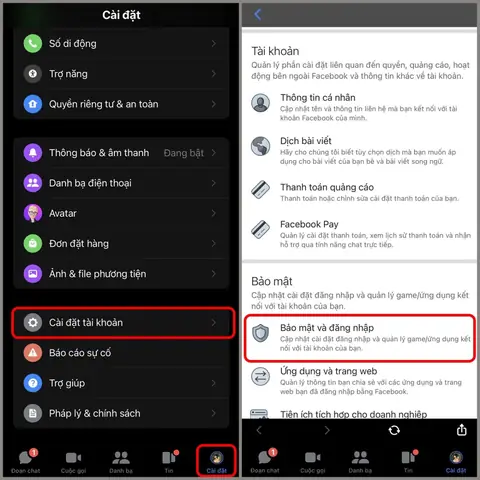
Sau khi xoá ứng dụng, một số dữ liệu (cache, file tạm) có thể vẫn còn trên thiết bị. Để chắc chắn rằng mọi thứ đã được xóa sạch:
Có thể bạn quan tâm: Cách Tra Số Imei Iphone: Hướng Dẫn Chi Tiết Từ A Đến Z
4.1 Xoá bộ nhớ cache và dữ liệu tạm thời
- Cài đặt > Cài đặt chung > Bộ nhớ iPhone: Kiểm tra lại mục Messenger, nếu vẫn còn dung lượng, nhấn Xoá Ứng Dụng một lần nữa.
- Khởi động lại iPhone: Nhấn và giữ nút nguồn + nút giảm âm lượng (hoặc nút nguồn riêng tùy model) cho đến khi xuất hiện thanh trượt tắt máy, tắt hoàn toàn, sau đó bật lại.
4.2 Kiểm tra iCloud Drive
Nếu bạn đã bật tính năng đồng bộ ảnh và video Messenger lên iCloud, hãy kiểm tra:
1. Vào Cài đặt > Apple ID > iCloud > Quản lý Lưu trữ (Manage Storage).
2. Kiểm tra iCloud Drive và Ảnh để chắc chắn không còn file từ Messenger.
4.3 Xoá tài khoản Facebook (nếu cần)
Nếu mục tiêu là hoàn toàn ngắt kết nối với Facebook:
– Cài đặt > Facebook: Đăng xuất và xoá tài khoản khỏi thiết bị.
– Cài đặt > Mật khẩu & Bảo mật: Đổi mật khẩu Facebook để ngăn truy cập trái phép nếu điện thoại của bạn vẫn còn trong tay người khác.
5. Kiểm tra lại không gian lưu trữ sau khi xoá
Sau khi thực hiện các bước trên, bạn nên kiểm tra lại Bộ nhớ iPhone:
1. Vào Cài đặt > Cài đặt chung > Bộ nhớ iPhone.
2. Kiểm tra tổng dung lượng còn lại và so sánh với trước khi xoá.
3. Nếu vẫn còn nhiều dung lượng bị chiếm, có thể có các file ẩn hoặc cache của các ứng dụng khác – cân nhắc xoá hoặc di chuyển chúng sang iCloud.
6. Các lưu ý quan trọng sau khi xoá Messenger
6.1 Tin nhắn sẽ không tự động bị xóa trên tài khoản Facebook
Xoá Messenger trên iPhone không xóa các tin nhắn trên server của Facebook. Nếu bạn muốn xóa lịch sử trò chuyện, bạn cần thực hiện trực tiếp trên trang web hoặc ứng dụng Facebook:
– Mở Facebook > Messenger > Chọn cuộc trò chuyện > Nhấn và giữ > Xóa (Delete).
6.2 Ảnh và video đã gửi/nhận vẫn có thể còn trên thiết bị
Một số file media có thể đã được lưu vào Photos (Ảnh) của iPhone. Hãy mở Photos và xóa những mục không mong muốn.
6.3 Thông báo từ Facebook vẫn có thể xuất hiện
Nếu bạn vẫn còn đăng nhập tài khoản Facebook trên Safari hoặc các trình duyệt khác, có thể vẫn nhận được thông báo từ Facebook. Để tắt:
– Vào Cài đặt > Thông báo (Notifications) > Facebook và tắt Cho phép Thông báo (Allow Notifications).
6.4 Khôi phục lại ứng dụng
Nếu sau này bạn muốn cài lại Messenger, chỉ cần vào App Store, tìm “Messenger” và tải lại. Tuy nhiên, mọi tin nhắn chưa sao lưu sẽ không được khôi phục.
7. Câu hỏi thường gặp (FAQ)
7.1 Tôi có thể giữ lại tin nhắn quan trọng khi xoá Messenger không?
Có. Trước khi xoá, hãy sử dụng tính năng Lưu trữ tin nhắn hoặc sao chép nội dung quan trọng sang email, ghi chú, hoặc lưu vào dịch vụ đám mây.
7.2 Xoá Messenger có ảnh hưởng tới tài khoản Facebook của tôi không?
Không. Tài khoản Facebook vẫn hoạt động bình thường; chỉ có ứng dụng Messenger trên iPhone bị gỡ bỏ.
7.3 Tôi đã xoá Messenger nhưng vẫn thấy biểu tượng trên màn hình. Là sao?
Điều này có thể do cache hoặc một bản sao của ứng dụng còn tồn tại. Thử khởi động lại iPhone hoặc xóa bộ nhớ cache qua Cài đặt > Cài đặt chung > Bộ nhớ iPhone.
7.4 Nếu tôi không muốn nhận tin nhắn nữa, có cách nào chặn hoàn toàn?
Bạn có thể đặt tài khoản thành “Ẩn danh” (Deactivate) trên Facebook hoặc đổi mật khẩu và không đăng nhập lại. Ngoài ra, trong Cài đặt > Thông báo, tắt toàn bộ thông báo từ Facebook và Messenger.
7.5 Khi xoá Messenger, dữ liệu sẽ bị xóa vĩnh viễn?
Dữ liệu trên thiết bị sẽ bị xóa, nhưng dữ liệu trên máy chủ của Facebook sẽ vẫn tồn tại cho tới khi bạn tự mình xóa chúng trên tài khoản.
8. Tổng kết
Việc xoá Messenger trên iPhone không chỉ giúp bạn giải phóng không gian lưu trữ, mà còn nâng cao mức độ bảo mật và kiểm soát thời gian sử dụng điện thoại. Bằng cách tuân thủ các bước chi tiết từ chuẩn bị, sao lưu dữ liệu, tới xoá ứng dụng và dọn dẹp dữ liệu còn lại, bạn sẽ yên tâm rằng mọi thông tin cá nhân đã được xử lý một cách an toàn. Hãy nhớ kiểm tra lại bộ nhớ sau khi thực hiện và luôn cân nhắc các ảnh hưởng tiềm tàng như mất tin nhắn quan trọng hoặc thông báo từ Facebook. Nếu bạn quyết định sử dụng lại Messenger trong tương lai, việc cài đặt lại sẽ rất nhanh chóng và dễ dàng.
Chúc bạn thành công trong việc quản lý không gian và bảo mật dữ liệu trên iPhone!