iMessage là một trong những tính năng nhắn tin mạnh mẽ và tiện lợi nhất trên các thiết bị của Apple. Tuy nhiên, không phải lúc nào người dùng cũng muốn sử dụng iMessage. Có thể bạn đang gặp phải các vấn đề như tin nhắn không gửi được, muốn tiết kiệm dung lượng dữ liệu, hoặc chỉ đơn giản muốn chuyển sang sử dụng các ứng dụng nhắn tin khác. Trong những trường hợp này, việc tắt iMessage trên iPhone là một giải pháp hợp lý.
Bài viết sau sẽ cung cấp cho bạn một hướng dẫn chi tiết, từng bước một, để tắt iMessage trên iPhone. Ngoài ra, chúng tôi cũng sẽ giải thích các nguyên nhân khiến bạn muốn tắt iMessage, những lưu ý quan trọng khi thực hiện và các cách khắc phục nếu gặp lỗi. Hãy cùng đọc và áp dụng ngay nhé!
Có thể bạn quan tâm: Cách Thanh Toán Trên Iphone: Hướng Dẫn Chi Tiết Từ A Đến Z
1. Tại Sao Bạn Muốn Tắt iMessage?
Trước khi đi vào các bước thực hiện, việc hiểu rõ lý do tại sao bạn muốn tắt iMessage sẽ giúp bạn quyết định cách thực hiện sao cho phù hợp nhất. Dưới đây là một số lý do phổ biến:
1.1. Gửi tin nhắn sang Android hoặc các thiết bị không hỗ trợ iMessage
Khi bạn gửi tin nhắn từ iPhone sang điện thoại Android, iMessage sẽ tự động chuyển sang SMS/MMS nếu không thể kết nối qua internet. Tuy nhiên, nếu thiết bị nhận không bật SMS hoặc có vấn đề mạng, tin nhắn có thể không đến được. Tắt iMessage sẽ giúp bạn tránh việc tin nhắn “đi lạc” vào kênh iMessage và luôn sử dụng SMS.
1.2. Tiết kiệm dung lượng dữ liệu di động
iMessage sử dụng dữ liệu di động hoặc Wi‑Fi để gửi tin nhắn, ảnh, video và các tập tin đính kèm. Nếu bạn có gói cước dữ liệu hạn chế, việc tắt iMessage và chuyển sang SMS (được tính phí theo số lượng tin nhắn) có thể giúp kiểm soát chi phí.
1.3. Giải quyết lỗi không gửi tin nhắn
Nhiều người dùng gặp phải hiện tượng tin nhắn iMessage “đèn xanh” không gửi đi, trong khi SMS lại hoạt động bình thường. Thông thường, việc tắt và bật lại iMessage sẽ “reset” lại kết nối và giải quyết vấn đề.
1.4. Khi sử dụng iPhone của người khác
Nếu bạn mượn iPhone của người khác hoặc bán/mua lại một chiếc đã qua sử dụng, việc tắt iMessage sẽ giúp bảo vệ tài khoản Apple ID của mình và tránh nhầm lẫn tin nhắn.
1.5. Cần tắt tính năng đồng bộ tin nhắn trên các thiết bị Apple
Khi bạn bật iMessage, tin nhắn sẽ đồng bộ qua iCloud tới tất cả các thiết bị Apple đăng nhập cùng Apple ID. Nếu bạn không muốn tin nhắn xuất hiện trên iPad, MacBook hay Apple Watch, tắt iMessage trên iPhone là một cách nhanh chóng.
Có thể bạn quan tâm: Cách Test Iphone Xách Tay: Hướng Dẫn Chi Tiết Để Phát Hiện Các Lỗi Và Rủi Ro
2. Các Cách Tắt iMessage Trên iPhone
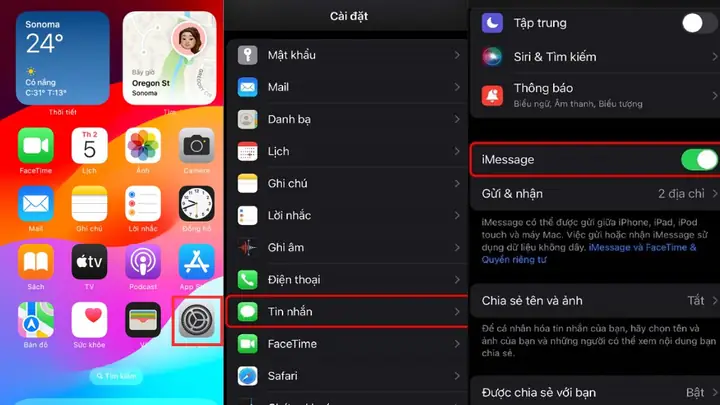
2.1. Cách Cơ Bản: Tắt iMessage Từ Cài Đặt
Đây là cách nhanh nhất và thường được sử dụng nhất.
Bước 1: Mở “Cài đặt” (Settings)
- Tìm biểu tượng bánh răng trên màn hình chính và nhấn vào.
Bước 2: Cuộn xuống và chọn “Tin nhắn” (Messages)
- Bạn sẽ thấy danh sách các tùy chọn liên quan đến tin nhắn.
Bước 3: Tắt “iMessage”
- Ở đầu mục, có một công tắc “iMessage”. Chạm để chuyển sang vị trí “Tắt” (màu xám).
Lưu ý: Khi tắt, iPhone sẽ hiển thị một thông báo xác nhận “iMessage đang được tắt”. Quá trình này có thể mất vài giây, tùy vào kết nối mạng.
Bước 4: Kiểm tra lại
- Quay lại màn hình chính và mở lại “Tin nhắn”. Bạn sẽ không còn thấy biểu tượng xanh (iMessage) nữa; thay vào đó, các tin nhắn sẽ được gửi dưới dạng SMS (đèn xanh sẽ chuyển sang màu xanh lá cây).
2.2. Tắt iMessage Trên iPhone Khi Không Có Kết Nối Internet
Nếu bạn đang ở nơi không có Wi‑Fi hoặc dữ liệu di động, iMessage sẽ tự động chuyển sang SMS. Tuy nhiên, để chắc chắn rằng iMessage không tự bật lại khi có mạng, bạn có thể thực hiện các bước sau:
- Bật chế độ “Máy bay” (Airplane Mode) trong Control Center.
- Mở Cài đặt → Tin nhắn → Tắt iMessage (theo cách 2.1).
- Tắt chế độ “Máy bay” sau khi iMessage đã tắt hoàn toàn.
2.3. Tắt iMessage Trên iPhone Khi Đăng Nhập iCloud (iMessage Được Đồng Bộ)
Nếu bạn đã bật “Tin nhắn trên iCloud”, việc tắt iMessage trên một thiết bị có thể ảnh hưởng đến các thiết bị khác. Để tránh đồng bộ lại:
- Mở Cài đặt → Apple ID (tên của bạn) → iCloud → Tin nhắn và tắt tùy chọn này.
- Sau đó thực hiện các bước 2.1 để tắt iMessage.
2.4. Tắt iMessage Trên iPhone Khi Sử Dụng Mã PIN (Two‑Factor Authentication)
Nếu tài khoản Apple của bạn được bảo vệ bằng xác thực hai yếu tố, bạn có thể cần nhập mã xác nhận khi tắt iMessage:
- Khi bật công tắc “iMessage” sang “Tắt”, một hộp thoại có thể yêu cầu bạn nhập Apple ID và mật khẩu, hoặc xác nhận bằng mã 2FA được gửi tới các thiết bị tin cậy. Hoàn tất bước này để iMessage được tắt hoàn toàn.
2.5. Sử Dụng Phương Pháp “Reset Network Settings” Khi iMessage Không Tắt Được
Đôi khi, iMessage vẫn hiển thị như đang bật dù bạn đã tắt công tắc. Nguyên nhân thường là do cài đặt mạng bị lỗi.
Cách thực hiện:
- Mở Cài đặt → Cài đặt chung → Đặt lại (Reset) → Đặt lại Cài đặt Mạng (Reset Network Settings).
- Nhập mật khẩu (nếu có) và xác nhận.
- Điện thoại sẽ khởi động lại. Sau khi khởi động, vào Cài đặt → Tin nhắn và kiểm tra lại trạng thái iMessage.
Cảnh báo: Reset Network Settings sẽ xóa tất cả các Wi‑Fi đã lưu, VPN và các cài đặt mạng khác. Bạn sẽ cần nhập lại mật khẩu Wi‑Fi sau.
2.6. Tắt iMessage Trên iPhone Khi Đã Đăng Ký Với Apple ID Của Người Khác
Nếu bạn mua một chiếc iPhone đã đăng ký Apple ID của người trước, iMessage sẽ vẫn hoạt động với tài khoản đó. Để tắt:
- Đăng xuất Apple ID: Cài đặt → Apple ID → Cuối cùng cuộn xuống và chọn “Đăng xuất”.
- Xóa tài khoản iMessage: Khi đăng nhập lại với Apple ID của mình, hệ thống sẽ hỏi bạn có muốn bật iMessage hay không. Chọn “Không”.
- Thực hiện lại các bước 2.1 để chắc chắn iMessage đã tắt.
Có thể bạn quan tâm: Cách Lấy Nút Home Iphone: Hướng Dẫn Chi Tiết, Các Phương Pháp Thay Thế Và Khắc Phục Sự Cố
3. Kiểm Tra iMessage Đã Tắt Thành Công Chưa?
Có thể bạn quan tâm: Cách Thay Theme Cho Iphone: Hướng Dẫn Chi Tiết Từ Cơ Bản Đến Nâng Cao
Sau khi thực hiện các bước trên, bạn cần xác nhận iMessage đã thực sự tắt:
- Kiểm tra biểu tượng tin nhắn: Khi gửi tin nhắn, nếu màu nền là xanh lá cây (SMS) thì iMessage đã tắt. Nếu màu nền xanh dương thì iMessage vẫn đang hoạt động.
- Kiểm tra trên iCloud: Đăng nhập vào trang web iCloud.com, vào mục “Tin nhắn”. Nếu không có tin nhắn nào hiển thị, iMessage đã không đồng bộ.
- Kiểm tra cài đặt trên thiết bị khác: Nếu bạn có iPad hoặc Mac, vào Cài đặt → Tin nhắn và chắc chắn công tắc iMessage cũng đã tắt.
4. Các Vấn Đề Thường Gặp Khi Tắt iMessage Và Cách Khắc Phục
4.1. Tin Nhắn Vẫn Hiển Thị Màu Xanh Dương
Nguyên nhân:
– iMessage chưa tắt hoàn toàn.
– Thiết bị đang sử dụng một “số điện thoại ảo” (eSIM) chưa được cập nhật.
Giải pháp:
1. Kiểm tra lại công tắc iMessage trong Cài đặt → Tin nhắn.
2. Đăng xuất và đăng nhập lại Apple ID.
3. Khởi động lại iPhone (nhấn và giữ nút nguồn + nút tăng âm lượng cho tới khi xuất hiện thanh trượt tắt máy, sau đó bật lại).
4.2. Không Nhận SMS Sau Khi Tắt iMessage
Nguyên nhân:
– Dịch vụ SMS bị chặn bởi nhà mạng.
– Cài đặt “Chặn cuộc gọi và tin nhắn” đã vô tình chặn số của mình.
Giải pháp:
1. Kiểm tra với nhà mạng xem dịch vụ SMS có đang hoạt động không.
2. Vào Cài đặt → Tin nhắn → Chặn & Nhận dạng → Xóa các số bị chặn không cần thiết.
3. Đặt lại cài đặt mạng như mục 2.5.
4.3. Tin Nhắn Gửi Đi Được Đánh Dấu “Đã Gửi” Nhưng Người Nhận Không Nhận
Nguyên nhân:
– Tin nhắn đã được gửi qua iMessage nhưng người nhận đang dùng Android.
– Dịch vụ SMS bị gián đoạn.
Giải pháp:
1. Khi gửi tin nhắn, nhấn và giữ tin nhắn đã gửi, chọn “Thêm lại bằng SMS” (nếu có).
2. Kiểm tra lại tín hiệu di động hoặc chuyển sang Wi‑Fi để gửi iMessage.
4.4. iMessage Tự Động Bật Lại Khi Kết Nối Wi‑Fi
Nguyên nhân:
– iCloud đồng bộ lại cài đặt iMessage khi đăng nhập.
Giải pháp:
1. Vào Cài đặt → Apple ID → iCloud → Tắt “Tin nhắn”.
2. Tắt lại iMessage (công tắc) và khởi động lại thiết bị.
4.5. Lỗi “iMessage Không Thể Kích Hoạt” Khi Cố Gắng Bật Lại
Nguyên nhân:
– Lỗi xác thực Apple ID.
– Mạng không ổn định.
Giải pháp:
1. Kiểm tra lại kết nối internet (Wi‑Fi hoặc dữ liệu di động).
2. Đăng xuất và đăng nhập lại Apple ID.
3. Nếu vẫn gặp lỗi, truy cập https://support.apple.com để kiểm tra trạng thái dịch vụ iMessage.
5. Khi Nào Nên Bật Lại iMessage?
Mặc dù tắt iMessage có nhiều lợi ích, nhưng không phải lúc nào bạn cũng muốn tắt vĩnh viễn. Dưới đây là các trường hợp bạn nên cân nhắc bật lại:
- Bạn muốn gửi ảnh, video chất lượng cao: iMessage cho phép gửi file không nén, còn SMS sẽ nén mạnh.
- Bạn muốn trò chuyện nhóm lớn: iMessage hỗ trợ nhóm lên tới 32 thành viên, còn SMS giới hạn 10.
- Bạn cần tính năng “Read Receipts” (đánh dấu đã đọc): Chỉ có iMessage mới hỗ trợ.
- Bạn muốn đồng bộ tin nhắn qua iCloud: Khi bật iMessage và đồng bộ iCloud, tin nhắn sẽ tự động lưu trên đám mây, giúp bạn truy cập trên các thiết bị Apple khác.
6. Các Bước Thay Thế iMessage: Ứng Dụng Nhắn Tin Thay Thế
Nếu bạn đã tắt iMessage và muốn chuyển sang một ứng dụng nhắn tin khác, dưới đây là một số gợi ý phổ biến:
| Ứng Dụng | Ưu Điểm | Nhược Điểm |
|---|---|---|
| Mã hoá đầu cuối, hỗ trợ gọi video, nhóm lớn | Yêu cầu số điện thoại, không tích hợp với iMessage | |
| Telegram | Đám mây, không giới hạn kích thước file, bot mạnh | Không có tính năng “đánh dấu đã đọc” cho tin nhắn đã gửi |
| Signal | Bảo mật cao, mã hoá toàn bộ | Ít tính năng phụ trợ hơn (sticker, games) |
| Facebook Messenger | Kết nối với tài khoản FB, hỗ trợ trò chơi | Quảng cáo, thu thập dữ liệu |
| Viber | Gọi video, sticker, miễn phí quốc tế | Độ phổ biến ở một số khu vực thấp |
Bạn chỉ cần tải ứng dụng từ App Store, đăng ký tài khoản (thường dùng số điện thoại) và bắt đầu sử dụng. Đừng quên tắt iMessage để tránh nhầm lẫn khi gửi tin nhắn qua các kênh khác nhau.
7. Những Sai Lầm Thường Gặp Khi Tắt iMessage
Quên tắt “Tin nhắn trên iCloud”
Khi bật iCloud, tin nhắn vẫn sẽ đồng bộ dù iMessage đã tắt. Hãy chắc chắn tắt tính năng này để tránh đồng bộ ngẫu nhiên.Không kiểm tra lại “Số điện thoại và địa chỉ email” trong iMessage
Trong Cài đặt → Tin nhắn → Gửi & Nhận, nếu vẫn có các địa chỉ email được kích hoạt, iMessage có thể vẫn được kích hoạt cho những địa chỉ đó.Bỏ qua “Cài đặt Dịch vụ tin nhắn” ở nhà mạng
Một số nhà mạng cung cấp dịch vụ “SMS over IP”. Khi tắt iMessage, tin nhắn vẫn có thể được gửi qua kênh này, gây phí không mong muốn.Không khởi động lại thiết bị sau khi tắt
Một số thay đổi chỉ có hiệu lực sau khi khởi động lại iPhone.
8. Tổng Kết
Việc tắt iMessage trên iPhone không chỉ giúp bạn tiết kiệm dữ liệu, tránh nhầm lẫn tin nhắn khi giao tiếp với người dùng Android, mà còn là một cách bảo vệ quyền riêng tư và tài khoản Apple của mình. Qua bài viết này, bạn đã nắm được:
- Các lý do phổ biến khiến người dùng muốn tắt iMessage.
- Hướng dẫn chi tiết từng bước tắt iMessage qua Cài đặt, khi không có mạng, khi đồng bộ iCloud, và các phương pháp khắc phục lỗi.
- Cách kiểm tra iMessage đã tắt thành công chưa và những vấn đề thường gặp khi tắt iMessage.
- Khi nào nên bật lại iMessage và các ứng dụng thay thế phù hợp.
Hãy thực hiện các bước một cách cẩn thận, kiểm tra lại sau mỗi thao tác và luôn sao lưu dữ liệu quan trọng trước khi thực hiện thay đổi lớn. Nếu gặp bất kỳ khó khăn nào, đừng ngần ngại liên hệ với bộ phận hỗ trợ của Apple hoặc nhà mạng để được trợ giúp kịp thời.
Chúc bạn thành công trong việc quản lý iMessage và có trải nghiệm nhắn tin tốt nhất trên iPhone!