Có thể bạn quan tâm: Cách Backup Iphone Bằng Itunes: Hướng Dẫn Chi Tiết Từng Bước Để Bảo Vệ Dữ Liệu Của Bạn
1. Giới thiệu chung
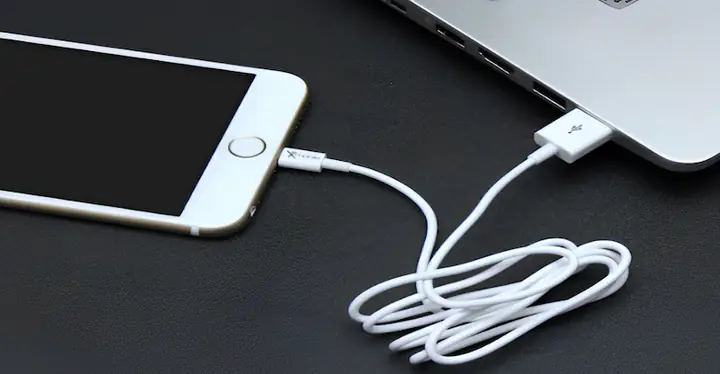
Trong thời đại công nghệ hiện nay, iPhone đã trở thành một trong những thiết bị di động phổ biến nhất trên thị giới. Tuy nhiên, một trong những vấn đề thường gặp đối với người dùng iPhone là điện thoại hết pin vào những lúc quan trọng – khi đang làm việc, học tập, hoặc trong các chuyến đi xa. Khi không có sạc dự phòng hay ổ cắm điện gần kề, sạc iPhone bằng laptop trở thành một giải pháp tiện lợi, nhanh chóng và tiết kiệm.
Bài viết này sẽ cung cấp cho bạn toàn bộ kiến thức cần thiết về cách sạc iPhone bằng laptop, bao gồm:
- Nguyên lý hoạt động và các yếu tố ảnh hưởng tới tốc độ sạc.
- Các loại cáp, cổng kết nối và phụ kiện cần thiết.
- Hướng dẫn chi tiết từng bước sạc iPhone bằng laptop (Windows, macOS và Linux).
- Các lưu ý an toàn, tối ưu hoá thời gian sạc và bảo vệ pin.
- Giải đáp các câu hỏi thường gặp và các vấn đề phát sinh.
Với nội dung chi tiết và đầy đủ, hy vọng bạn sẽ nắm vững cách sạc iPhone bằng laptop một cách an toàn và hiệu quả nhất.
Có thể bạn quan tâm: Cách Quay Clip Trên Iphone: Hướng Dẫn Chi Tiết Từ Cơ Bản Đến Nâng Cao
2. Nguyên lý sạc iPhone qua cổng USB của laptop
2.1. Điện áp và dòng điện chuẩn của cổng USB
- USB 2.0: Cung cấp 5V với tối đa 0.5A (500mA).
- USB 3.0/3.1: Cung cấp 5V với tối đa 0.9A (900mA).
- USB-C (PD – Power Delivery): Có thể cung cấp 5V – 20V, dòng điện lên tới 5A tùy theo thiết bị và cấu hình.
iPhone (từ iPhone 5 trở lên) hỗ trợ sạc nhanh Quick Charge qua chuẩn USB Power Delivery (USB‑PD) khi kết nối với nguồn có khả năng cung cấp 9V/2A (18W) hoặc 5V/3A (15W). Khi sạc qua cổng USB thông thường của laptop, iPhone sẽ nhận 5V và dòng điện tối đa mà cổng USB cho phép, thường từ 0.5A – 0.9A, tương đương 2.5W – 4.5W. Đây là mức sạc chậm so với sạc qua adapter tường (5V/2A – 10W hoặc 9V/2A – 18W).
2.2. Tại sao tốc độ sạc chậm hơn so với adapter tường?
- Giới hạn dòng điện: Cổng USB laptop không cung cấp đủ dòng điện mạnh như adapter tường.
- Quá trình thương lượng (handshake): iPhone sẽ “đàm phán” với nguồn sạc để xác định mức điện áp và dòng điện an toàn nhất. Nếu nguồn không hỗ trợ chuẩn PD, iPhone sẽ giảm xuống mức tiêu thụ thấp nhất (5V/0.5A – 0.9A).
- Hiệu suất truyền tải: Dây cáp, chất lượng cổng và điện áp ổn định ảnh hưởng tới hiệu suất sạc.
Có thể bạn quan tâm: Cách Phát Wi‑fi Trên Iphone: Hướng Dẫn Chi Tiết Từ A Đến Z
3. Thiết bị và phụ kiện cần chuẩn bị
| Phụ kiện | Mô tả | Lưu ý khi chọn |
|---|---|---|
| Cáp Lightning – USB (hoặc Lightning – USB‑C nếu laptop có cổng USB‑C) | Đảm bảo chất lượng, hỗ trợ truyền dữ liệu và sạc. | Tránh dùng cáp không chính hãng, dễ gây hỏng pin hoặc chậm sạc. |
| Laptop | Windows, macOS hoặc Linux, có cổng USB 2.0/3.0/3.1 hoặc USB‑C. | Kiểm tra cổng USB có hoạt động tốt (không hỏng, không bị bụi). |
| Phần mềm quản lý năng lượng (tùy chọn) | Đối với Windows: BatteryCare, ThrottleStop; macOS: Battery Health Management. | Giúp tối ưu hoá hiệu suất sạc và bảo vệ pin. |
| Adapter USB‑C PD (nếu muốn sạc nhanh hơn) | Khi laptop hỗ trợ PD, có thể dùng hub USB‑C PD để cung cấp 9V/2A cho iPhone. | Đảm bảo hub/adapter hỗ trợ chuẩn PD và công suất phù hợp. |
| Docking station hoặc hub USB | Đối với laptop không có cổng USB‑C, hub USB 3.0 có thể cung cấp dòng cao hơn. | Chọn hub có công suất đầu ra tối thiểu 2.4A (12W) cho mỗi cổng. |
4. Hướng dẫn sạc iPhone bằng laptop trên các hệ điều hành
4.1. Trên Windows
Bước 1: Kiểm tra cổng USB
- Mở “Device Manager” (Quản lý thiết bị) → Universal Serial Bus controllers.
- Kiểm tra các mục USB Root Hub (USB 3.0) hoặc USB 2.0 Hub để xác định loại cổng.
- Nếu có USB 3.0 (thường có màu xanh), tốc độ sạc sẽ nhanh hơn.
Bước 2: Kết nối iPhone
- Cắm cáp Lightning vào iPhone và đầu còn lại vào cổng USB laptop.
- Khi iPhone hiện thông báo “Trust This Computer?”, chọn “Trust” và nhập mật khẩu nếu cần.
Bước 3: Kiểm tra trạng thái sạc
- Mở Battery icon trên thanh taskbar → chọn “Battery Settings” → “Battery Usage by App” để xem mức tiêu thụ.
- Sử dụng BatteryCare để xem dòng điện đang truyền (mA) và thời gian dự kiến sạc đầy.
Bước 4: Tối ưu hoá
- Tắt các ứng dụng tiêu tốn năng lượng trên laptop (đặc biệt là các phần mềm đồ họa, game).
- Chọn chế độ “Power Saver” (Tiết kiệm năng lượng) trong Power Options để giảm tải cho CPU và ổ SSD, giúp cung cấp ổn định hơn cho cổng USB.
- Nếu laptop đang chạy bằng pin, cắm sạc laptop vào nguồn để đảm bảo nguồn cung ổn định.
4.2. Trên macOS
Bước 1: Kiểm tra cổng
- Các máy MacBook hiện đại (2026 trở lên) có cổng USB‑C/Thunderbolt 3 hoặc Thunderbolt 4. Những cổng này hỗ trợ chuẩn USB‑PD và có thể cung cấp tới 5V/3A nếu sử dụng hub hỗ trợ PD.
- Các máy MacBook cũ hơn (có USB‑A) chỉ hỗ trợ USB 2.0/3.0.
Bước 2: Kết nối
- Sử dụng cáp Lightning – USB‑C (đối với MacBook mới) hoặc Lightning – USB‑A (đối với MacBook cũ).
- Khi iPhone hiển thị “Trust This Computer?”, chọn Trust.
Bước 3: Kiểm tra
- Mở System Preferences → Battery (hoặc Energy Saver trên macOS phiên bản cũ) → Battery Health để xem trạng thái pin.
- Khi iPhone đang sạc, biểu tượng pin trên thanh menu sẽ hiện “Charging”.
Bước 4: Tối ưu hoá
- Tắt chế độ “Power Nap” và “Automatic graphics switching” nếu không cần để giảm tiêu thụ năng lượng.
- Cắm MacBook vào nguồn điện nếu có thể, vì khi chạy bằng pin, nguồn cung cho USB sẽ giảm.
4.3. Trên Linux
Bước 1: Xác định cổng USB
Mở terminal và nhập:
lsusb
Kết quả sẽ liệt kê các thiết bị USB đang kết nối. Đối với iPhone, bạn sẽ thấy một mục như:
Bus 001 Device 005: ID 05ac:12a8 Apple, Inc. iPhone
Bước 2: Cài đặt libimobiledevice
Đây là thư viện cho phép Linux giao tiếp với iPhone.
sudo apt-get install libimobiledevice-utils
Sau khi cài đặt, chạy:
idevicepair pair
Để thiết lập tin cậy (trust) giữa iPhone và máy Linux.
Bước 3: Kiểm tra trạng thái sạc
Sử dụng upower:
upower -i /org/freedesktop/UPower/devices/battery_BAT0
Nếu iPhone được nhận dạng là một thiết bị sạc, bạn sẽ thấy dòng “state: charging”.
Bước 4: Tối ưu hoá
- Tắt dịch vụ không cần thiết như Bluetooth, Wi‑Fi nếu không dùng, để giảm tải cho CPU.
- Sử dụng kernel 5.10+ để có hỗ trợ tốt hơn cho USB‑PD và Power Delivery.
5. Các lưu ý quan trọng khi sạc iPhone bằng laptop
5.1. Không sạc khi laptop đang ở chế độ “Sleep” hoặc “Hibernate”
Khi laptop chuyển sang chế độ ngủ sâu, cổng USB có thể ngừng cung cấp điện để tiết kiệm năng lượng, dẫn tới việc iPhone ngừng sạc hoặc sạc chậm không ổn định.
55.2. Tránh sạc trong môi trường nhiệt độ cao
Nhiệt độ môi trường trên 35°C có thể làm giảm hiệu suất sạc và gây lão hoá pin nhanh hơn. Nên đặt laptop và iPhone ở nơi thoáng mát, tránh ánh nắng trực tiếp.
5.3. Kiểm tra chất lượng cáp
- Cáp Lightning – USB giả, chất lượng kém có thể gây điện giật, chập, hoặc sạc quá chậm.
- Đối với iPhone 12 trở lên, Apple khuyến cáo dùng cáp USB‑C to Lightning để tận dụng chuẩn PD nhanh hơn.
5.4. Đừng sử dụng laptop khi pin yếu
Khi laptop còn dưới 20% pin, việc sạc iPhone sẽ làm giảm thời gian hoạt động của laptop nhanh hơn. Nên cắm sạc laptop vào nguồn trước khi sạc iPhone.
Có thể bạn quan tâm: Cách Restore Iphone Đã Jailbreak: Hướng Dẫn Chi Tiết Từ A Đến Z
5.5. Không dùng hub không hỗ trợ PD khi muốn sạc nhanh
Nếu hub chỉ cung cấp 5V/0.5A, iPhone sẽ chỉ nhận 2.5W – rất chậm. Hãy dùng hub có hỗ trợ PD 9V/2A hoặc USB‑C Power Delivery để đạt tốc độ sạc nhanh (tối đa 18W).
5.6. Kiểm tra “Battery Health Management” (macOS)
macOS Catalina 10.15.5 trở lên có tính năng Battery Health Management tự động giảm tốc độ sạc để bảo vệ pin. Khi sạc qua laptop, tính năng này có thể giảm dòng sạc hơn nữa. Bạn có thể tạm thời tắt tính năng này trong System Preferences → Battery → Battery Health nếu muốn sạc nhanh hơn, nhưng cần lưu ý rằng việc này có thể gây hao pin nhanh hơn.
6. So sánh tốc độ sạc: Laptop vs Adapter tường
| Nguồn sạc | Điện áp | Dòng điện (tối đa) | Công suất (W) | Thời gian sạc (iPhone 13, 3227 mAh) |
|---|---|---|---|---|
| Adapter tường 5V/2A (10W) | 5V | 2A | 10W | ~2 giờ 30 phút |
| Adapter tường 9V/2A (18W, PD) | 9V | 2A | 18W | ~1 giờ 30 phút |
| USB 2.0 laptop (5V/0.5A) | 5V | 0.5A | 2.5W | ~6‑7 giờ |
| USB 3.0 laptop (5V/0.9A) | 5V | 0.9A | 4.5W | ~3‑4 giờ |
| USB‑C PD laptop (9V/2A) | 9V | 2A | 18W | ~1 giờ 30 phút (tương tự adapter PD) |
Kết luận: Khi sạc qua laptop, nếu không có hỗ trợ PD, tốc độ sạc sẽ chậm gấp 2‑3 lần so với adapter tường chuẩn. Tuy nhiên, trong những tình huống khẩn cấp hoặc không có sạc dự phòng, sạc bằng laptop vẫn là giải pháp khả thi.
7. Cách tối ưu thời gian sạc khi dùng laptop
- Tắt màn hình và giảm độ sáng để giảm tiêu thụ năng lượng.
- Tắt Bluetooth, Wi‑Fi nếu không cần.
- Chọn cổng USB 3.0 (hoặc USB‑C PD) thay vì USB 2.0.
- Sử dụng hub PD: Ví dụ, hub Anker PowerExpand 8‑in‑1 với PD 60W, cho phép sạc iPhone nhanh 18W đồng thời sạc laptop.
- Cắm laptop vào nguồn để tránh giảm dòng điện khi pin laptop yếu.
- Đặt iPhone ở chế độ “Airplane Mode” trong quá trình sạc để giảm tiêu thụ năng lượng và tăng tốc độ sạc.
8. Các câu hỏi thường gặp (FAQ)
8.1. iPhone có thể sạc nhanh qua laptop không?
Nếu laptop có cổng USB‑C hỗ trợ Power Delivery (PD) và bạn dùng cáp Lightning – USB‑C chất lượng, iPhone có thể sạc nhanh tối đa 18W, tương đương với adapter PD. Đối với cổng USB‑A thông thường, tốc độ sạc sẽ chậm (2.5W‑4.5W).
8.2. Tại sao iPhone hiển thị “Not Charging” khi kết nối với laptop?
- Cổng USB không cung cấp đủ dòng điện (dưới 0.5A) – iPhone sẽ ngừng sạc để bảo vệ pin.
- Cáp bị hỏng hoặc không tương thích.
- Laptop đang ở chế độ Sleep hoặc Battery Saver – cắt nguồn USB.
- Phần mềm bảo mật (khi sử dụng Linux) chưa “trust” thiết bị.
8.3. Có nên dùng hub USB để sạc iPhone không?
Có, nếu hub hỗ trợ PD và cung cấp đầu ra ít nhất 9V/2A cho cổng Lightning. Hub không hỗ trợ PD sẽ chỉ cung cấp 5V/0.5‑0.9A, làm chậm sạc.
8.4. Sạc iPhone qua laptop có gây hỏng pin không?
Sạc qua laptop không gây hỏng pin nếu bạn tuân thủ các lưu ý: không để nhiệt độ quá cao, không dùng cáp kém chất lượng, và không để laptop ở trạng thái pin yếu. Tuy nhiên, việc sạc chậm hơn có thể kéo dài thời gian pin ở mức điện áp trung gian, điều này không ảnh hưởng đáng kể tới tuổi thọ pin.
8.5. Laptop có thể sạc đồng thời nhiều iPhone không?
Có, nhưng tổng dòng điện mà laptop cung cấp cho các cổng USB không được vượt quá công suất thiết kế. Ví dụ, một laptop USB‑3.0 có thể cung cấp tối đa 2.4A tổng cho tất cả các cổng; nếu kết nối 3 iPhone, mỗi chiếc sẽ chỉ nhận khoảng 0.8A, làm chậm sạc.
8.6. iPhone có hiển thị “Charging” nhưng pin không tăng?
- Kiểm tra công suất thực tế bằng ứng dụng Battery Life trên iPhone hoặc phần mềm iStat Menus trên macOS.
- Đảm bảo laptop đang cắm nguồn (điện) và không chạy ở chế độ tiết kiệm năng lượng quá mức.
- Kiểm tra điều kiện pin iPhone: nếu pin đã bị suy giảm (<80% Health), tốc độ sạc có thể chậm hơn bình thường.
9. Tổng kết
Sạc iPhone bằng laptop là một giải pháp tiện lợi trong những trường hợp không có sạc dự phòng hoặc ổ cắm điện. Để thực hiện một cách an toàn, hiệu quả và bảo vệ pin, bạn cần:
- Hiểu rõ công suất mà cổng USB của laptop cung cấp và lựa chọn cáp, hub phù hợp.
- Thực hiện các bước kết nối đúng trên từng hệ điều hành (Windows, macOS, Linux).
- Áp dụng các lưu ý tối ưu như tắt các dịch vụ không cần thiết, sử dụng cổng USB 3.0 hoặc USB‑C PD, và luôn sử dụng cáp chất lượng.
- Giám sát quá trình sạc bằng phần mềm hoặc công cụ hệ thống để tránh các vấn đề như “Not Charging” hoặc nhiệt độ quá cao.
- Bảo vệ pin bằng cách tránh nhiệt độ cao, không sạc khi laptop yếu pin, và không sử dụng cáp giả.
Mặc dù tốc độ sạc qua laptop thường chậm hơn so với adapter tường, nhưng với những biện pháp tối ưu trên, thời gian sạc có thể được rút ngắn đáng kể, đồng thời đảm bảo an toàn cho thiết bị. Hy vọng bài viết đã cung cấp cho bạn đầy đủ kiến thức và hướng dẫn thực tiễn để sử dụng laptop như một nguồn sạc phụ cho iPhone một cách thông minh và hiệu quả.
Chúc bạn luôn có nguồn năng lượng ổn định cho iPhone dù ở bất kỳ nơi nào!