Trong thời đại công nghệ hiện nay, iPhone đã trở thành một trong những thiết bị di động phổ biến và được ưa chuộng nhất trên toàn thế giới. Tuy nhiên, việc mua bán, trao đổi hoặc thậm chí chỉ là sử dụng một chiếc iPhone đã qua sử dụng cũng đem lại không ít rủi ro, trong đó việc “iPhone lock” (khóa iPhone) là một trong những vấn đề đáng lo ngại nhất. Nếu không biết cách nhận biết một chiếc iPhone có đang bị khóa hay không, người dùng có thể gặp phải những rắc rối như không thể kích hoạt, không thể cập nhật phần mềm, hay thậm chí mất tiền khi mua phải một thiết bị không phù hợp.
Bài viết dưới đây sẽ cung cấp cho bạn một hướng dẫn chi tiết, đầy đủ và dễ hiểu về cách nhận biết iPhone lock, bao gồm các phương pháp kiểm tra phần cứng, phần mềm, cũng như những dấu hiệu cảnh báo mà bạn nên chú ý khi mua một chiếc iPhone đã qua sử dụng. Ngoài ra, chúng tôi cũng sẽ giải thích các khái niệm cơ bản liên quan đến việc khóa iPhone, các loại khóa thường gặp, và cách giải quyết nếu bạn đã vô tình mua phải một chiếc iPhone bị khóa.
Có thể bạn quan tâm: Cách Mở File Backup Iphone: Hướng Dẫn Chi Tiết Từ A Đến Z
1. Hiểu Rõ Khái Niệm “iPhone Lock”
1.1. iPhone Lock là gì?
iPhone lock (khóa iPhone) là trạng thái mà thiết bị iPhone không thể được sử dụng với bất kỳ mạng di động nào ngoại trừ nhà mạng được chỉ định ban đầu. Khi một iPhone bị khóa, người dùng sẽ không thể thay đổi SIM hoặc sử dụng dịch vụ của nhà mạng khác trừ khi thực hiện quy trình mở khóa (unlock) hợp pháp.
1.2. Các loại iPhone lock phổ biến
| Loại khóa | Mô tả | Cách mở khóa |
|---|---|---|
| Carrier Lock (Khóa nhà mạng) | iPhone chỉ hoạt động với một nhà mạng cụ thể (ví dụ: Verizon, AT&T, VinaPhone). | Yêu cầu nhà mạng mở khóa hoặc sử dụng dịch vụ mở khóa uy tín. |
| iCloud Activation Lock | Khi tính năng “Find My iPhone” được bật, tài khoản Apple ID sẽ khóa thiết bị. | Cần đăng nhập bằng Apple ID và mật khẩu gốc, hoặc liên hệ với người bán để tắt tính năng này. |
| SIM Lock | Tương tự Carrier Lock, nhưng có thể được thiết lập qua cài đặt phần mềm. | Thực hiện nhập mã PIN mở khóa (nếu có) hoặc yêu cầu hỗ trợ từ nhà mạng. |
| Screen Lock (Khóa màn hình) | Mật khẩu, Face ID, Touch ID bảo vệ nội dung trên iPhone. | Cần mật khẩu hoặc dữ liệu sinh trắc học của chủ sở hữu. |
Có thể bạn quan tâm: Cách Mở Widget Cho Iphone: Hướng Dẫn Chi Tiết Từ A Đến Z
2. Tại Sao Việc Nhận Biết iPhone Lock Quan Trọng?
- Tiết kiệm chi phí: Tránh mua phải một chiếc iPhone không thể sử dụng với nhà mạng của bạn, tránh mất tiền vô nghĩa.
- Bảo vệ dữ liệu: Kiểm tra iCloud Activation Lock giúp tránh mua được thiết bị đã bị “khóa tài khoản”, tránh rủi ro mất dữ liệu.
- Đảm bảo tính hợp pháp: Mua một chiếc iPhone đã được mở khóa hợp pháp giúp bạn tránh vi phạm pháp luật và các quy định của Apple.
- Tối ưu trải nghiệm: Khi biết trước iPhone đã được mở khóa, bạn có thể ngay lập tức sử dụng và cập nhật phần mềm mới nhất.
Có thể bạn quan tâm: Cách Mở Nfc Trên Iphone: Hướng Dẫn Chi Tiết Từng Bước Cho Người Dùng Ios
3. Các Bước Kiểm Tra iPhone Lock Trước Khi Mua
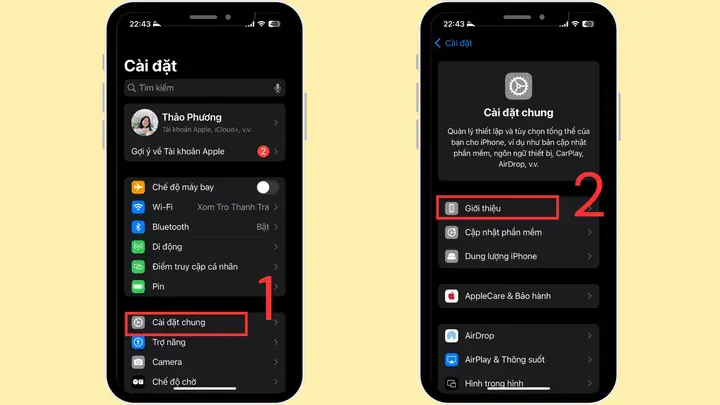
3.1. Kiểm Tra Thông Tin IMEI và Serial Number
- Xác định IMEI/Serial:
- Vào Settings > General > About để xem thông tin IMEI và Serial.
- Hoặc trên màn hình khóa, nhấn #06# để hiển thị IMEI.
Trên hộp đựng hoặc giấy tờ kèm theo cũng thường có thông tin này.
Tra cứu trên trang web kiểm tra IMEI:
- Sử dụng các trang web uy tín như Apple’s Check Coverage, IMEI.info, Swappa, hoặc DoctorSIM.
Nhập IMEI/Serial để kiểm tra:
- Carrier Lock status (trạng thái khóa nhà mạng).
- Activation Lock status (trạng thái khóa iCloud).
- Warranty & Support (thông tin bảo hành).
Lưu ý khi tra cứu:
- Đảm bảo trang web có chứng chỉ SSL (https) để bảo mật thông tin.
- Kiểm tra nhiều nguồn để xác thực kết quả.
3.2. Kiểm Tra Trạng Thái Activation Lock (iCloud)
- Sử dụng tính năng “Find My iPhone” trên iCloud:
- Truy cập iCloud.com và đăng nhập bằng Apple ID của bạn (nếu có).
- Vào Find My iPhone > All Devices > Chọn thiết bị cần kiểm tra.
Nếu thiết bị hiện ra trong danh sách, nghĩa là chưa được tắt Activation Lock.
Kiểm tra trực tiếp trên iPhone:
- Khi bật iPhone lần đầu hoặc sau khi khôi phục cài đặt gốc, màn hình sẽ yêu cầu nhập Apple ID và mật khẩu.
Nếu xuất hiện thông báo “This iPhone is locked to an Apple ID”, thiết bị đang bị iCloud Activation Lock.
Cách xác thực nhanh qua “Setup Assistant”:
- Khi khởi động iPhone lần đầu (hoặc sau reset), nếu quá trình thiết lập yêu cầu Apple ID và không cho phép bỏ qua, thiết bị vẫn đang bị khóa iCloud.
3.3. Kiểm Tra Carrier Lock (Khóa Nhà Mạng)
3.3.1. Sử dụng mã USSD
- Nhập mã:
#06#để lấy IMEI. - Nhập mã kiểm tra trạng thái: Tùy vào nhà mạng, thường là
#7465625#(đối với một số nhà mạng quốc tế) hoặc#06#. - Một số nhà mạng cung cấp dịch vụ kiểm tra qua tin nhắn: Gửi “CHECK” tới số hỗ trợ của nhà mạng.
3.3.2. Thử đổi SIM
- Tắt iPhone, rút SIM hiện tại.
- Lắp SIM của nhà mạng khác (cùng loại: nano SIM).
- Bật iPhone và xem:
- Nếu hiển thị “SIM Not Supported” hoặc “Invalid SIM”, có khả năng iPhone đang bị Carrier Lock.
- Nếu mạng hiển thị và có thể thực hiện cuộc gọi, thì iPhone đã được mở khóa.
3.3.3. Kiểm tra qua phần mềm
- Sử dụng iTunes (hoặc Finder trên macOS Catalina trở lên):
- Kết nối iPhone với máy tính.
- Mở iTunes/Finder, chọn thiết bị.
- Nhấp vào “Summary” và xem mục “Carrier Lock” (nếu có). Một số phiên bản iTunes sẽ hiển thị “No SIM restrictions” nếu đã mở khóa.
3.4. Kiểm Tra Trạng Thái Mã PIN SIM (SIM PIN Lock)
- Vào Settings > Cellular > SIM PIN để xem trạng thái.
- Nếu SIM PIN đang bật và bạn không biết mã PIN, có thể thử nhập “0000” hoặc “1234” (mã mặc định cho một số nhà mạng), nhưng nếu sai quá nhiều lần, SIM sẽ bị khóa vĩnh viễn.
4. Dấu Hiệu iPhone Đã Bị Khóa Khi Sử Dụng Hàng Ngày
4.1. Màn Hình “SIM Not Supported” hoặc “Invalid SIM”
- Khi lắp SIM mới, nếu màn hình hiển thị thông báo này, khả năng cao iPhone đang ở trạng thái Carrier Lock.
4.2. Không thể Kích Hoạt iPhone Sau Khi Đặt Lại Cài Đặt Gốc
- Khi thực hiện Settings > General > Reset > Erase All Content and Settings, sau khi khởi động lại, iPhone yêu cầu Apple ID để kích hoạt. Nếu không có thông tin này, thiết bị đang bị iCloud Activation Lock.
4.3. Không Thể Cập Nhật Phần Mềm
- Khi vào Settings > General > Software Update, nếu iPhone báo lỗi “Unable to check for update” hoặc “This iPhone is not eligible for the update”, có thể do thiết bị đang bị khóa hoặc không tương thích với nhà mạng.
4.4. Thông Báo “iPhone is Locked to a Carrier”
- Khi cố gắng bật dữ liệu di động, một thông báo xuất hiện yêu cầu mở khóa nhà mạng.
5. Cách Mở Khóa iPhone (Unlock) Một Cách Hợp Pháp
5.1. Yêu Cầu Mở Khóa Từ Nhà Mạng
Có thể bạn quan tâm: Cách Reset Điện Thoại Iphone: Hướng Dẫn Chi Tiết Từng Bước Cho Mọi Thế Hệ
- Điều kiện cần:
- Thiết bị đã được mua hợp pháp và không còn hợp đồng.
- Đã thanh toán đầy đủ các khoản phí (nếu có).
Thông tin IMEI và tài khoản khách hàng đầy đủ.
Quy trình:
- Liên hệ bộ phận chăm sóc khách hàng của nhà mạng.
- Cung cấp IMEI, số điện thoại, và chứng minh nhân dân (đối với VN).
- Đợi nhà mạng xác nhận và cung cấp mã mở khóa (nếu có) hoặc thực hiện mở khóa từ xa.
5.2. Sử Dụng Dịch Vụ Mở Khóa Uy Tín
- Lưu ý khi chọn dịch vụ:
- Kiểm tra đánh giá và phản hồi từ người dùng.
- Tránh các dịch vụ “hack” hoặc “jailbreak” có thể vi phạm điều khoản của Apple.
Đảm bảo dịch vụ cung cấp bảo hành mở khóa trong trường hợp không thành công.
Quy trình chung:
- Cung cấp IMEI cho nhà cung cấp dịch vụ.
- Thanh toán phí mở khóa (thường từ 30-150 USD tùy loại iPhone và nhà mạng).
- Nhận mã mở khóa hoặc thông báo mở khóa thành công.
- Thực hiện nhập mã mở khóa (nếu cần) hoặc khởi động lại thiết bị để xác nhận.
5.3. Mở Khóa iCloud Activation Lock
- Cách hợp pháp nhất: Yêu cầu người bán tắt tính năng “Find My iPhone” và xóa tài khoản Apple ID.
- Nếu không thể liên hệ: Liên hệ Apple Support với giấy tờ chứng minh quyền sở hữu (hóa đơn mua, chứng minh nhân dân). Apple có thể hỗ trợ trong trường hợp chứng minh được quyền sở hữu hợp pháp.
6. Những Sai Lầm Thường Gặp Khi Kiểm Tra iPhone Lock
| Sai lầm | Hậu quả | Cách tránh |
|---|---|---|
| Không kiểm tra iCloud Activation Lock | Mua được iPhone không thể dùng. | Kiểm tra kỹ qua “Setup Assistant” hoặc iCloud.com. |
| Chỉ dựa vào mô tả của người bán | Bị lừa bán hàng “đã mở khóa” không đúng. | Thực hiện kiểm tra IMEI trên các trang uy tín. |
| Tin tưởng vào dịch vụ mở khóa giá rẻ không rõ nguồn | Rủi ro vi phạm pháp luật, mất bảo hành. | Chọn dịch vụ có chứng nhận và đánh giá tốt. |
| Không lưu lại chứng từ khi mở khóa | Không có bằng chứng khi có tranh chấp. | Giữ lại biên nhận thanh toán và email xác nhận mở khóa. |
| Thử nhập mã PIN sai quá nhiều lần | SIM bị khóa vĩnh viễn. | Khi không nhớ PIN, liên hệ nhà mạng để reset. |
7. Hướng Dẫn Kiểm Tra Chi Tiết Bước‑Bước (Video + Hình Ảnh)
Lưu ý: Bài viết này không kèm video, nhưng bạn có thể tìm các video hướng dẫn trên YouTube với từ khóa “Check iPhone lock status” để xem trực quan.
Bước 1: Lấy IMEI và Serial
- Vào Settings > General > About → Screenshot hoặc ghi lại.
Bước 2: Kiểm Tra Trên Trang Web Apple
- Truy cập https://checkcoverage.apple.com/.
- Nhập IMEI, mã xác nhận → Nhận kết quả “Service and Support Coverage”.
Bước 3: Kiểm Tra Activation Lock
- Truy cập https://www.icloud.com/activationlock/ (nếu còn hoạt động) → Nhập IMEI → Xem kết quả.
Bước 4: Thử Đổi SIM
- Tắt iPhone → Tháo SIM hiện tại → Lắp SIM của nhà mạng khác → Bật iPhone → Kiểm tra trạng thái mạng.
Bước 5: Kiểm Tra Qua iTunes/Finder
- Kết nối iPhone → Mở iTunes/Finder → Chọn thiết bị → Xem mục “Carrier Lock”.
8. Các Câu Hỏi Thường Gặp (FAQ)
Q1: iPhone lock có ảnh hưởng đến việc jailbreak không?
A: Khóa nhà mạng (Carrier Lock) không ảnh hưởng đến jailbreak, nhưng iCloud Activation Lock sẽ ngăn không cho thiết bị khởi động sau jailbreak nếu không được tắt.
Q2: Mua iPhone đã mở khóa ở nước ngoài có an toàn không?
A: Nếu mua từ nguồn uy tín và kiểm tra IMEI, Activation Lock, thì an toàn. Tuy nhiên, một số nhà mạng ở quốc gia khác có thể không hỗ trợ mạng nội địa, gây ra vấn đề tương thích.
Q3: Có thể mở khóa iPhone bằng phần mềm miễn phí?
A: Hầu hết các phần mềm miễn phí chỉ cung cấp thông tin, không thực hiện mở khóa. Mở khóa hợp pháp thường yêu cầu phí và phải thông qua nhà mạng hoặc dịch vụ uy tín.
Q4: Khi mở khóa, iPhone có mất dữ liệu không?
A: Quá trình mở khóa không xóa dữ liệu, nhưng nếu nhà mạng yêu cầu khôi phục cài đặt gốc, bạn sẽ mất dữ liệu nếu không sao lưu trước.
Q5: iPhone đã bị mất (lost) có thể được mở khóa không?
A: Nếu iPhone đã bị “Lost Mode” qua Find My iPhone, bạn cần nhập Apple ID và mật khẩu để tắt chế độ này. Nếu không thể, chỉ có chủ sở hữu gốc mới có quyền mở khóa.
9. Tổng Kết
Việc nhận biết iPhone lock không chỉ giúp bạn tránh được những rủi ro tài chính mà còn bảo vệ quyền lợi và trải nghiệm sử dụng thiết bị. Bằng cách thực hiện các bước kiểm tra IMEI, Activation Lock, và Carrier Lock một cách cẩn thận, bạn sẽ có được một chiếc iPhone phù hợp với nhu cầu và không gặp phải những bất tiện không đáng có. Hãy luôn mua từ các nguồn uy tín, lưu giữ đầy đủ chứng từ và không ngần ngại yêu cầu hỗ trợ khi cần thiết.
Nếu bạn đang có ý định mua một chiếc iPhone đã qua sử dụng, hãy áp dụng ngay các hướng dẫn trên để xác định tình trạng khóa một cách chính xác. Đừng để “iPhone lock” làm gián đoạn cuộc sống số của bạn – hãy trở thành người tiêu dùng thông thái và tự tin!