Có thể bạn quan tâm: Cách Khắc Phục Iphone Lock: Hướng Dẫn Chi Tiết Giải Quyết Mọi Vấn Đề Khóa Iphone
1. Giới thiệu tổng quan
Quay màn hình (screen recording) trên iPhone ngày càng trở nên phổ biến, không chỉ trong việc tạo nội dung cho mạng xã hội, mà còn hữu ích trong công việc, học tập và hỗ trợ kỹ thuật. Trước đây, người dùng iPhone thường phải cài đặt phần mềm bên thứ ba hoặc sử dụng máy tính để thực hiện việc này. Tuy nhiên, từ iOS 11 trở đi, Apple đã tích hợp sẵn tính năng quay màn hình trong Control Center, giúp mọi người có thể quay video màn hình chỉ với vài thao tác đơn giản.
Bài viết này sẽ cung cấp cho bạn một hướng dẫn chi tiết, từng bước một, về cách bật, sử dụng và tối ưu tính năng quay màn hình trên iPhone. Ngoài ra, chúng tôi sẽ giới thiệu một số mẹo, thủ thuật, cũng như các ứng dụng hỗ trợ để nâng cao chất lượng video quay. Tất cả những thông tin này sẽ giúp bạn tự tin tạo ra những video chất lượng cao mà không cần đến máy tính hay các thiết bị phụ trợ.
Có thể bạn quan tâm: Khôi Phục Cài Đặt Gốc Iphone: Hướng Dẫn Chi Tiết Từ A Đến Z
2. Kiểm tra yêu cầu hệ thống
2.1 Phiên bản iOS tối thiểu
- iOS 11 hoặc mới hơn: Tính năng quay màn hình được tích hợp sẵn từ iOS 11, vì vậy để sử dụng, bạn cần cập nhật iPhone lên phiên bản này hoặc mới hơn. Đối với các thiết bị cũ hơn, bạn sẽ cần tìm giải pháp của bên thứ ba.
2.2 Thiết bị hỗ trợ
- iPhone 5s trở lên: Từ iPhone 5s trở đi đều có thể sử dụng tính năng này, nhưng để có trải nghiệm mượt mà hơn, nên dùng các model mới hơn (iPhone 8, X, 11, 12, 13, 14, 15, SE 2026/2026).
2.3 Dung lượng lưu trữ
- Quay màn hình sẽ tạo ra file video có kích thước khá lớn, đặc biệt nếu quay ở độ phân giải cao và thời gian dài. Hãy kiểm tra dung lượng trống trong Cài đặt > General > iPhone Storage và đảm bảo có ít nhất 1-2 GB trống cho mỗi video 5 phút ở chất lượng trung bình.
Có thể bạn quan tâm: Cách Khoá Album Ảnh Iphone: Hướng Dẫn Chi Tiết Từng Bước Để Bảo Mật Dữ Liệu Cá Nhân
3. Bật tính năng quay màn hình vào Control Center
3.1 Truy cập Control Center
- iPhone X trở lên: Vuốt xuống từ góc trên bên phải màn hình.
- iPhone 8 trở xuống: Vuốt lên từ cạnh dưới của màn hình.
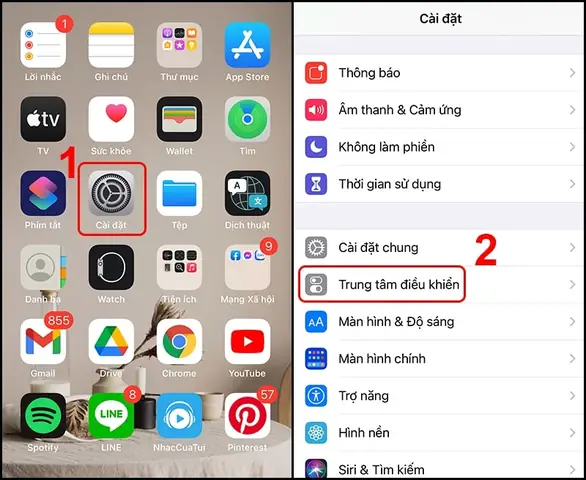
3.2 Thêm nút “Screen Recording” (Quay màn hình)
- Mở Cài đặt (Settings).
- Chọn Control Center.
- Nhấn Customize Controls (Tùy chỉnh Điều khiển).
- Dưới mục More Controls (Thêm Điều khiển), tìm Screen Recording và nhấn + để thêm vào danh sách Included Controls (Điều khiển đã bao gồm).
Sau khi thực hiện, nút quay màn hình sẽ xuất hiện trong Control Center, biểu tượng là một vòng tròn đỏ bên trong một hình vuông.
4. Cách quay màn hình cơ bản
4.1 Bắt đầu quay
- Mở Control Center.
- Nhấn mạnh (hoặc chạm lâu) vào biểu tượng Screen Recording. Một cửa sổ nhỏ sẽ xuất hiện.
- Đánh dấu Microphone Audio (Âm thanh micro) nếu bạn muốn ghi âm giọng nói hoặc âm thanh môi trường. Khi bật, biểu tượng micro sẽ chuyển sang màu đỏ.
- Nhấn Start Recording (Bắt đầu quay). Sau 3 giây đếm ngược, iPhone sẽ bắt đầu ghi lại mọi hoạt động trên màn hình.
4.2 Dừng quay
- Khi muốn dừng, mở Control Center lại và nhấn biểu tượng Screen Recording (bây giờ sẽ chuyển sang màu đỏ). Hoặc, chạm vào thanh trạng thái màu đỏ ở trên cùng màn hình và chọn Stop (Dừng).
Sau khi dừng, video sẽ tự động được lưu vào Album “Videos” trong ứng dụng Photos.
5. Các tùy chỉnh nâng cao
5.1 Chọn độ phân giải và tốc độ khung hình
Mặc định, iPhone sẽ quay ở độ phân giải gắn liền với màn hình (ví dụ: iPhone 13 Pro Max quay ở 2778 x 1284 pixel) và tốc độ 30 fps. Để thay đổi:
- iOS 15 trở lên: Vào Cài đặt > Camera > Record Video để chọn độ phân giải (HD 720p, 1080p, 4K) và fps (30 hoặc 60). Lưu ý: Các tùy chọn này ảnh hưởng đến cả video quay bằng Camera và Screen Recording.
5.2 Ghi âm cùng lúc
Có thể bạn quan tâm: Cách Kiểm Tra Iphone Bằng 3utools: Hướng Dẫn Chi Tiết Từ A Đến Z
- Khi bật Microphone Audio, iPhone sẽ ghi âm từ micro tích hợp. Đối với các video hướng dẫn, hãy sử dụng tai nghe có mic để giảm tiếng ồn môi trường và có âm thanh rõ ràng hơn.
5.3 Thêm chú thích và chỉnh sửa nhanh
Sau khi quay xong, mở video trong Photos, nhấn Edit để:
- Cắt đoạn không cần thiết.
- Thêm bộ lọc màu.
- Thêm văn bản, sticker hoặc vẽ tay (bằng công cụ Markup).
Đối với chỉnh sửa chuyên sâu hơn, bạn có thể chuyển video sang iMovie, LumaFusion hoặc Adobe Premiere Rush.
6. Mẹo và thủ thuật để video chất lượng hơn
| Mẹo | Mô tả | Lý do |
|---|---|---|
| Đóng các ứng dụng không cần thiết | Trước khi quay, đóng các app chạy nền (Settings > General > Background App Refresh). | Giảm tải CPU, tránh lag trong video. |
| Sử dụng chế độ “Do Not Disturb” | Kích hoạt Do Not Disturb để tránh thông báo xuất hiện trên video. | Giữ cho video sạch sẽ, không bị gián đoạn. |
| Sạc pin hoặc bật chế độ Low Power | Nếu quay dài, nên cắm sạc hoặc bật Low Power Mode (có thể giảm tốc độ xử lý nhưng kéo dài thời gian quay). | Đảm bảo không bị dừng giữa chừng vì pin hết. |
| Kiểm tra ánh sáng môi trường | Khi ghi âm giọng, tránh môi trường quá ồn hoặc quá yên (tiếng gió). | Âm thanh rõ ràng, giảm nhiễu. |
| Sử dụng phụ kiện | Tai nghe có mic, tripod cho iPhone, hoặc gimbal. | Tăng tính chuyên nghiệp, ổn định góc quay. |
7. Giải quyết các vấn đề thường gặp
7.1 Video quay bị giật (lag)
- Nguyên nhân: Đa nhiệm quá mức, bộ nhớ đầy, hoặc thiết bị cũ.
- Giải pháp: Đóng các app không cần, xóa file rác, khởi động lại iPhone, giảm độ phân giải (chọn 1080p thay vì 4K).
7.2 Không có âm thanh
- Nguyên nhân: Micro chưa được bật trong cửa sổ quay.
- Giải pháp: Khi mở Control Center, chạm lâu vào biểu tượng quay, bật Microphone Audio. Kiểm tra quyền truy cập micro trong Settings > Privacy & Security > Microphone.
7.3 Thanh trạng thái màu đỏ không xuất hiện
- Nguyên nhân: Tùy chọn “Screen Recording” chưa được bật trong Control Center.
- Giải pháp: Vào Settings > Control Center, thêm lại Screen Recording.
7.4 File video quá lớn
- Nguyên nhân: Quay ở độ phân giải cao, fps cao, thời gian dài.
- Giải pháp: Giảm độ phân giải (1080p), giảm fps (30), hoặc cắt video sau khi quay.
8. Các ứng dụng hỗ trợ quay màn hình (tùy chọn)
Mặc dù tính năng tích hợp đã đủ cho nhu cầu cơ bản, nhưng một số trường hợp bạn có thể muốn tính năng mạnh hơn:
| Ứng dụng | Tính năng nổi bật | Giá |
|---|---|---|
| TechSmith Capture | Ghi lại màn hình, thêm chú thích, xuất file chất lượng cao. | Miễn phí |
| Record it! | Thêm overlay, camera selfie, chỉnh sửa nhanh. | Miễn phí + mua trong app |
| DU Recorder | Quay màn hình, livestream, chỉnh sửa video. | Miễn phí (có quảng cáo) |
| LumaFusion | Studio editing mạnh mẽ, hỗ trợ đa track. | $29.99 (mua một lần) |
Lưu ý: Khi dùng app của bên thứ ba, bạn thường phải cấp quyền Screen Recording và Microphone trong Settings > Privacy & Security.
9. Cách xuất và chia sẻ video quay
9.1 Lưu vào iCloud
- Mở Photos, chọn video, nhấn Share → Save to Files → iCloud Drive. Điều này giúp đồng bộ video trên các thiết bị Apple khác.
9.2 Chia sẻ lên mạng xã hội
- TikTok / Instagram Reels: Định dạng dọc (9:16). Trước khi upload, sử dụng iMovie hoặc InShot để cắt và thay đổi tỷ lệ.
- YouTube: Định dạng ngang (16:9). Bạn có thể giữ nguyên hoặc thêm “letterbox” nếu video dọc.
9.3 Gửi qua email hoặc tin nhắn
- Dung lượng video thường lớn, nên dùng WeTransfer, Google Drive, hoặc Dropbox để gửi link tải.
10. Tổng kết
Quay màn hình iPhone không còn là công việc khó khăn hay đòi hỏi phần mềm phức tạp. Với chỉ vài thao tác trong Control Center, bạn đã có thể tạo ra những video hướng dẫn, trình diễn ứng dụng hoặc lưu lại khoảnh khắc quan trọng trên thiết bị. Bằng cách tối ưu các thiết lập, chú ý tới dung lượng lưu trữ và áp dụng các mẹo như tắt thông báo, dùng micro chất lượng, bạn sẽ có những video mượt mà, âm thanh trong trẻo và chất lượng cao.
Nếu nhu cầu của bạn vượt ra ngoài tính năng cơ bản, các ứng dụng của bên thứ ba như TechSmith Capture, Record it! hay LumaFusion sẽ giúp bạn mở rộng khả năng chỉnh sửa và tạo nội dung chuyên nghiệp hơn. Hy vọng bài viết đã cung cấp đầy đủ thông tin và hướng dẫn chi tiết để bạn tự tin sử dụng tính năng quay màn hình trên iPhone mọi lúc, mọi nơi. Chúc bạn thành công và sáng tạo những video tuyệt vời!