Trong thời đại smartphone ngày càng trở thành “cánh tay thứ ba” của chúng ta, việc quản lý và bảo mật dữ liệu trên thiết bị di động trở nên vô cùng quan trọng. iPhone, với hệ điều hành iOS mạnh mẽ và bảo mật cao, luôn được người dùng tin tưởng. Tuy nhiên, không phải lúc nào chúng ta cũng muốn mọi người nhìn thấy tất cả các ứng dụng đã cài đặt trên màn hình chính. Đôi khi, vì lý do riêng tư, bảo mật thông tin, hoặc chỉ đơn giản là muốn giữ cho giao diện điện thoại gọn gàng, chúng ta cần “ẩn” một số ứng dụng.
Bài viết dưới đây sẽ cung cấp cho bạn một hướng dẫn chi tiết, đầy đủ và dễ hiểu về cách ẩn ứng dụng trên iPhone, bao gồm cả các phương pháp chính thức của Apple và một số mẹo thủ thuật ít người biết. Bạn sẽ được tìm hiểu:
- Tại sao cần ẩn ứng dụng?
- Các cách ẩn ứng dụng bằng tính năng gốc của iOS:
- Sử dụng “Thư mục ẩn” (App Library).
- Tận dụng tính năng “Giới hạn nội dung & độ tuổi”.
- Ẩn ứng dụng trong “Cài đặt” → “Màn hình chính”.
- Sử dụng tính năng “Screen Time” để ẩn ứng dụng khỏi trẻ em.
- Cách tạo thư mục ẩn và di chuyển ứng dụng vào trong.
- Sử dụng “Cài đặt” → “Quản lý bộ nhớ” để ẩn ứng dụng tạm thời.
- Phương pháp ẩn ứng dụng bằng các ứng dụng của bên thứ ba (có rủi ro).
- Lưu ý quan trọng về bảo mật và hiệu năng khi ẩn ứng dụng.
- Câu hỏi thường gặp (FAQ).
Có thể bạn quan tâm: Dán Film Ppf Cho Iphone: Hướng Dẫn Chi Tiết, Lợi Ích Và Cách Lựa Chọn Đúng
1. Tại sao cần ẩn ứng dụng?
Trước khi đi vào cách thực hiện, chúng ta cần hiểu rõ lý do tại sao việc ẩn ứng dụng lại quan trọng:
- Bảo mật thông tin cá nhân: Một số ứng dụng chứa dữ liệu nhạy cảm (như ngân hàng, tin nhắn riêng tư, hoặc ứng dụng y tế) không muốn người khác nhìn thấy ngay trên màn hình.
- Giữ cho giao diện sạch sẽ: Khi iPhone đầy ắp các biểu tượng, việc sắp xếp và ẩn một số ứng dụng giúp giao diện trở nên gọn gàng, dễ tìm.
- Kiểm soát thời gian sử dụng: Cha mẹ có thể ẩn các trò chơi hoặc mạng xã hội để con cái không bị cuốn hút.
- Tránh bị đánh giá: Trong môi trường công sở, một số ứng dụng có thể gây hiểu lầm nếu đồng nghiệp nhìn thấy chúng trên màn hình.
Có thể bạn quan tâm: Hướng Dẫn Chi Tiết Cách Download Video Youtube Trên Iphone Nhanh Chóng Và An Toàn
2. Các cách ẩn ứng dụng bằng tính năng gốc của iOS
2.1. Sử dụng “App Library” (Thư viện Ứng dụng)
Từ iOS 14 trở đi, Apple đã giới thiệu App Library – một khu vực tự động sắp xếp các ứng dụng theo danh mục. Khi bạn chuyển một ứng dụng vào App Library, nó sẽ không còn xuất hiện trên màn hình chính nữa.
Bước thực hiện:
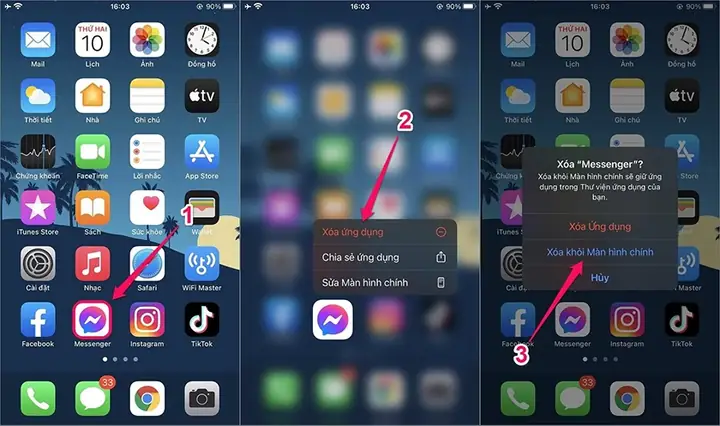
- Mở màn hình chính và nhấn và giữ biểu tượng ứng dụng muốn ẩn cho đến khi các biểu tượng bắt đầu rung.
- Chọn “Remove App” (Gỡ bỏ ứng dụng).
- Một menu sẽ hiện ra, chọn “Move to App Library” (Di chuyển tới Thư viện Ứng dụng).
- Ứng dụng sẽ biến mất khỏi màn hình chính và chỉ còn trong App Library. Bạn vẫn có thể tìm kiếm hoặc mở nó bằng cách kéo lên cuối màn hình chính và nhập tên ứng dụng.
Lưu ý: Ứng dụng vẫn được cài đặt trên thiết bị, chỉ không hiển thị trên màn hình chính. Nếu muốn mở nhanh, bạn có thể tạo các widget hoặc Siri Shortcut để truy cập.
2.2. Giới hạn nội dung & độ tuổi (Content & Privacy Restrictions)
Nếu bạn muốn ẩn một ứng dụng hoàn toàn (ngay cả trong App Library) cho một người dùng nhất định (ví dụ: trẻ em), bạn có thể sử dụng tính năng Screen Time để thiết lập Giới hạn nội dung & độ tuổi.
Cách cấu hình:
- Vào Settings → Screen Time → Content & Privacy Restrictions → bật Content & Privacy Restrictions.
- Chọn Allowed Apps (Ứng dụng cho phép) và tắt các ứng dụng bạn muốn ẩn. Khi tắt, biểu tượng sẽ biến mất hoàn toàn trong mọi phần của iPhone, kể cả App Library và Search.
- Đặt Mật khẩu Screen Time để người dùng không thể thay đổi.
Ưu điểm: Ứng dụng sẽ không hiển thị ở bất kỳ đâu, thậm chí không thể tìm kiếm.
Nhược điểm: Bạn không thể mở ứng dụng nếu muốn sử dụng, trừ khi tạm thời tắt giới hạn.
2.3. Ẩn ứng dụng trong “Cài đặt” → “Màn hình chính”
iOS 15+ cho phép người dùng tùy chỉnh trang màn hình chính và ẩn toàn bộ trang. Bạn có thể di chuyển các ứng dụng vào một trang riêng và sau đó ẩn trang đó.
Thực hiện:
- Nhấn và giữ vào không gian trống trên màn hình chính, chọn “Edit Home Screen” (Chỉnh sửa Màn hình chính).
- Kéo các ứng dụng muốn ẩn vào một trang mới (bằng cách kéo chúng sang phía bên phải cho tới khi xuất hiện một trang trống).
- Khi đã xếp xong, nhấn Done để lưu.
- Quay lại Settings → Home Screen → Hide Home Screen Pages (Ẩn các trang màn hình chính).
- Chọn trang chứa các ứng dụng cần ẩn và bật Hide.
Sau khi ẩn, các ứng dụng vẫn tồn tại nhưng không hiển thị trên bất kỳ trang nào. Để truy cập lại, vào Settings → Home Screen → Show Home Screen Pages và bật lại trang.
Có thể bạn quan tâm: Cách Down Phim Về Iphone: Hướng Dẫn Chi Tiết Từ A Đến Z
3. Sử dụng “Screen Time” để ẩn ứng dụng khỏi trẻ em
Screen Time không chỉ giúp bạn theo dõi thời gian sử dụng mà còn là công cụ mạnh mẽ để giới hạn và ẩn các ứng dụng:
- Mở Settings → Screen Time → App Limits.
- Nhấn Add Limit, chọn Category hoặc All Apps & Categories, sau đó đánh dấu các ứng dụng bạn muốn hạn chế.
- Đặt thời gian giới hạn là 0 phút và bật Block at End of Limit. Khi thời gian kết thúc, ứng dụng sẽ hiện “Time’s Up” và không thể mở được.
- Đối với việc ẩn hoàn toàn, quay lại Content & Privacy Restrictions → Allowed Apps, tắt các ứng dụng cần ẩn.
Bạn có thể tạo Mã PIN riêng cho Screen Time để bảo vệ các cài đặt này khỏi việc bị thay đổi.
4. Cách tạo thư mục ẩn và di chuyển ứng dụng vào trong
Mặc dù iOS không hỗ trợ “thư mục ẩn” chính thức, bạn có thể tận dụng một thủ thuật:
- Tạo một thư mục mới trên màn hình chính (kéo một ứng dụng lên một ứng dụng khác).
- Đặt tên thư mục là một ký tự không hiển thị hoặc một ký tự đặc biệt (ví dụ: “.” hoặc “_”).
- Thêm các ứng dụng muốn ẩn vào thư mục này.
- Khi mở thư mục, bạn sẽ thấy các biểu tượng nhưng chúng sẽ không xuất hiện trên màn hình chính.
Mẹo: Đặt tên thư mục bằng ký tự “Space” (khoảng trắng) để tên không hiển thị, giúp thư mục trông như một “khoảng trống” trên màn hình.
5. Sử dụng “Cài đặt” → “Quản lý bộ nhớ” để ẩn ứng dụng tạm thời
iOS cung cấp tính năng Offload Unused Apps (Gỡ bỏ các ứng dụng không sử dụng) – ứng dụng sẽ được giữ lại dữ liệu nhưng biểu tượng sẽ biến mất. Khi cần, bạn chỉ cần tải lại.
Cách thực hiện:
- Settings → General → iPhone Storage.
- Bật Offload Unused Apps hoặc chọn từng ứng dụng và nhấn Offload App.
- Ứng dụng sẽ không còn trên màn hình, nhưng dữ liệu vẫn còn lưu. Khi muốn mở lại, vào App Store, tải lại và dữ liệu sẽ được khôi phục.
Lưu ý: Khi offload, ứng dụng không còn khả năng chạy cho đến khi tải lại, vì vậy đây không phải là “ẩn” tức thời mà là giảm chiếm dung lượng.
6. Phương pháp ẩn ứng dụng bằng các ứng dụng của bên thứ ba (có rủi ro)
Có thể bạn quan tâm: Cách Dán Siu Pin Iphone: Hướng Dẫn Chi Tiết Từng Bước Để Tối Ưu Hiệu Suất Pin
Trên App Store, có một số ứng dụng cung cấp công cụ ẩn (ví dụ: “Private Photo Vault”, “App Hider”). Những ứng dụng này thường tạo ra một không gian riêng (sandbox) và cho phép bạn cài đặt các ứng dụng phụ bên trong.
Cách hoạt động chung:
- Cài đặt ứng dụng ẩn (ví dụ: “App Hider”).
- Mở ứng dụng, chọn “Add App” và chọn ứng dụng muốn ẩn.
- Ứng dụng sẽ được đóng gói và đặt biểu tượng trong giao diện của “App Hider”.
- Khi muốn mở, bạn cần mở “App Hider” và khởi động ứng dụng từ đó.
Rủi ro:
- Bảo mật: Các ứng dụng của bên thứ ba có thể thu thập dữ liệu cá nhân.
- Hiệu năng: Chạy ứng dụng trong sandbox có thể làm chậm tốc độ.
- Không được Apple hỗ trợ: Nếu gặp lỗi, bạn không thể nhận hỗ trợ từ Apple.
Khuyến cáo: Chỉ sử dụng các ứng dụng ẩn có đánh giá cao, được cập nhật thường xuyên, và đọc kỹ chính sách quyền riêng tư.
7. Lưu ý quan trọng khi ẩn ứng dụng
- Không ẩn các ứng dụng hệ thống quan trọng (như Settings, Phone, Messages) vì sẽ gây khó khăn trong việc quản lý thiết bị.
- Kiểm tra lại quyền truy cập sau khi ẩn để đảm bảo không ảnh hưởng đến các dịch vụ nền (ví dụ: ứng dụng ngân hàng có thể cần chạy nền để nhận thông báo).
- Sao lưu dữ liệu trước khi thực hiện các thao tác offload hoặc sử dụng ứng dụng của bên thứ ba.
- Đặt mật khẩu mạnh cho Screen Time và các ứng dụng ẩn để tránh người khác can thiệp.
- Cập nhật iOS thường xuyên để nhận các cải tiến bảo mật và tính năng ẩn mới.
8. Câu hỏi thường gặp (FAQ)
8.1. Tôi có thể ẩn ứng dụng mà không sử dụng App Library không?
Có, bạn có thể tạo một trang màn hình riêng và ẩn trang đó, hoặc dùng thư mục ẩn như đã mô tả ở mục 4.
8.2. Ứng dụng đã bị ẩn có còn nhận thông báo không?
Nếu bạn chỉ di chuyển vào App Library hoặc thư mục ẩn, thông báo vẫn hoạt động bình thường. Nếu bạn tắt ứng dụng trong Content & Privacy Restrictions, thông báo sẽ không xuất hiện.
8.3. Có cách nào ẩn ứng dụng mà không cần mật khẩu Screen Time không?
Không hoàn toàn. Các phương pháp ẩn toàn bộ (Content & Privacy Restrictions) yêu cầu mật khẩu. Các phương pháp khác (App Library, thư mục) không yêu cầu mật khẩu nhưng không hoàn toàn “ẩn” hoàn toàn.
8.4. Khi tôi tắt “Offload Unused Apps”, các ứng dụng đã offload sẽ tự động tải lại?
Không, bạn cần mở lại chúng thủ công hoặc vào App Store → Updates → Download.
8.5. Ấn “Remove App” có nghĩa là xóa ứng dụng không?
Khi bạn chọn “Remove App” và sau đó “Move to App Library”, ứng dụng không bị xóa, chỉ được di chuyển. Nếu chọn “Delete App”, ứng dụng sẽ bị gỡ bỏ hoàn toàn và dữ liệu sẽ mất (trừ khi sao lưu iCloud).
8.6. Có cách nào ẩn các ứng dụng trên iPhone mà không để lại dấu vết trong lịch sử tìm kiếm?
Bạn có thể xóa lịch sử tìm kiếm trong Spotlight: Settings → Siri & Search → Clear History. Điều này sẽ xóa các gợi ý liên quan đến ứng dụng đã ẩn.
Kết luận
Việc ẩn ứng dụng trên iPhone không chỉ là một tính năng thẩm mỹ mà còn là một biện pháp bảo mật và kiểm soát thời gian sử dụng. Nhờ vào các công cụ mạnh mẽ của iOS như App Library, Screen Time, Content & Privacy Restrictions, và một số thủ thuật sáng tạo, bạn có thể tùy chỉnh giao diện điện thoại sao cho phù hợp nhất với nhu cầu cá nhân.
Hãy luôn nhớ rằng, bảo mật luôn đặt lên hàng đầu. Khi sử dụng các phương pháp ẩn, đừng quên thiết lập mật khẩu mạnh, sao lưu dữ liệu quan trọng và kiểm tra lại các quyền truy cập. Nếu bạn cảm thấy không chắc chắn, hãy tham khảo ý kiến từ chuyên gia hoặc liên hệ bộ phận hỗ trợ của Apple.
Chúc bạn thành công trong việc tạo ra một iPhone gọn gàng, an toàn và đáp ứng mọi nhu cầu cá nhân!