Có thể bạn quan tâm: Cách Chống Chai Pin Iphone: Hướng Dẫn Chi Tiết Và Mẹo Hiệu Quả
Lời mở đầu
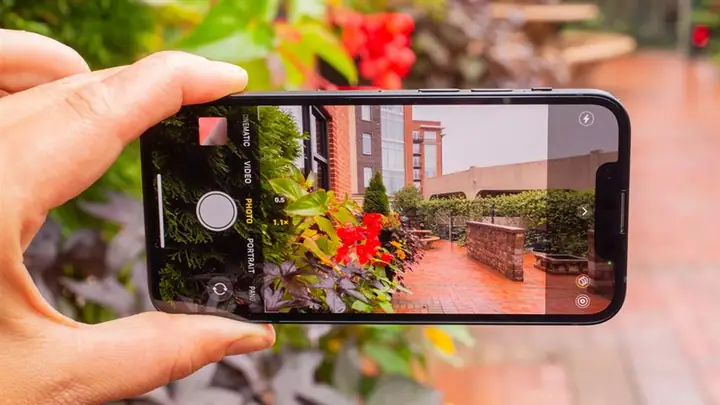
Trong thời đại công nghệ hiện đại, iPhone đã không chỉ là một chiếc điện thoại thông minh mạnh mẽ mà còn là một công cụ chụp ảnh chuyên nghiệp trong túi áo của bạn. Với những cải tiến không ngừng về phần cứng và phần mềm, các mẫu iPhone mới nhất (từ iPhone 12, 13, 14, 15 cho tới iPhone SE) đều được trang bị những cảm biến, ống kính và thuật toán xử lý ảnh hàng đầu, cho phép người dùng bất kỳ ai, dù là người mới bắt đầu hay nhiếp ảnh gia dày dặn kinh nghiệm, đều có thể tạo ra những bức ảnh đẹp, ấn tượng.
Bài viết này sẽ cung cấp cho bạn một hướng dẫn chi tiết, từ những kiến thức cơ bản nhất về cách sử dụng camera trên iPhone, đến các kỹ thuật nâng cao, mẹo chỉnh sửa, và những lưu ý khi chụp trong các điều kiện ánh sáng khác nhau. Mục tiêu là giúp bạn khai thác tối đa tiềm năng của camera iPhone, biến mỗi khoảnh khắc thành một tác phẩm nghệ thuật.
Có thể bạn quan tâm: Cách Quấn Dây Sạc Iphone Đúng Cách: Hướng Dẫn Chi Tiết Từ A Đến Z
1. Hiểu về cấu trúc camera trên iPhone
1.1. Các loại ống kính và cảm biến
Ống kính rộng (Wide): Đây là ống kính tiêu chuẩn, thường có độ mở khẩu (aperture) khoảng f/1.6 – f/2.0, thích hợp cho hầu hết các tình huống chụp hàng ngày. Độ rộng góc nhìn khoảng 26mm (đối với iPhone 13 và 14) cho phép bạn bắt được nhiều chi tiết trong khung hình.
Ống kính siêu rộng (Ultra Wide): Với góc nhìn rộng tới 120 độ, ống kính này lý tưởng cho chụp phong cảnh, kiến trúc, hoặc những bức ảnh nhóm đông người. Độ mở khẩu thường f/2.4, và một số mẫu (như iPhone 13 Pro) có khả năng siêu rộng hơn với độ lệch màu sắc tối thiểu.
Ống kính tele (Telephoto): Được trang bị trên các mẫu Pro (iPhone 13 Pro, 14 Pro, 15 Pro), ống kính này cho phép zoom quang học lên tới 3x (hoặc 2.5x trên một số model). Khẩu độ f/2.0 – f/2.2 giúp tạo ra hiệu ứng bokeh mượt mà, tách nền tốt.
Cảm biến LiDAR (đối với iPhone Pro): Cảm biến này không chỉ hỗ trợ AR (thực tế tăng cường) mà còn cải thiện độ chính xác trong lấy nét và đo độ sâu, đặc biệt hữu ích trong chế độ Night mode và Portrait.
1.2. Công nghệ xử lý ảnh
Apple A-series chip + Neural Engine: Các chip A14, A15, A16, A17 tích hợp Neural Engine mạnh mẽ, thực hiện các thuật toán Deep Fusion, Smart HDR, và Photographic Styles trong thời gian thực.
Smart HDR 4/5: Kết hợp nhiều khung ảnh có độ phơi sáng khác nhau, cân bằng độ sáng, màu sắc và chi tiết trong những vùng sáng và tối.
Night mode: Tự động kích hoạt khi ánh sáng yếu, sử dụng thời gian phơi sáng dài (tối đa 30 giây) và xử lý đa khung để giảm nhiễu, tăng chi tiết.
Photographic Styles: Cho phép tùy chỉnh màu sắc và tông màu (độ bão hòa, độ ấm) mà không làm mất chi tiết trong vùng sáng/tối.
1.3. Các tính năng phần mềm hỗ trợ
- Live Photo: Ghi lại 1,5 giây trước và sau khi chụp, tạo cảm giác động cho ảnh tĩnh.
- Portrait mode: Sử dụng độ sâu trường ảnh để tạo bokeh, tách chủ thể ra khỏi nền.
- ProRAW & ProRes (đối với iPhone Pro): Lưu ảnh ở định dạng RAW (độ sâu màu 12-bit) hoặc video ProRes, cho phép chỉnh sửa chi tiết hơn.
- QuickTake: Ghi video nhanh khi giữ nút chụp trong chế độ ảnh.
- Grid & Level: Hỗ trợ bố cục và cân bằng đường thẳng.
Có thể bạn quan tâm: Cài Đặt Tiếng Việt Cho Iphone: Hướng Dẫn Chi Tiết Từ A Đến Z
2. Cài đặt cơ bản để chụp ảnh đẹp
2.1. Bật Grid và Level
- Vào Settings > Camera > Grid để bật lưới 9 ô. Lưới giúp bạn áp dụng quy tắc một phần ba (Rule of Thirds) và tránh chụp lệch.
- Level (cân bằng) xuất hiện khi bạn chạm và giữ vào màn hình trong chế độ chụp, giúp giữ đường chân trời thẳng.
2.2. Chọn định dạng ảnh
- Settings > Camera > Formats: Chọn High Efficiency (HEIF/HEVC) để tiết kiệm dung lượng mà không giảm chất lượng, hoặc Most Compatible (JPEG) nếu bạn cần tương thích rộng rãi.
2.3. Sử dụng tính năng “Photographic Styles”
- Khi mở camera, nhấn vào biểu tượng ba vòng tròn ở góc trên bên phải để chọn Photographic Styles (Standard, Rich Contrast, Vibrant, Warm, Cool). Chọn một style phù hợp với nội dung và cảm xúc bạn muốn truyền tải.
2.4. Kiểm soát độ phơi sáng (Exposure)
- Khi chạm vào màn hình để lấy nét, một biểu tượng mặt trời sẽ xuất hiện. Kéo lên/xuống để tăng/giảm độ phơi sáng. Đối với ảnh sáng quá hoặc tối quá, bạn có thể chỉnh sửa thêm trong phần Edit.
2.5. Sử dụng chế độ “Lock Focus & Exposure”
- Đặt con trỏ lấy nét vào chủ thể, sau đó giữ tap một lúc cho tới khi xuất hiện AE/AF Lock (khóa tự động lấy nét và phơi sáng). Điều này giúp duy trì cùng một mức phơi sáng trong toàn bộ chuỗi chụp.
3. Kỹ thuật chụp cơ bản
3.1. Áp dụng quy tắc một phần ba
- Đặt các điểm quan trọng (đầu người, mắt, đối tượng chính) trên các giao điểm của lưới 9 ô. Điều này tạo sự cân bằng và thu hút mắt người xem.
3.2. Sử dụng đường dẫn (Leading Lines)
- Tìm các đường thẳng (đường phố, hàng rào, ánh sáng) dẫn mắt người xem tới chủ thể. Đặt iPhone sao cho các đường này hướng vào trung tâm hoặc một trong các điểm giao nhau của lưới.
3.3. Chụp trong ánh sáng tự nhiên
- Giờ vàng (Golden Hour): Khoảng 1 giờ sau khi mặt trời mọc và 1 giờ trước khi mặt trời lặn, ánh sáng mềm mại, màu ấm, tạo bóng nhẹ. Đây là thời điểm lý tưởng cho chân dung và phong cảnh.
- Giờ xanh (Blue Hour): Thời gian ngắn sau hoàng hôn, ánh sáng xanh mờ ảo, thích hợp cho ảnh đô thị, biển, và các khung cảnh có ánh sáng nhân tạo.
3.4. Chụp chân dung
Có thể bạn quan tâm: Cách Chặn Tin Nhắn Trên Iphone: Hướng Dẫn Chi Tiết Từ A Đến Z
- Chọn Portrait mode và đặt khoảng cách khoảng 0,5 – 2 mét tùy vào độ dài tiêu cự (wide hoặc tele). Đảm bảo ánh sáng phía sau (điều kiện “rim lighting”) để tạo viền sáng quanh người.
- Sử dụng Depth Control (trong Edit) để điều chỉnh mức độ mờ nền.
3.5. Chụp phong cảnh và kiến trúc
- Sử dụng Ultra Wide để bao quát toàn cảnh. Đặt iPhone thẳng, tránh nghiêng quá nhiều trừ khi muốn tạo cảm giác động.
- Khi ánh sáng mạnh (trong ngày nắng), bật Smart HDR để cân bằng vùng sáng và tối, tránh “bùng sáng” (blown highlights).
3.6. Chụp trong điều kiện thiếu sáng
- Night mode sẽ tự động bật khi iPhone phát hiện ánh sáng yếu. Đặt iPhone trên một bề mặt ổn định hoặc dùng tripod để giảm rung.
- Giảm Exposure một chút (khoảng -0.5 đến -1) để tránh hiện tượng “noise” quá mức.
- Sử dụng Live Photo để lưu lại chuyển động nhẹ, có thể chuyển thành video ngắn.
4. Kỹ thuật nâng cao
4.1. Sử dụng ProRAW (đối với iPhone Pro)
- Settings > Camera > Formats > Apple ProRAW: Bật chế độ này. Khi chụp, nhấn biểu tượng RAW (hình tam giác) để lưu ảnh ở định dạng .dng.
- ProRAW giữ lại toàn bộ dữ liệu cảm biến, cho phép chỉnh sửa độ phơi sáng, màu sắc, chi tiết trong phần mềm như Adobe Lightroom, Capture One mà không làm mất chất lượng.
4.2. Chụp video chuyên nghiệp
- 4K 60fps: Đặt trong Settings > Camera > Record Video. Sử dụng ProRes (đối với iPhone 13 Pro trở lên) để có video chất lượng cao, ít nén.
- Cinematic mode (iPhone 13 trở lên): Tự động tạo hiệu ứng bokeh và chuyển đổi tiêu cự mượt mà giữa các đối tượng trong khung hình.
- Stabilization: Sử dụng gimbal hoặc tripod để giảm rung, đặc biệt trong quay thời gian dài (time‑lapse).
4.3. Sử dụng các bộ lọc và ứng dụng bên thứ ba
- Halide: Ứng dụng camera chuyên nghiệp cho iPhone, cung cấp chế độ thủ công (Manual) cho ISO, tốc độ màn trập, tiêu cự, và RAW.
- ProCam: Cho phép điều chỉnh tốc độ màn trập, ISO, và chế độ chụp đa khung.
- Adobe Lightroom Mobile: Dùng để chỉnh sửa ảnh RAW, điều chỉnh tone curve, màu sắc, và áp dụng preset.
4.4. Tạo hiệu ứng bokeh sáng tạo
- Khi chụp trong Portrait mode, thử thay đổi Lighting Effects (Natural Light, Studio Light, Contour Light, Stage Light, High‑Key Light, Low‑Key Light) để tạo phong cách ánh sáng khác nhau.
- Kết hợp Spotlight (đèn flash) với ánh sáng môi trường để tạo “rim light” hoặc “backlight”.
4.5. Chụp macro với iPhone
- Dù iPhone không có ống kính macro thực thụ, bạn có thể sử dụng Ultra Wide và gần chủ thể (khoảng 2–5 cm) để tạo hiệu ứng macro. Đảm bảo ánh sáng đủ và ổn định để tránh hiện tượng “blur”.
5. Chỉnh sửa ảnh trên iPhone
5.1. Sử dụng công cụ chỉnh sửa tích hợp
- Mở ảnh → Edit.
- Adjust: Điều chỉnh Light, Color, B&W, Curves, Vibrance, Sharpness, Definition, Noise Reduction, Chromatic Aberration.
- Filters: Áp dụng các bộ lọc có sẵn (Vivid, Dramatic, Mono, Silvertone, etc.) và điều chỉnh độ mạnh.
- Crop & Rotate: Cắt ảnh để cải thiện bố cục, hoặc xoay để thẳng hàng.
- Depth (đối với ảnh Portrait): Điều chỉnh độ sâu trường ảnh, thay đổi mức độ mờ nền.
5.2. Chỉnh sửa ProRAW trong Lightroom Mobile
- Import ảnh RAW → Sử dụng Exposure, Contrast, Highlights, Shadows, Whites, Blacks để cân bằng.
- Color: Sử dụng HSL để tinh chỉnh màu sắc riêng lẻ.
- Detail: Áp dụng Sharpening và Noise Reduction một cách cân đối.
- Presets: Tạo hoặc tải preset để áp dụng nhanh cho nhiều bức ảnh cùng phong cách.
5.3. Lưu và chia sẻ
- Lưu ảnh ở High Efficiency (HEIC) để giữ chất lượng cao và giảm dung lượng.
- Khi chia sẻ lên Instagram, Facebook hoặc các nền tảng khác, cân nhắc xuất ra JPEG với độ phân giải 1080p để tránh mất chi tiết do nén.
6. Mẹo thực tế để chụp ảnh đẹp hơn
| Mẹo | Mô tả | Lý do |
|---|---|---|
| Sử dụng tripod mini | Đặt iPhone lên tripod hoặc giá đỡ nhỏ | Giảm rung, đặc biệt trong Night mode và macro |
| Tận dụng ánh sáng phản chiếu | Chụp gần cửa sổ, gương, mặt nước | Tạo ánh sáng mềm, giảm bóng mạnh |
| Chụp trong “burst mode” | Giữ nút chụp để chụp liên tục | Giúp chọn được khoảnh khắc hoàn hảo trong chuyển động |
| Vệ sinh ống kính | Lau sạch ống kính bằng vải microfiber | Tránh vệt bẩn, mờ ảnh |
| Đặt chế độ “Do Not Disturb” | Tắt thông báo | Tránh gián đoạn khi chụp, giảm rung do thông báo |
| Thử “Live Photo” làm video ngắn | Chuyển Live Photo thành “Loop” hoặc “Bounce” | Tạo hiệu ứng động thú vị cho bài đăng xã hội |
| Điều chỉnh “Exposure Compensation” | Khi chụp ngược sáng, giảm exposure | Tránh “blown highlights” và giữ chi tiết trong vùng sáng |
7. Các tình huống chụp phổ biến và giải pháp
7.1. Chụp trong ánh sáng mạnh (trời nắng)
- Giải pháp: Bật Smart HDR, giảm exposure bằng cách kéo xuống 0.5–1 stop. Sử dụng Portrait mode để tạo bokeh, tránh bóng mạnh trên khuôn mặt.
7.2. Chụp trong môi trường tối (quán bar, nhà hàng)
- Giải pháp: Kích hoạt Night mode, giữ iPhone ổn định. Nếu có đèn neon, hãy sử dụng Portrait mode với Lighting Effects “Stage Light” để làm sáng chủ thể.
7.3. Chụp đối tượng chuyển động nhanh (động vật, thể thao)
- Giải pháp: Sử dụng Burst mode (chạm và giữ nút chụp) để chụp nhiều khung hình nhanh. Chọn wide lens để có góc nhìn rộng, giảm độ mờ.
7.4. Chụp cảnh quan rộng (địa danh, thiên nhiên)
- Giải pháp: Dùng Ultra Wide, bật Grid, cân bằng horizon bằng Level. Khi ánh sáng mạnh, bật Smart HDR hoặc chụp RAW để sau này chỉnh sửa chi tiết.
7.5. Chụp chân dung trong môi trường ánh sáng hỗn hợp
- Giải pháp: Sử dụng Portrait mode, bật AE/AF lock để giữ phơi sáng ổn định. Nếu nền quá sáng, giảm exposure và dùng Lighting Effects “Low‑Key Light”.
8. Lưu trữ và quản lý ảnh trên iPhone
- iCloud Photos: Bật Settings > Photos > iCloud Photos để đồng bộ ảnh lên đám mây, tiết kiệm không gian và có thể truy cập trên mọi thiết bị Apple.
- Thư viện ảnh “Albums”: Tạo album cho từng chủ đề (Portrait, Landscape, Night, RAW) để dễ dàng tìm kiếm.
- Xóa ảnh trùng lặp: Sử dụng tính năng “Duplicate” trong iOS 16+ để gộp các bản sao và tiết kiệm dung lượng.
- Sao lưu định kỳ: Dùng Google Photos, Dropbox, hoặc OneDrive để sao lưu bản sao ngoài iCloud, bảo vệ dữ liệu trong trường hợp mất thiết bị.
9. Những sai lầm thường gặp và cách tránh
| Sai lầm | Hậu quả | Cách khắc phục |
|---|---|---|
| Không bật Grid | Bố cục lệch, không cân đối | Bật Grid và áp dụng Rule of Thirds |
| Dùng flash trong môi trường ánh sáng mạnh | Ánh sáng không tự nhiên, bóng mạnh | Tắt flash, dùng ánh sáng tự nhiên hoặc đèn phụ nhẹ |
| Cầm iPhone không ổn định khi Night mode | Ảnh mờ, chi tiết giảm | Dùng tripod hoặc đặt iPhone lên bề mặt ổn định |
| Cắt ảnh quá mức | Mất chi tiết quan trọng | Khi cắt, giữ tỉ lệ 1:1 hoặc 4:3 để không làm mất phần quan trọng |
| Không chỉnh sửa sau chụp | Ảnh trông “ngầu” nhưng thiếu chiều sâu | Sử dụng công cụ chỉnh sửa để cân bằng màu sắc, tăng độ tương phản |
| Quên cập nhật iOS | Mất tính năng mới, hiệu năng kém | Thường xuyên cập nhật iOS để có các cải tiến camera mới nhất |
10. Tổng kết
iPhone không chỉ là một thiết bị liên lạc mà còn là một công cụ nhiếp ảnh mạnh mẽ, cho phép bạn tạo ra những bức ảnh đẹp, chuyên nghiệp mà không cần mang theo máy ảnh DSLR nặng nề. Bằng cách nắm vững cấu trúc camera, cài đặt cơ bản, áp dụng các kỹ thuật chụp và chỉnh sửa, bạn có thể nâng tầm các bức ảnh thường ngày thành những tác phẩm nghệ thuật.
Hãy thực hành thường xuyên, thử nghiệm các chế độ khác nhau (Portrait, Night, Ultra Wide, ProRAW) và không ngừng học hỏi từ các nguồn tài liệu, cộng đồng nhiếp ảnh. Khi bạn đã thành thạo, mỗi khoảnh khắc trong cuộc sống sẽ trở thành một bức ảnh đáng nhớ, phản ánh đúng cảm xúc và câu chuyện của bạn.
Chúc bạn có những trải nghiệm chụp ảnh tuyệt vời và sáng tạo không ngừng với iPhone!