- Mở Đầu
- 1. Kiểm Tra Yêu Cầu Hệ Thống
- 2. Thay Đổi Ngôn Ngữ Hệ Thống Sang Tiếng Việt
- Bước 2.1: Truy Cập Vào Cài Đặt
- Bước 2.2: Vào Mục Ngôn Ngữ & Vùng
- Bước 2.3: Chọn Tiếng Việt
- Bước 2.4: Kiểm Tra Lại Các Ứng Dụng
- 3. Cài Đặt Bàn Phím Tiếng Việt
- 3.1. Bàn Phím Tiếng Việt Mặc Định (Vietnamese – QWERTY)
- 3., Bàn Phím Gõ Dấu Nhanh (Quick Input)
- 3.2. Cài Đặt Bàn Phím Bên Thứ Ba (Third‑Party)
- 4. Đồng Bộ Dữ Liệu Và Dịch Vụ Đám Mây Với Tiếng Việt
- 4.1. iCloud
- 4.2. Siri & Tìm Kiếm
- 4.3. Apple Pay & Ngân Hàng
- 5. Khắc Phục Các Vấn Đề Thường Gặp Khi Cài Đặt Tiếng Việt
- 5.1. Văn Bản Không Hiển Thị Dấu
- 5.2. Siri Không Nhận Hiểu Tiếng Việt
- 5.3. Ứng Dụng Bên Thứ Ba Không Hiển Thị Đúng
- 5.4. Văn Bản Được Gửi Bằng Tiếng Việt Nhưng Nhận Được Dấu Lạ
- 6. Mẹo Vặt Giúp Tăng Tốc Độ Gõ Tiếng Việt
- 7. Các Ứng Dụng Hữu Ích Cho Người Dùng Tiếng Việt
- 8. Cập Nhật iOS Định Kỳ – Tại Sao Quan Trọng?
- 9. Tổng Kết
Có thể bạn quan tâm: Cách Chỉnh Âm Thanh Trên Iphone: Hướng Dẫn Chi Tiết Từng Bước Để Tối Ưu Trải Nghiệm Âm Nhạc Và Gọi Điện
Mở Đầu
Trong thời đại công nghệ số, iPhone đã trở thành một trong những chiếc smartphone được ưa chuộng nhất trên thế giới. Tuy nhiên, dù iPhone sở hữu hệ điều hành iOS mạnh mẽ, đa dạng tính năng, nhưng việc thiết lập ngôn ngữ tiếng Việt cho thiết bị vẫn còn là một thách thức đối với một số người dùng, nhất là những người mới chuyển sang sử dụng iPhone từ các nền tảng Android hoặc các thiết bị không hỗ trợ tiếng Việt mặc định. Bài viết này sẽ cung cấp cho bạn một hướng dẫn chi tiết, từng bước một, để cài đặt và tối ưu hoá tiếng Việt trên iPhone, bao gồm việc thay đổi ngôn ngữ hệ thống, cài đặt bàn phím tiếng Việt, đồng bộ hoá dữ liệu, và một số mẹo hữu ích để trải nghiệm mượt mà hơn.
Lưu ý: Bài viết này được cập nhật dựa trên iOS 17 (phiên bản mới nhất tính đến thời điểm viết). Các bước cài đặt có thể có chút khác biệt nếu bạn đang sử dụng phiên bản iOS cũ hơn, nhưng nguyên tắc chung vẫn áp dụng.
Có thể bạn quan tâm: Cách Chỉnh Giờ Trên Iphone: Hướng Dẫn Chi Tiết Từng Bước Cho Mọi Phiên Bản Ios
1. Kiểm Tra Yêu Cầu Hệ Thống
Trước khi bắt đầu, hãy chắc chắn rằng iPhone của bạn đáp ứng các yêu cầu sau:
| Yêu Cầu | Mô Tả |
|---|---|
| Phiên bản iOS | iOS 12 trở lên (đề nghị iOS 15 hoặc mới hơn để có trải nghiệm tốt nhất). |
| Dung lượng trống | Ít nhất 200 MB để tải về và cài đặt các gói ngôn ngữ. |
| Kết nối Internet | Wi‑Fi ổn định hoặc mạng di động 4G/5G để tải gói ngôn ngữ. |
| Tài khoản Apple ID | Đã đăng nhập và xác thực hai yếu tố nếu có. |
Nếu iPhone của bạn chưa cập nhật lên iOS mới nhất, bạn nên vào Cài đặt > Cài đặt chung > Cập nhật phần mềm và thực hiện cập nhật trước khi tiến hành.
Có thể bạn quan tâm: Cách Chặn Sđt Trên Iphone: Hướng Dẫn Chi Tiết Từng Bước Để Bảo Vệ Quyền Riêng Tư Của Bạn
2. Thay Đổi Ngôn Ngữ Hệ Thống Sang Tiếng Việt
Bước 2.1: Truy Cập Vào Cài Đặt
- Mở Cài đặt (Settings) – biểu tượng bánh răng màu xám.
- Kéo xuống và chọn Cài đặt chung (General).
Bước 2.2: Vào Mục Ngôn Ngữ & Vùng
- Trong Cài đặt chung, chọn Ngôn ngữ & Vùng (Language & Region).
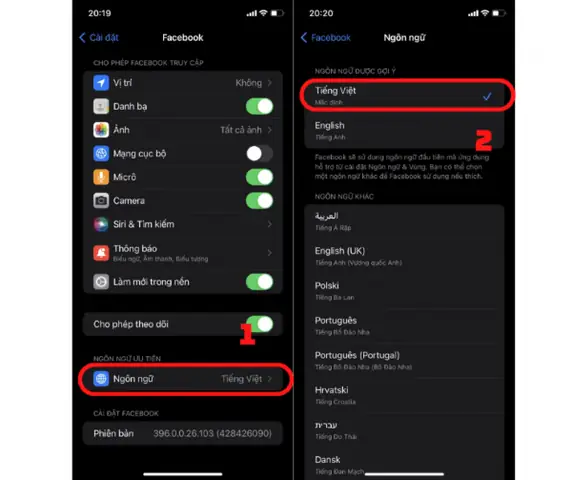
- Nhấn vào Ngôn ngữ iPhone (iPhone Language). Màn hình sẽ hiện danh sách các ngôn ngữ có sẵn.
Bước 2.3: Chọn Tiếng Việt
- Cuộn danh sách cho tới khi tìm thấy Tiếng Việt.
- Chọn Tiếng Việt, sau đó nhấn Xác nhận (Done) ở góc trên bên phải.
- iPhone sẽ hiển thị một hộp thoại xác nhận: “Bạn có muốn thay đổi ngôn ngữ sang Tiếng Việt không?”. Chọn Thay đổi sang Tiếng Việt (Change to Vietnamese).
Sau vài giây, iPhone sẽ khởi động lại giao diện và toàn bộ hệ thống sẽ hiển thị bằng tiếng Việt.
Bước 2.4: Kiểm Tra Lại Các Ứng Dụng
- Cài đặt (Settings) sẽ tự động chuyển sang tiếng Việt.
- App Store, Tin nhắn, Mail, Safari, Âm nhạc, Ảnh, và Các ứng dụng hệ thống khác sẽ hiển thị bằng tiếng Việt nếu chúng hỗ trợ ngôn ngữ này.
Lưu ý: Một số ứng dụng của bên thứ ba (third‑party) có thể vẫn hiển thị bằng tiếng Anh hoặc ngôn ngữ mặc định nếu chúng không hỗ trợ tiếng Việt. Bạn có thể kiểm tra trong cài đặt của từng ứng dụng để thay đổi ngôn ngữ nếu có.
3. Cài Đặt Bàn Phím Tiếng Việt
3.1. Bàn Phím Tiếng Việt Mặc Định (Vietnamese – QWERTY)
iOS cung cấp sẵn bàn phím tiếng Việt dựa trên bố cục QWERTY, hỗ trợ cả tiếng Việt không dấu và tiếng Việt có dấu (dấu tiếng Việt).
Các Bước:
- Cài đặt > Cài đặt chung > Bàn phím (Keyboard) > Bàn phím (Keyboards).
- Nhấn Thêm bàn phím mới (Add New Keyboard…).
- Tìm và chọn Tiếng Việt (Vietnamese). Hai tùy chọn sẽ xuất hiện:
- Tiếng Việt – QWERTY (đây là mặc định, hỗ trợ gõ dấu bằng cách nhấn và giữ phím).
- Tiếng Việt – AZERTY (dành cho người dùng ở Pháp, ít phổ biến tại Việt Nam).
- Chọn Tiếng Việt – QWERTY và nhấn Hoàn tất (Done).
Sau khi thêm, bạn có thể chuyển đổi bàn phím nhanh chóng bằng cách nhấn và giữ biểu tượng hình cầu trái đất (hoặc biểu tượng bàn phím) ở góc trái dưới của bàn phím, sau đó chọn Tiếng Việt – QWERTY.
3., Bàn Phím Gõ Dấu Nhanh (Quick Input)
iOS hỗ trợ gõ dấu nhanh bằng cách ấn và giữ phím ký tự muốn có dấu. Ví dụ:
- a → ấn và giữ → xuất hiện các ký tự: à, á, ả, ã, â, ă.
- e → ấn và giữ → è, é, ẻ, ẽ, ê.
- o → ấn và giữ → ò, ó, ỏ, õ, ô, ơ.
- u → ấn và giữ → ù, ú, ủ, ũ, ư.
- y → ấn và giữ → ỳ, ý, ỷ, ỹ.
- d → ấn và giữ → đ.
Bạn chỉ cần kéo ngón tay tới ký tự muốn chọn và thả ra. Cách này giúp gõ tiếng Việt nhanh hơn rất nhiều.
3.2. Cài Đặt Bàn Phím Bên Thứ Ba (Third‑Party)
Nếu bạn muốn một trải nghiệm gõ tiếng Việt phong phú hơn (ví dụ: hỗ trợ telex, vni, viqr, tự động đề xuất từ), có thể cài đặt các bàn phím bên thứ ba như Gboard, SwiftKey, Laban, hoặc Bàn phím Tiếng Việt.
Hướng Dẫn Cài Đặt Gboard (Google Keyboard)
- Tải Gboard từ App Store:
- Mở App Store, tìm “Gboard”, nhấn Nhận (Get) → Cài đặt.
- Mở Cài đặt > Cài đặt chung > Bàn phím > Bàn phím.
- Nhấn Thêm bàn phím mới, chọn Gboard trong danh mục Bên thứ ba.
- Khi chọn Gboard, bật Cho phép Truy cập toàn bộ (Allow Full Access) để kích hoạt tính năng dự đoán và tự động sửa.
- Mở bất kỳ ứng dụng nào, chuyển sang Gboard, vào Cài đặt của Gboard → Ngôn ngữ → Thêm ngôn ngữ → Tiếng Việt.
- Chọn Bố cục (QWERTY), Phương pháp nhập (Telex, VNI, hoặc VIQR) tùy thích, sau đó Lưu.
Lợi Ích Khi Dùng Bàn Phím Bên Thứ Ba
- Dự đoán từ: Gợi ý các từ tiếp theo dựa trên ngữ cảnh.
- Tự động sửa lỗi: Sửa nhanh các lỗi gõ thường gặp.
- Hỗ trợ đa ngôn ngữ: Dễ dàng chuyển đổi giữa tiếng Việt và các ngôn ngữ khác (Anh, Trung, Nhật…) mà không cần quay lại cài đặt hệ thống.
- Cá nhân hoá giao diện: Thay đổi màu sắc, chủ đề, âm thanh khi nhấn phím.
4. Đồng Bộ Dữ Liệu Và Dịch Vụ Đám Mây Với Tiếng Việt
Có thể bạn quan tâm: Tai Nghe Iphone Chính Hãng: Đánh Giá Chi Tiết, Lựa Chọn Thông Minh Và Hướng Dẫn Mua Sắm
4.1. iCloud
Khi iPhone được thiết lập ngôn ngữ tiếng Việt, iCloud sẽ tự động đồng bộ các dữ liệu như Liên hệ, Lịch, Ghi chú, Nhật ký, và Tin nhắn bằng tiếng Việt. Đảm bảo bật iCloud:
- Cài đặt > Tên của bạn (Apple ID) > iCloud.
- Bật các mục muốn đồng bộ (Liên hệ, Lịch, Nhớ).
4.2. Siri & Tìm Kiếm
Siri cũng hỗ trợ tiếng Việt (được cải thiện mạnh mẽ từ iOS 14). Để bật Siri tiếng Việt:
- Cài đặt > Siri & Tìm kiếm.
- Bật Lắng nghe “Hey Siri”, Nhấn nút Side (hoặc Home) để kích hoạt.
- Trong Ngôn ngữ, chọn Tiếng Việt.
- Đối với Giọng nói, bạn có thể lựa chọn các giọng nam hoặc nữ tùy sở thích.
Sau khi bật, bạn có thể hỏi Siri các câu lệnh tiếng Việt như: “Hey Siri, đặt báo thức lúc 7 giờ sáng”, “Hey Siri, mở nhạc của Sơn Tùng M-TP”, hoặc “Hey Siri, gửi tin nhắn cho Lan”.
4.3. Apple Pay & Ngân Hàng
Nếu bạn sử dụng Apple Pay, các thông báo, chi tiết giao dịch sẽ hiển thị bằng tiếng Việt nếu thiết bị và tài khoản ngân hàng hỗ trợ. Kiểm tra:
- Cài đặt > Wallet & Apple Pay.
- Thêm thẻ ngân hàng hoặc thẻ tín dụng.
- Khi thanh toán, các mô tả giao dịch trên Cài đặt > Thông báo sẽ hiển thị bằng tiếng Việt.
5. Khắc Phục Các Vấn Đề Thường Gặp Khi Cài Đặt Tiếng Việt
5.1. Văn Bản Không Hiển Thị Dấu
Nguyên nhân: Bàn phím không được đặt ở chế độ “Tiếng Việt – QWERTY” hoặc không bật tính năng “Gõ dấu nhanh”.
Cách khắc phục:
- Đảm bảo đã chọn Tiếng Việt – QWERTY trong Cài đặt > Bàn phím.
- Khi gõ, nhấn và giữ phím để chọn ký tự có dấu.
- Nếu vẫn không xuất hiện dấu, thử khởi động lại iPhone (Nhấn và giữ nút nguồn + nút giảm âm lượng cho tới khi xuất hiện thanh trượt tắt nguồn, sau đó bật lại).
5.2. Siri Không Nhận Hiểu Tiếng Việt
Nguyên nhân: Siri vẫn đang ở chế độ tiếng Anh hoặc chưa cập nhật giọng nói tiếng Việt.
Cách khắc phục:
- Vào Cài đặt > Siri & Tìm kiếm > Ngôn ngữ, chọn Tiếng Việt.
- Kiểm tra kết nối internet (Siri cần mạng để xử lý ngôn ngữ).
- Đối với iOS cũ, có thể cần cập nhật lên iOS 15 trở lên để có hỗ trợ tiếng Việt đầy đủ.
5.3. Ứng Dụng Bên Thứ Ba Không Hiển Thị Đúng
Nguyên nhân: Ứng dụng chưa hỗ trợ tiếng Việt hoặc không nhận được cài đặt ngôn ngữ hệ thống.
Cách khắc phục:
- Kiểm tra trong Cài đặt > Ứng dụng (nếu có) xem có tùy chọn thay đổi ngôn ngữ không.
- Cập nhật phiên bản mới nhất của ứng dụng từ App Store.
- Nếu vẫn không hỗ trợ, liên hệ bộ phận hỗ trợ khách hàng của nhà phát triển.
5.4. Văn Bản Được Gửi Bằng Tiếng Việt Nhưng Nhận Được Dấu Lạ
Nguyên nhân: Thiết bị người nhận không hỗ trợ Unicode hoặc đang sử dụng bộ mã cũ.
Cách khắc phục:
- Đảm bảo người nhận cũng đang sử dụng thiết bị hỗ trợ Unicode (iPhone, Android hiện đại).
- Nếu gửi qua email, chọn định dạng HTML hoặc UTF‑8 trong cài đặt email.
6. Mẹo Vặt Giúp Tăng Tốc Độ Gõ Tiếng Việt
| Mẹo | Cách Thực Hiện |
|---|---|
| Sử dụng Telex hoặc VNI | Cài bàn phím Gboard/SwiftKey → Cài đặt → Ngôn ngữ → Tiếng Việt → Chọn Phương pháp nhập là Telex hoặc VNI. |
| Tự động đề xuất từ | Bật tính năng Dự đoán trong Cài đặt > Bàn phím > Dự đoán. |
| Thêm từ điển cá nhân | Trong Cài đặt > Bàn phím > Thêm từ điển (nếu hỗ trợ), nhập các từ thường dùng, viết tắt. |
| Sử dụng phím tắt văn bản | Cài đặt > Bàn phím > Thêm phím tắt → Nhập cụm từ và rút gọn (ví dụ: “kt” → “cảm ơn”). |
| Tắt tính năng tự động sửa | Nếu bạn không muốn iPhone tự động sửa “đ” thành “d”, vào Cài đặt > Bàn phím > Tự động sửa và tắt. |
| Đặt lại bố cục bàn phím | Nếu cảm thấy không quen, vào Cài đặt > Bàn phím > Sửa đổi bố cục → QWERTY → Lưu. |
7. Các Ứng Dụng Hữu Ích Cho Người Dùng Tiếng Việt
| Ứng Dụng | Mô Tả | Link App Store |
|---|---|---|
| Gboard | Bàn phím đa ngôn ngữ, hỗ trợ Telex, VNI, dự đoán thông minh. | https://apps.apple.com/app/gboard |
| SwiftKey | Bàn phím AI, học thói quen gõ, hỗ trợ tiếng Việt tốt. | https://apps.apple.com/app/swiftkey |
| Laban Keyboard | Bàn phím tiếng Việt chuyên dụng, hỗ trợ nhiều kiểu gõ. | https://apps.apple.com/app/laban-keyboard |
| iTranslate | Dịch nhanh tiếng Việt – tiếng Anh, hỗ trợ giọng nói. | https://apps.apple.com/app/itranslate |
| Vietnamese Dictionary | Từ điển offline, tra nhanh từ, thành ngữ. | https://apps.apple.com/app/vietnamese-dictionary |
| Google Keep | Ghi chú nhanh, đồng bộ iCloud, hỗ trợ tiếng Việt. | https://apps.apple.com/app/google-keep |
8. Cập Nhật iOS Định Kỳ – Tại Sao Quan Trọng?
Apple thường xuyên phát hành các bản cập nhật iOS để:
- Cải thiện bảo mật: Đối phó với các lỗ hổng mới.
- Tối ưu hoá hiệu năng: Giảm lag, tăng tốc độ khởi động.
- Thêm tính năng mới: Ví dụ, trong iOS 16 Apple đã cải thiện Siri và Live Text cho tiếng Việt.
- Cải thiện hỗ trợ ngôn ngữ: Các bản cập nhật sau thường mở rộng bộ từ điển, đề xuất văn bản, và cải thiện nhận dạng giọng nói.
Vì vậy, hãy luôn đi tới Cài đặt > Cài đặt chung > Cập nhật phần mềm và tải về phiên bản mới nhất khi có thông báo.
9. Tổng Kết
Việc cài đặt tiếng Việt cho iPhone không chỉ dừng lại ở việc thay đổi ngôn ngữ giao diện, mà còn bao gồm việc cấu hình bàn phím, đồng bộ hoá dữ liệu, tối ưu hoá Siri, và chuẩn bị môi trường làm việc phù hợp với người dùng Việt Nam. Bằng cách làm theo các bước trong bài viết này, bạn sẽ:
- Thay đổi hoàn toàn giao diện iPhone sang tiếng Việt – từ menu, cài đặt, cho tới các ứng dụng hệ thống.
- Cài đặt bàn phím tiếng Việt – sử dụng QWERTY gõ dấu nhanh, hoặc các phương pháp nhập Telex/VNI qua bàn phím bên thứ ba.
- Đồng bộ dữ liệu – iCloud, Siri, Apple Pay sẽ hiển thị và hoạt động bằng tiếng Việt.
- Giải quyết các vấn đề thường gặp – như mất dấu, Siri không hiểu, hoặc ứng dụng không hỗ trợ.
- Áp dụng những mẹo và công cụ hữu ích – tăng tốc độ gõ và trải nghiệm người dùng.
Hy vọng rằng hướng dẫn chi tiết trên sẽ giúp bạn tận hưởng iPhone một cách trọn vẹn trong môi trường tiếng Việt, đồng thời khai thác tối đa tiềm năng của thiết bị. Nếu có bất kỳ thắc mắc nào, đừng ngần ngại để lại bình luận hoặc tham khảo tài liệu hỗ trợ từ Apple tại trang web chính thức.
Chúc bạn thành công và có những trải nghiệm tuyệt vời cùng iPhone tiếng Việt!
