Trong thời đại số hiện nay, việc tạo và chỉnh sửa video đã trở thành một kỹ năng thiết yếu, không chỉ dành cho những người làm trong lĩnh vực truyền thông mà còn cho mọi người muốn chia sẻ những khoảnh khắc đáng nhớ trên mạng xã hội. iPhone, với hệ điều hành iOS mạnh mẽ và giao diện thân thiện, đã tích hợp sẵn một bộ công cụ chỉnh sửa video cơ bản nhưng đầy đủ, cho phép người dùng thực hiện các thao tác cắt, ghép, thêm hiệu ứng, âm thanh một cách nhanh chóng. Bài viết này sẽ cung cấp cho bạn một hướng dẫn chi tiết, từng bước một, về cách cắt video trên iPhone, đồng thời giới thiệu một số mẹo và công cụ phụ trợ để nâng cao chất lượng sản phẩm cuối cùng.
Có thể bạn quan tâm: Cách Chặn Số Lạ Trên Iphone: Hướng Dẫn Chi Tiết Và Những Mẹo Nhỏ Giúp Bảo Vệ Riêng Tư
1. Tại sao nên cắt video trên iPhone?
1.1. Tiện lợi và nhanh chóng
- Không cần phần mềm bên ngoài: iPhone đã có sẵn ứng dụng Photos (Ảnh) và iMovie, cho phép thực hiện các thao tác cắt video mà không cần tải thêm.
- Tích hợp đồng bộ: Video sau khi chỉnh sửa sẽ tự động lưu vào thư viện, đồng thời có thể chia sẻ ngay lên Instagram, TikTok, Facebook, YouTube…
1.2. Độ chính xác cao
- Giao diện kéo thả (drag‑and‑drop) trên timeline cho phép người dùng xác định khung thời gian cắt một cách chính xác đến mili giây.
- Xem trước (preview) ngay trong quá trình chỉnh sửa, giúp giảm thiểu lỗi và lãng phí thời gian.
1.3. Bảo mật và lưu trữ đám mây
- Video được lưu trữ trong iCloud, giúp bảo vệ dữ liệu và cho phép truy cập từ các thiết bị Apple khác (Mac, iPad).
Có thể bạn quan tâm: Cách Bắn Pin Qua Iphone: Hướng Dẫn Chi Tiết Và Giải Đáp Mọi Thắc Mắc
2. Chuẩn bị trước khi cắt video
2.1. Kiểm tra dung lượng lưu trữ
- Đảm bảo iPhone có đủ không gian trống, nhất là khi video có độ phân giải cao (4K). Bạn có thể vào Cài đặt → Cài đặt chung → Dung lượng iPhone để kiểm tra.
- Nếu cần, xóa bớt các file không cần thiết hoặc chuyển video sang máy tính/đám mây.
2.2. Cập nhật iOS mới nhất
- Các tính năng mới, tối ưu hoá hiệu suất và bảo mật thường được bổ sung trong các bản cập nhật hệ điều hành. Vào Cài đặt → Cài đặt chung → Cập nhật phần mềm để kiểm tra.
2.3. Đảm bảo video đã được lưu vào thư viện
- Video bạn muốn cắt cần phải nằm trong Album “Video” hoặc “Tất cả ảnh”. Nếu video ở trong ứng dụng tin nhắn, hãy lưu lại bằng cách mở video → nhấn biểu tượng chia sẻ → Lưu video.
Có thể bạn quan tâm: Cách Bật Con Mắt Iphone: Hướng Dẫn Chi Tiết Từng Bước Để Khắc Phục Vấn Đề Màn Hình Đen
3. Cách cắt video bằng ứng dụng Photos (Ảnh)
3.1. Bước 1: Mở video trong Photos
- Mở Photos.
- Chọn tab Album → Video hoặc Albums → All Photos.
- Tìm và nhấn vào video muốn chỉnh sửa.
3.2. Bước 2: Vào chế độ chỉnh sửa
- Nhấn Edit (biểu tượng ba thanh trượt) ở góc trên bên phải màn hình.
3.3. Bước 3: Sử dụng thanh trượt cắt
- Dưới video sẽ xuất hiện một timeline với hai đầu kéo màu vàng (hoặc trắng tùy phiên bản iOS).
- Kéo đầu trái để đặt thời điểm bắt đầu.
- Kéo đầu phải để đặt thời điểm kết thúc.
- Khi di chuyển thanh trượt, video sẽ tự động phát lại vị trí hiện tại, giúp bạn xác định chính xác.
3.4. Bước 4: Xem trước và chỉnh sửa chi tiết
- Nhấn nút Play để xem đoạn video đã cắt.
- Nếu chưa hài lòng, tiếp tục điều chỉnh thanh trượt cho đến khi đạt được độ dài mong muốn.
3.5. Bước 5: Lưu hoặc tạo bản sao
- Lưu: Nhấn Done (Xong) để ghi đè lên video gốc.
- Tạo bản sao: Nhấn Cancel → Save Video as New Clip (Lưu video dưới dạng clip mới) để giữ nguyên video gốc và tạo một bản sao đã cắt.
3.6. Mẹo nhanh
- Zoom vào timeline: Hai ngón tay chụp lại (pinch) để phóng to thanh trượt, giúp cắt chính xác hơn.
- Cắt nhanh 3 giây: Nếu muốn cắt nhanh đoạn đầu hoặc cuối, chạm và giữ vào một đầu của thanh trượt, sau đó kéo nhanh tới vị trí mong muốn.
4. Cắt video bằng iMovie (ứng dụng mạnh mẽ hơn)
iMovie là công cụ chỉnh sửa video miễn phí của Apple, cung cấp nhiều tính năng nâng cao như thêm nhạc nền, hiệu ứng chuyển cảnh, văn bản, và đặc biệt là khả năng cắt video chi tiết hơn.
4.1. Cài đặt iMovie (nếu chưa có)
- Mở App Store, tìm “iMovie”, tải về và cài đặt.
4.2. Bước 1: Tạo dự án mới
- Mở iMovie.
- Nhấn Create Project → Movie.
- Chọn video từ thư viện, sau đó nhấn Create Movie (tạo phim).
4.3. Bước 2: Thêm video vào timeline
- Video sẽ xuất hiện ở timeline dưới dạng khung màu trắng.
4.4. Bước 3: Cắt đầu và cuối video
- Cắt đầu: Nhấn vào video trong timeline, kéo cạnh trái vào trong để loại bỏ phần đầu.
- Cắt cuối: Kéo cạnh phải vào trong để loại bỏ phần cuối.
- Khi kéo, một dấu “>” sẽ xuất hiện, cho biết thời gian hiện tại.
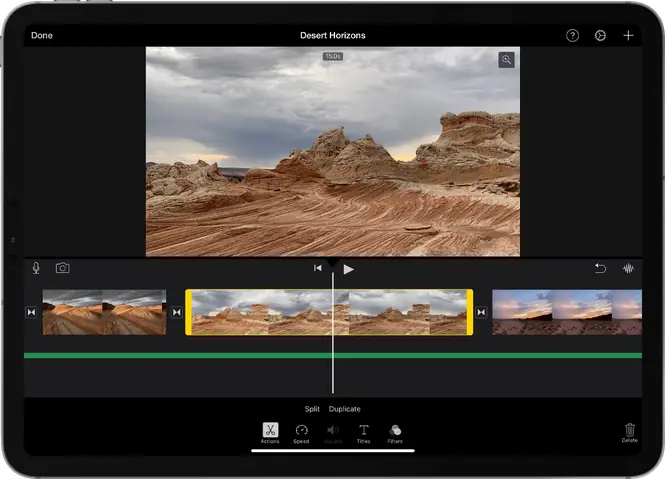
4.5. Bước 4: Cắt đoạn giữa (split)
Nếu bạn muốn cắt bỏ một đoạn ở giữa video:
1. Đặt playhead (đầu phát) tại vị trí muốn tách.
2. Nhấn Actions (biểu tượng kéo dài) → Split (cắt) hoặc vuốt xuống nhanh (swipe down) trên video.
3. Video sẽ chia thành 2 phần. Lặp lại để tạo phần thứ ba nếu cần.
4. Chọn phần không mong muốn → nhấn Delete (xoá) trên bàn phím ảo.
Có thể bạn quan tâm: Cách Dấu Trang Trên Iphone: Hướng Dẫn Chi Tiết Từ A Đến Z
4.6. Bước 5: Thêm hiệu ứng chuyển cảnh (optional)
- Nhấn vào + giữa hai clip → chọn Transition → Cross Dissolve, Fade, … để tạo chuyển mượt.
4.7. Bước 6: Thêm nhạc nền hoặc âm thanh
- Nhấn + → Audio → Sound Effects hoặc My Music → kéo vào timeline dưới video.
4.8. Bước 7: Xuất video
- Nhấn Done → Share (biểu tượng chia sẻ) → Save Video → Chọn độ phân giải (720p, 1080p, 4K). Video sẽ được lưu vào Photos.
4.9. Mẹo nâng cao
- Zoom timeline: Hai ngón tay chụp lại để phóng to timeline, giúp cắt chi tiết hơn.
- Thêm filter: Chọn video → Filters để áp dụng màu sắc, phong cách.
- Tạo tiêu đề: Nhấn + → Titles → chọn kiểu chữ, nhập nội dung.
5. Các ứng dụng bên thứ ba giúp cắt video trên iPhone
Mặc dù Photos và iMovie đáp ứng nhu cầu cơ bản, một số người dùng muốn tính năng chuyên sâu hơn như tốc độ khung hình, xuất file định dạng đặc biệt, hoặc giao diện nhanh hơn. Dưới đây là một số ứng dụng phổ biến:
| Ứng dụng | Giá | Ưu điểm | Nhược điểm |
|---|---|---|---|
| InShot | Freemium (có quảng cáo) | Giao diện trực quan, hỗ trợ thêm nhạc, text, sticker | Quảng cáo, watermark nếu không mua Pro |
| Splice (by GoPro) | Freemium | Cắt nhanh, thêm hiệu ứng, hỗ trợ 4K | Một số tính năng chỉ có trong bản trả phí |
| LumaFusion | $29.99 (mua một lần) | Dành cho chuyên nghiệp, đa track, color grading | Học curve steep, tốn bộ nhớ |
| Adobe Premiere Rush | Freemium (có 3 dự án miễn phí) | Đồng bộ với Adobe Cloud, xuất đa định dạng | Giới hạn dự án miễn phí |
| VLLO | Freemium | Không watermark trong phiên bản miễn phí, nhiều filter | Một số tính năng premium |
5.1. Hướng dẫn nhanh cắt video bằng InShot
- Tải và mở InShot.
- Chọn Video → New → Chọn video.
- Dùng Trim (cắt) để điều chỉnh đầu/cuối.
- Nhấn Split để chia đoạn giữa.
- Xóa đoạn không muốn → Save → Chọn độ phân giải.
5.2. Khi nào nên dùng LumaFusion?
- Khi bạn cần đa track audio, keyframe, chỉnh màu chuyên sâu.
- Khi làm video dài, phức tạp, hoặc muốn xuất ra format ProRes cho công việc chuyên nghiệp.
6. Các lưu ý quan trọng khi cắt video trên iPhone
6.1. Độ phân giải và tỷ lệ khung hình
- Khi cắt, iPhone sẽ giữ nguyên độ phân giải gốc. Nếu muốn giảm dung lượng, bạn cần xuất lại với độ phân giải thấp hơn (thông qua iMovie hoặc ứng dụng bên thứ ba).
6.2. Bảo mật bản gốc
- Luôn tạo bản sao trước khi cắt nếu video gốc quan trọng. Điều này giúp tránh mất mát dữ liệu khi muốn quay lại.
6.3. Định dạng file
- iPhone hỗ trợ .MOV và .MP4. Khi sử dụng các ứng dụng bên thứ ba, có thể xuất ra các định dạng khác (AVCHD, HEVC). Kiểm tra tính tương thích với nền tảng bạn muốn đăng tải.
6.4. Quản lý bản sao trong iCloud
- Khi bật iCloud Photos, mọi thay đổi (cắt, chỉnh sửa) sẽ đồng bộ lên đám mây. Nếu muốn giữ lại bản gốc, hãy tải xuống video gốc về máy và lưu vào thư mục riêng.
6.5. Thời gian xử lý
- Video độ phân giải cao (4K, 60fps) sẽ tốn thời gian render (kết xuất) lâu hơn. Hãy kiên nhẫn và tránh đóng ứng dụng trong quá trình xuất.
7. Cách tối ưu hoá video sau khi cắt
7.1. Nén video mà không giảm chất lượng
- Sử dụng HandBrake trên máy Mac/PC để nén video.
- Trên iPhone, Video Compressor (app) giúp giảm dung lượng trước khi chia sẻ.
7.2. Thêm phụ đề
- iMovie không hỗ trợ phụ đề trực tiếp, nhưng bạn có thể dùng Clips hoặc Vont để tạo text overlay.
7.3. Đặt tiêu đề và mô tả
- Khi đăng lên YouTube hoặc TikTok, tiêu đề hấp dẫn và mô tả chi tiết giúp tăng lượt xem.
7.4. Đánh dấu thời gian (timestamp)
- Đối với video dạng vlog, bạn có thể thêm timestamp bằng cách chèn text vào các vị trí quan trọng trong iMovie hoặc InShot.
8. Tổng kết
Cắt video trên iPhone không còn là một thách thức khó khăn. Với ba công cụ chính – Photos, iMovie, và các ứng dụng bên thứ ba – người dùng có thể thực hiện mọi nhu cầu từ cắt nhanh, chỉnh sửa cơ bản đến sản xuất video chuyên nghiệp. Điều quan trọng là hiểu rõ từng bước, chuẩn bị đủ không gian lưu trữ, và luôn tạo bản sao dự phòng để bảo vệ dữ liệu gốc.
Hãy áp dụng những hướng dẫn chi tiết ở trên, thử nghiệm với các công cụ, và dần dần xây dựng phong cách chỉnh sửa riêng của bạn. Khi đã thành thạo, bạn sẽ nhanh chóng tạo ra những video ngắn gọn, ấn tượng, sẵn sàng chia sẻ trên mọi nền tảng xã hội, thu hút người xem và nâng cao thương hiệu cá nhân hoặc doanh nghiệp.
Chúc bạn thành công và luôn sáng tạo!