Trong thời đại công nghệ số, iPhone không chỉ là một chiếc điện thoại thông minh mà còn là một kho báu chứa đựng vô số thông tin cá nhân, tài liệu quan trọng và các kết nối xã hội. Vì vậy, việc bảo vệ thiết bị khỏi mất mát hoặc bị đánh cắp là điều vô cùng cần thiết. Apple đã cung cấp cho người dùng một công cụ mạnh mẽ mang tên Find My iPhone (hoặc trong phiên bản mới hơn là Find My), giúp bạn nhanh chóng định vị, khóa, hoặc xóa dữ liệu từ xa khi thiết bị bị mất. Bài viết này sẽ cung cấp hướng dẫn chi tiết cách cài đặt và sử dụng tính năng tìm kiếm iPhone, đồng thời giới thiệu một số mẹo và lưu ý quan trọng để tối ưu hoá bảo mật cho thiết bị của bạn.
Có thể bạn quan tâm: Cài Đặt Cỡ Chữ Iphone: Hướng Dẫn Chi Tiết Từ A Đến Z Để Tối Ưu Hoá Trải Nghiệm Đọc Và Sử Dụng
1. Tổng Quan Về Find My iPhone
1.1. Find My iPhone là gì?
Find My iPhone là một dịch vụ dựa trên đám mây của Apple, cho phép người dùng:
– Xác định vị trí hiện tại của iPhone trên bản đồ.
– Phát âm thanh để giúp tìm thiết bị ngay cả khi ở chế độ im lặng.
– Kích hoạt chế độ mất (Lost Mode) để khóa màn hình và hiển thị thông báo tùy chỉnh.
– Xóa dữ liệu từ xa (Remote Erase) trong trường hợp thiết bị rơi vào tay kẻ xấu.
1.2. Find My vs Find My iPhone
Kể từ iOS 13, Apple đã hợp nhất hai dịch vụ Find My iPhone và Find My Friends thành một ứng dụng duy nhất mang tên Find My. Tuy nhiên, các chức năng cốt lõi vẫn không thay đổi và vẫn hỗ trợ toàn bộ các thiết bị iOS, iPadOS, macOS và thậm chí là AirPods.
1.3. Yêu cầu hệ thống
- iPhone: iOS 8 trở lên (đối với Find My iPhone) hoặc iOS 13 trở lên (đối với Find My).
- Apple ID: Bạn phải đăng nhập bằng Apple ID để kích hoạt dịch vụ.
- Kết nối internet: Thiết bị cần có Wi‑Fi hoặc dữ liệu di động để gửi vị trí lên iCloud.
Có thể bạn quan tâm: Cài Đặt Khóa Màn Hình Iphone: Hướng Dẫn Chi Tiết Từ A Đến Z
2. Bước Đầu Tiên: Kiểm Tra và Cập Nhật iOS
Trước khi cài đặt Find My, hãy đảm bảo iPhone của bạn chạy phiên bản iOS mới nhất để hưởng được đầy đủ tính năng bảo mật.
2.1. Kiểm tra phiên bản iOS
- Mở Cài đặt (Settings).
- Chọn Cài đặt chung → Cập nhật phần mềm (General → Software Update).
- Nếu có bản cập nhật, nhấn Tải xuống và Cài đặt (Download and Install). Quá trình này có thể mất vài phút tùy tốc độ mạng.
2.2. Lưu ý khi cập nhật
- Sạc đầy pin hoặc kết nối sạc trước khi cập nhật.
- Sao lưu dữ liệu qua iCloud hoặc iTunes để tránh mất mát dữ liệu nếu gặp lỗi trong quá trình cập nhật.
Có thể bạn quan tâm: Cách Cài Đèn Nháy Cho Iphone: Hướng Dẫn Chi Tiết Từ A Đến Z
3. Kích Hoạt Find My iPhone (Find My)
3.1. Đăng nhập Apple ID
- Vào Cài đặt → Đăng nhập vào iPhone (Sign in to your iPhone) nếu chưa đăng nhập.
- Nhập Apple ID và mật khẩu. Nếu chưa có Apple ID, chọn Tạo Apple ID mới và làm theo hướng dẫn.
3.2. Kích hoạt Find My
- Mở Cài đặt.
- Nhấn vào Tên của bạn (Apple ID) ở đầu màn hình.
- Chọn Find My → Find My iPhone (hoặc Find My iPad tùy thiết bị).
- Bật Find My iPhone (đánh dấu xanh). Khi bật, hệ thống sẽ tự động bật Send Last Location (Gửi vị trí cuối cùng) – tính năng này sẽ gửi vị trí của iPhone tới Apple khi pin sắp hết.
3.3. Kích hoạt chia sẻ vị trí (Optional)
Nếu bạn muốn chia sẻ vị trí với người thân hoặc bạn bè:
1. Trong cùng mục Find My, bật Share My Location.
2. Chọn Thêm người → Nhập email hoặc số điện thoại → Gửi lời mời.
4. Cài Đặt và Sử Dụng Ứng Dụng Find My Trên iPhone
4.1. Mở ứng dụng Find My
- Tìm kiếm: Kéo xuống trên màn hình chính → gõ “Find My”.
- Biểu tượng: Ứng dụng có biểu tượng màu xanh lá cây với vòng tròn trắng.
4.2. Giao diện chính
- Tab Devices (Thiết bị): Hiển thị danh sách các thiết bị Apple đã đăng nhập cùng Apple ID và đang bật Find My.
- Tab People (Người): Hiển thị danh sách người dùng bạn đã chia sẻ vị trí.
- Tab Me (Tôi): Cài đặt cá nhân và quản lý chia sẻ vị trí.
4.3. Định vị iPhone
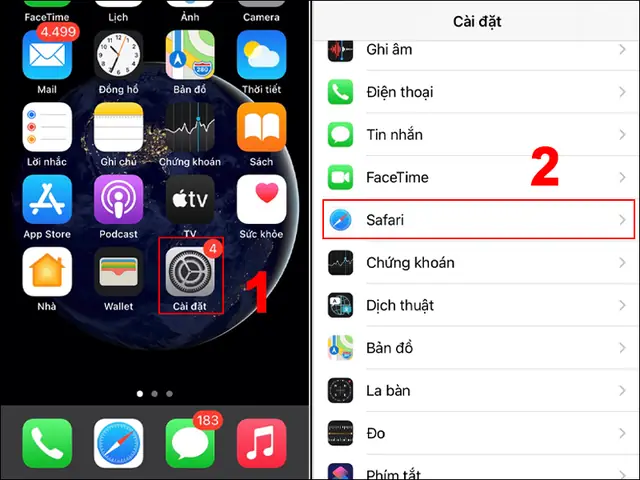
Có thể bạn quan tâm: Cài Đặt Nút Home Trên Iphone: Hướng Dẫn Chi Tiết, Các Phương Pháp & Mẹo Khắc Phục Lỗi
- Chọn iPhone trong danh sách thiết bị.
- Bản đồ sẽ hiện vị trí hiện tại (hoặc vị trí cuối cùng nếu thiết bị offline).
- Các tùy chọn:
- Play Sound: Phát âm thanh để tìm thiết bị trong nhà.
- Directions: Mở bản đồ chỉ đường tới vị trí.
- Mark As Lost (Kích hoạt chế độ mất): Khóa thiết bị và hiển thị thông báo tùy chỉnh.
- Erase iPhone (Xóa thiết bị): Xóa toàn bộ dữ liệu từ xa.
5. Cách Sử Dụng Find My Từ Máy Tính (iCloud.com)
Nếu không có iPhone khác, bạn vẫn có thể truy cập Find My qua trình duyệt web:
- Truy cập iCloud.com và đăng nhập bằng Apple ID.
- Chọn Find iPhone.
- Nhấp vào All Devices (Tất cả thiết bị) và chọn iPhone của bạn.
- Các chức năng giống như trên ứng dụng: Play Sound, Lost Mode, Erase iPhone.
6. Xử Lý Khi iPhone Bị Mất Hoặc Bị Đánh Cắp
6.1. Bước đầu tiên: Đánh dấu là Lost Mode
- Kích hoạt Lost Mode ngay khi phát hiện thiết bị mất.
- Nhập số điện thoại và tin nhắn mà bạn muốn hiển thị trên màn hình khóa.
- Khi thiết bị được kết nối internet, Lost Mode sẽ tự động khóa và hiển thị thông tin bạn đã nhập.
6.2. Phát âm thanh
- Sử dụng Play Sound để phát âm thanh lớn, ngay cả khi iPhone đang ở chế độ im lặng.
- Đây là cách nhanh chóng để tìm thiết bị trong nhà hoặc văn phòng.
6.3. Xóa dữ liệu từ xa
Nếu bạn lo ngại dữ liệu cá nhân bị lộ:
– Chọn Erase iPhone. Thiết bị sẽ được xóa sạch và không thể khôi phục (trừ khi có bản sao lưu).
– Sau khi xóa, bạn vẫn có thể bật Lost Mode để hiển thị thông báo.
6.4. Báo cáo mất cắp cho cơ quan chức năng
- Ghi lại IMEI và Serial Number của iPhone (có thể tìm trong Cài đặt → Cài đặt chung → Thông tin).
- Cung cấp cho cảnh sát để hỗ trợ truy tìm.
7. Các Mẹo Nâng Cao Để Tối Ưu Hóa Find My
7.1. Bật “Find My network” (Mạng Find My)
- Từ iOS 14, Apple cho phép các thiết bị iOS, iPadOS, macOS, Apple Watch và AirTag tham gia Find My network.
- Khi iPhone của bạn ở chế độ offline, các thiết bị Apple xung quanh có thể ẩn danh truyền vị trí của nó tới iCloud.
- Đảm bảo bật Find My network trong Settings → Find My → Find My network.
7.2. Đặt mật khẩu mạnh cho Apple ID
- Sử dụng mật khẩu ít nhất 12 ký tự, bao gồm chữ hoa, chữ thường, số và ký tự đặc biệt.
- Bật Two-Factor Authentication (Xác thực hai yếu tố) để tăng độ bảo mật.
7.3. Kiểm tra và cập nhật “Trusted Devices” (Thiết bị tin cậy)
- Đảm bảo chỉ những thiết bị bạn tin cậy mới được liệt kê trong phần Trusted Devices của Apple ID.
- Vào Cài đặt → Tên Apple ID → Mật khẩu & Bảo mật → Trusted Devices để xem và quản lý.
7.4. Sử dụng “Family Sharing” (Chia sẻ gia đình)
- Khi thiết lập Family Sharing, các thành viên trong gia đình có thể giúp nhau định vị thiết bị mất.
- Đăng ký Family Sharing trong Cài đặt → Tên Apple ID → Family Sharing.
8. Các Vấn Đề Thường Gặp Khi Sử Dụng Find My
| Vấn đề | Nguyên nhân | Giải pháp |
|---|---|---|
| Không thể bật Find My | Thiết bị không đăng nhập Apple ID hoặc iOS quá cũ | Đăng nhập Apple ID, cập nhật iOS |
| Vị trí không cập nhật | Thiết bị không có kết nối internet hoặc GPS bị tắt | Bật Wi‑Fi/Dữ liệu di động, bật dịch vụ Định vị |
| Lost Mode không kích hoạt | Thiết bị đang ở chế độ máy bay hoặc pin hết | Đợi thiết bị bật lại, hoặc sử dụng “Notify When Found” |
| Không nhận âm thanh khi Play Sound | Âm lượng thiết bị ở mức tối đa nhưng chế độ im lặng | Kiểm tra chế độ im lặng vật lý, bật “Ring/Silent” switch |
| Xóa dữ liệu không thực hiện | Thiết bị offline và không kết nối lại | Đợi thiết bị online, hoặc sử dụng “Erase after 24 hours” (khi có) |
9. So Sánh Find My với Các Ứng Dụng Bên Thứ Ba
| Tiêu chí | Find My (Apple) | Google Find My Device | Lookout (thứ ba) |
|---|---|---|---|
| Tích hợp hệ sinh thái | Hoàn toàn đồng bộ với iOS, macOS, AirTag | Chỉ hỗ trợ Android & iOS (giới hạn) | Hỗ trợ đa nền tảng, nhưng phụ thuộc vào quyền truy cập |
| Bảo mật | Mã hóa đầu cuối, không lưu trữ vị trí trên server công cộng | Lưu trữ trên Google Cloud, có thể bị quét | Đòi hỏi quyền truy cập sâu, tiềm ẩn rủi ro |
| Tính năng đặc biệt | Find My network, chia sẻ vị trí gia đình | Tìm thiết bị Android, Chrome OS | Chống virus, bảo vệ dữ liệu bổ sung |
| Chi phí | Miễn phí với Apple ID | Miễn phí với tài khoản Google | Miễn phí cơ bản, trả phí cho tính năng nâng cao |
Kết luận: Find My vẫn là lựa chọn an toàn và mạnh mẽ nhất cho người dùng iPhone, vì nó tận dụng tối đa hạ tầng bảo mật của Apple và không yêu cầu cài đặt phần mềm bên ngoài.
10. Kết Luận
Việc cài đặt và sử dụng Find My iPhone (hoặc Find My) không chỉ là một biện pháp bảo vệ thiết bị trước nguy cơ mất cắp mà còn là một phần quan trọng trong chiến lược bảo mật dữ liệu cá nhân của bạn. Từ việc bật tính năng trong cài đặt, đến cách sử dụng các công cụ như Play Sound, Lost Mode, và Erase iPhone, mỗi bước đều giúp bạn giữ an toàn cho những thông tin quý giá trên iPhone.
Hãy nhớ:
– Luôn bật Find My và Send Last Location.
– Bảo vệ Apple ID bằng mật khẩu mạnh và xác thực hai yếu tố.
– Sử dụng Family Sharing để có thêm một lớp hỗ trợ trong trường hợp khẩn cấp.
– Kiểm tra định kỳ để chắc chắn rằng tính năng vẫn hoạt động bình thường.
Với những hướng dẫn chi tiết trên, hy vọng bạn sẽ cảm thấy yên tâm hơn khi sử dụng iPhone của mình. Đừng để một sự cố mất mát bất ngờ làm gián đoạn cuộc sống số của bạn – hãy chuẩn bị sẵn sàng ngay hôm nay!