Có thể bạn quan tâm: Cài Đặt Tin Nhắn Iphone: Hướng Dẫn Chi Tiết Từ A Đến Z
Mở Đầu – Tại Sao Bạn Nên Cài Vân Tay Trên iPhone?
Khi nhắc đến bảo mật và tiện lợi, không thể không nhắc tới tính năng Touch ID – công nghệ nhận diện vân tay được Apple tích hợp trên nhiều dòng iPhone và iPad. Dù iPhone X trở đi đã chuyển sang nhận diện khuôn mặt Face ID, nhưng Touch Touch ID vẫn còn rất nhiều ưu điểm:
- Bảo mật cao – Vân tay là một trong những đặc điểm sinh học duy nhất, khó bị giả mạo.
- Mở khóa nhanh – Chỉ cần chạm nhẹ lên nút Home (hoặc nút Power trên iPhone SE 2026/2026) là điện thoại đã mở khóa ngay lập tức.
- Xác thực thanh toán – Khi mua hàng qua Apple Pay, bạn chỉ cần chạm vân tay thay vì nhập mật khẩu.
- Tiện lợi trong các ứng dụng – Nhiều ứng dụng hỗ trợ đăng nhập bằng Touch ID, giảm thiểu việc nhớ mật khẩu.
Nếu bạn đang sở hữu một chiếc iPhone có hỗ trợ Touch ID nhưng chưa thiết lập, hoặc muốn thiết lập lại vì lý do mất vân tay, thay đổi môi trường, bài viết này sẽ cung cấp cho bạn toàn bộ quy trình cài vân tay cho iPhone một cách chi tiết, kèm theo những lưu ý quan trọng để tối ưu hoá trải nghiệm.
Có thể bạn quan tâm: Cài Thẻ Suica Vào Iphone: Hướng Dẫn Chi Tiết Từ A Đến Z
1. Kiểm Tra Thiết Bị Hỗ Trợ Touch ID
Trước khi bắt đầu, hãy chắc chắn rằng iPhone của bạn thực sự hỗ trợ Touch ID. Dưới đây là danh sách các mẫu iPhone có nút Home tích hợp cảm biến vân tay:
| Dòng iPhone | Năm ra mắt | Touch ID? |
|---|---|---|
| iPhone 5s | 2026 | ✅ |
| iPhone 6 / 6 Plus | 2026 | ✅ |
| iPhone 6s / 6s Plus | 2026 | ✅ |
| iPhone SE (1st gen) | 2026 | ✅ |
| iPhone 7 / 7 Plus | 2026 | ✅ |
| iPhone 8 / 8 Plus | 2026 | ✅ |
| iPhone X – XS Max (có Face ID) | 2026‑2026 | ❌ (Face ID) |
| iPhone XR, XS, 11, 12, 13, 14 (có Face ID) | 2026‑2026 | ❌ |
| iPhone SE (2nd gen, 2026) | 2026 | ✅ |
| iPhone SE (3rd gen, 2026) | 2026 | ✅ |
Nếu iPhone của bạn thuộc danh sách trên, bạn hoàn toàn có thể cài đặt Touch ID. Đối với các mẫu chỉ hỗ trợ Face ID, bạn không thể cài vân tay; thay vào đó hãy thiết lập Face ID.
Có thể bạn quan tâm: Cài Pin Cho Iphone 11: Hướng Dẫn Chi Tiết Từ A Đến Z Đảm Bảo Độ Bền Và Hiệu Suất Tối Ưu
2. Chuẩn Bị Trước Khi Cài Vân Tay
2.1. Đảm Bảo Thiết Bị Được Cập Nhật Phiên Bản iOS Mới Nhất
Apple thường cải thiện tính năng bảo mật qua các bản cập nhật phần mềm. Để tránh gặp lỗi khi cài đặt, hãy vào Cài đặt → Cài đặt chung → Cập nhật phần mềm và tải về phiên bản iOS mới nhất (tối thiểu iOS 14, khuyến nghị iOS 16 hoặc mới hơn).
2.2. Vệ Sinh Cảm Biến Vân Tay
Cảm biến vân tay nằm ở nút Home (hoặc nút Power trên iPhone SE 2026/2026). Đảm bảo không có bụi bẩn, dầu mỡ hay vết nước trên bề mặt cảm biến. Bạn có thể dùng một miếng vải mềm, không có sợi lông, hơi ẩm (không ướt sệt) để lau sạch.
2.3. Đảm Bảo Ngón Tay Sạch Và Khô
- Rửa tay bằng xà phòng, rửa sạch và lau khô hoàn toàn.
- Tránh sử dụng kem dưỡng da, sáp, hoặc thuốc mỡ trên ngón tay trong quá trình đăng ký.
- Nếu bạn có vết thương, sẹo, hoặc da khô quá mức, hãy chờ cho làn da bình thường lại trước khi thực hiện.
2.4. Kiểm Tra Mạng Internet
Quá trình thiết lập Touch ID không yêu cầu kết nối internet, nhưng nếu bạn muốn đồng bộ hoá cài đặt hoặc sử dụng iCloud Keychain, hãy chắc chắn thiết bị đang kết nối Wi‑Fi hoặc dữ liệu di động.
3. Hướng Dẫn Cài Vân Tay Trên iPhone Bước Đầu Tiên
Bước 1: Truy Cập Vào Cài Đặt Touch ID
- Mở Cài đặt trên màn hình chính.
- Kéo xuống và chọn Touch ID & Mật khẩu (đối với iPhone SE 2026/2026, mục này có thể là Touch ID & Mật khẩu hoặc Mật khẩu & Touch ID).
- Nhập mật khẩu hiện tại (nếu đã thiết lập) để vào mục cài đặt.
Lưu ý: Nếu bạn chưa thiết lập mật khẩu, hệ thống sẽ yêu cầu bạn tạo một mật khẩu 6 chữ số hoặc mật khẩu alphanumeric.
Bước 2: Thêm Ngón Tay Mới
- Trong mục Touch ID & Mật khẩu, chọn Thêm vân tay.
- Nhấn Tiếp tục để bắt đầu quá trình quét.
Bước 3: Đặt Ngón Tay Trên Cảm Biến
- Đặt ngón tay bạn muốn đăng ký lên nút Home (hoặc nút Power), giữ cho ngón tay không di chuyển quá nhanh.
- Hệ thống sẽ yêu cầu bạn di chuyển ngón tay theo một vòng tròn nhẹ nhàng, nhằm quét toàn bộ bề mặt da và các chi tiết vân tay.
- Thao tác lặp lại ít nhất 3‑5 lần, mỗi lần di chuyển ngón tay sẽ hiển thị một vòng tròn màu xanh dương quanh biểu tượng cảm biến, cho biết quá trình đang diễn ra.
Mẹo: Nếu cảm biến báo lỗi “Vân tay không được nhận dạng”, hãy thử:
– Thay đổi góc quét (đặt ngón tay hơi nghiêng).
– Nhẹ nhàng di chuyển ngón tay thay vì ép mạnh.
– Đảm bảo không có chất lỏng hay bột thơm trên tay.
Bước 4: Đặt Tên Cho Ngón Tay
Sau khi quét thành công, iPhone sẽ yêu cầu bạn đặt tên cho ngón tay (ví dụ: “Ngón trỏ – tay trái”). Đặt tên giúp bạn quản lý nhiều ngón tay dễ dàng hơn, nhất là khi có nhiều người dùng chung một thiết bị.
Bước 5: Thêm Ngón Tay Khác (Nếu Cần)
Bạn có thể đăng ký tối đa 5 ngón tay. Để thêm ngón tay khác, lặp lại các bước Bước 2 – Bước 4. Khi đã đủ 5 ngón, bạn có thể xóa hoặc sửa các ngón tay cũ nếu cần.
4. Cấu Hình Sử Dụng Touch ID
Sau khi đã đăng ký thành công, bạn cần quyết định các tính năng nào sẽ được mở khóa bằng Touch ID.
4.1. Mở Khóa iPhone
- Trong Touch ID & Mật khẩu, bật Mở khóa iPhone. Khi tính năng này được bật, bạn chỉ cần chạm Home để mở điện thoại mà không cần nhập mật khẩu.
4.2. Mua Hàng Với Apple Pay
- Bật Apple Pay & Mua sắm để xác thực thanh toán bằng vân tay.
- Khi thanh toán, chỉ cần chạm Home để xác nhận giao dịch.
4.3. Tải Ứng Dụng Và Mua Hàng Từ iTunes/App Store
- Kích hoạt Mua hàng iTunes & App Store để không cần nhập mật khẩu mỗi khi tải hoặc mua ứng dụng.
4.4. Đăng Nhập Vào Ứng Dụng Hỗ Trợ Touch ID
- Nhiều ứng dụng ngân hàng, mạng xã hội, và dịch vụ quản lý mật khẩu hỗ trợ Touch ID. Kiểm tra trong cài đặt của từng ứng dụng để bật tính năng này.
5. Xử Lý Các Vấn Đề Thường Gặp Khi Cài Vân Tay
5.1. Lỗi “Không Thể Thêm Vân Tay”
Có thể bạn quan tâm: Bàn Phím Tiếng Việt Trên Iphone: Hướng Dẫn Chi Tiết Từ Cài Đặt Đến Tối Ưu Hoá Trải Nghiệm Gõ
- Nguyên nhân: iPhone đã đăng ký tối đa 5 ngón tay, hoặc bộ nhớ vân tay bị hỏng.
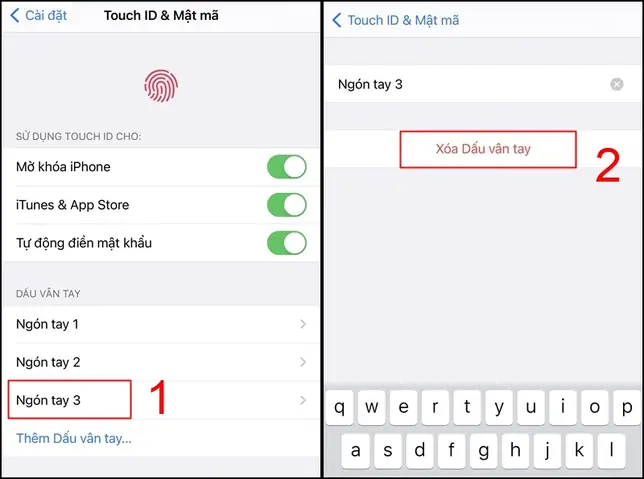
- Giải pháp: Vào Touch ID & Mật khẩu, xóa một hoặc vài ngón tay không còn sử dụng. Sau đó thử lại.
5.2. Cảm Biến Không Nhận Dạng Ngón Tay
- Nguyên nhân: Độ ẩm, dầu, hoặc băng keo trên cảm biến; ngón tay bẩn hoặc có vết thương.
- Giải pháp: Vệ sinh cảm biến, rửa tay sạch, để tay khô. Nếu vẫn không nhận, thử dùng ngón tay khác.
5-3. Thiết Bị Không Cho Phép Mở Khóa Bằng Touch ID
- Nguyên nhân: Đã bật Chế độ mất mát dữ liệu (Lost Mode) hoặc iPhone đang ở Chế độ khôi phục.
- Giải pháp: Tháo chế độ mất mát bằng cách nhập mật khẩu Apple ID hoặc khôi phục thiết bị qua iTunes/Finder.
5-4. Touch ID Không Hoạt Động Sau Khi Cập Nhật iOS
- Nguyên nhân: Lỗi phần mềm hoặc cài đặt bảo mật mới.
- Giải pháp: Khởi động lại iPhone (nhấn và giữ nút Power + nút Volume Down cho tới khi xuất hiện logo Apple). Nếu vẫn không, vào Cài đặt → Touch ID & Mật khẩu và tắt‑bật lại các tùy chọn.
5-5. Sự Cố Khi Đăng Nhập iCloud
- Khi sử dụng Touch ID để đăng nhập iCloud, đôi khi iPhone yêu cầu mật khẩu Apple ID. Điều này là biện pháp bảo mật bổ sung trong trường hợp có hoạt động đáng ngờ. Hãy nhập mật khẩu Apple ID để tiếp tục.
6. Cách Xóa Hoặc Đặt Lại Touch ID
Trong một số trường hợp, bạn muốn xóa toàn bộ dữ liệu vân tay (ví dụ khi bán hoặc cho mượn iPhone). Dưới đây là các bước:
- Vào Cài đặt → Touch ID & Mật khẩu.
- Nhập mật khẩu hiện tại.
- Nhấn Xóa tất cả vân tay (có thể xuất hiện dưới danh sách ngón tay).
- Xác nhận hành động. Tất cả vân tay sẽ bị xóa và bạn có thể đăng ký lại từ đầu.
Nếu muốn đặt lại Touch ID sau khi thay đổi mật khẩu hoặc khi thiết bị bị hack, hãy thực hiện các bước trên và sau đó đăng ký lại các ngón tay mới.
7. Bảo Mật Touch ID – Những Điều Cần Biết
7.1. Touch ID Không Lưu Trữ Hình Ảnh Vân Tay Thực
Apple không lưu trữ bản sao hình ảnh vân tay của bạn trên máy chủ. Thay vào đó, dữ liệu vân tay được mã hoá và lưu trữ trong Secure Enclave, một chip riêng biệt được cách ly hoàn toàn khỏi hệ thống iOS và không thể truy cập bởi các ứng dụng bên thứ ba.
7.2. Khi Nào Touch ID Bị Vô Hiệu Hóa Tự Động?
- Khi iPhone được khởi động lại (điện thoại tắt và bật lại), Touch ID sẽ yêu cầu nhập mật khẩu ít nhất một lần trước khi cho phép mở khóa bằng vân tay.
- Khi iPhone được đặt trong Chế độ mất mát (Lost Mode) hoặc Chế độ khôi phục.
- Khi mật khẩu đã thay đổi và không được cập nhật trong cài đặt Touch ID.
7.3. Sử Dụng Touch ID Cùng Với Face ID
Một số thiết bị như iPhone 12 mini và iPhone 13 mini không có Touch ID, nhưng trên iPad Pro (thế hệ 2026) bạn có thể dùng cả Face ID và Touch ID (qua phụ kiện). Việc kết hợp này giúp tăng cường bảo mật và linh hoạt hơn trong các tình huống sử dụng.
8. So Sánh Touch ID Và Face ID – Nên Chọn Cái Nào?
| Tiêu chí | Touch ID | Face ID |
|---|---|---|
| Công nghệ | Cảm biến vân tay | Camera hồng ngoại + Dot projector |
| Tốc độ mở khóa | 0.1‑0.2 giây | 0.2‑0.3 giây |
| Độ chính xác | 99.7% | 99.8% |
| Khả năng hoạt động trong môi trường ẩm ướt | Thường gặp khó khăn nếu tay ướt | Hoạt động tốt ngay cả khi ẩm ướt |
| Sử dụng khi đeo khẩu trang | Không ảnh hưởng | Có thể gặp khó khăn nếu khẩu trang che mặt |
| Độ bền cảm biến | Dễ bị trầy xước nếu không bảo quản | Không có bề mặt tiếp xúc |
| Giá thành | Thấp hơn (được tích hợp sẵn) | Chi phí cao hơn (công nghệ phức tạp) |
Nếu bạn thường xuyên đeo khẩu trang hoặc làm việc trong môi trường ẩm ướt, Face ID có thể là lựa chọn tốt hơn. Tuy nhiên, Touch ID vẫn là giải pháp nhanh, đáng tin cậy và không tốn thêm chi phí cho các mẫu iPhone cũ.
9. Các Lưu Ý Khi Sử Dụng Touch ID Hàng Ngày
- Thường xuyên cập nhật iOS – Đảm bảo các bản vá bảo mật luôn được áp dụng.
- Giữ tay sạch sẽ – Đặc biệt khi làm việc trong môi trường bẩn, dầu mỡ.
- Không chia sẻ vân tay – Tránh cho người khác chạm vào cảm biến khi bạn không để ý.
- Kiểm tra lại cài đặt – Định kỳ vào Touch ID & Mật khẩu để xem danh sách ngón tay và các tính năng đã bật.
- Sử dụng mật khẩu dự phòng – Luôn thiết lập mật khẩu 6 chữ số hoặc alphanumeric để tránh trường hợp Touch ID không hoạt động (điện thoại bị rơi, cảm biến hỏng).
10. Câu Hỏi Thường Gặp (FAQ)
Q1: Tôi có thể đăng ký vân tay cho người khác trên cùng một iPhone không?
A: Có. Bạn có thể thêm ngón tay của người khác (đến 5 ngón). Tuy nhiên, mỗi người nên có mật khẩu riêng để bảo vệ dữ liệu cá nhân. Khi chia sẻ iPhone, bạn nên thiết lập Mã truy cập riêng cho mỗi người dùng (iOS 15 trở lên hỗ trợ tính năng “Mở khóa thiết bị cho người thân”).
Q2: Touch ID có hoạt động khi tôi đeo găng tay không?
A: Không, vì găng tay ngăn cản tiếp xúc trực tiếp. Tuy nhiên, có một số loại găng tay “cảm ứng” được thiết kế để cho phép Touch ID hoạt động.
Q3: Tôi có thể sử dụng cùng lúc Touch ID và mật khẩu không?
A: Có. Khi Touch ID không nhận dạng (ví dụ tay ướt), iPhone sẽ tự động chuyển sang yêu cầu mật khẩu.
Q4: Làm sao để xóa vân tay của người khác nếu họ đã đăng ký trên iPhone của tôi?
A: Vào Cài đặt → Touch ID & Mật khẩu, nhập mật khẩu, chọn ngón tay cần xóa và nhấn Xóa.
Q5: Touch ID có thể bị hack không?
A: Mặc dù không thể loại trừ hoàn toàn, nhưng công nghệ Secure Enclave và mã hoá 256‑bit khiến việc hack Touch ID gần như không thể. Để tăng cường bảo mật, hãy bật Xác thực hai yếu tố (2FA) cho Apple ID của bạn.
11. Kết Luận – Tối Ưu Hóa Trải Nghiệm Cài Vân Tay Trên iPhone
Việc cài vân tay cho iPhone không chỉ là một bước thiết lập bảo mật, mà còn mang lại sự tiện lợi trong mọi thao tác hằng ngày – từ mở khóa, thanh toán, tới đăng nhập các dịch vụ. Bằng cách tuân thủ các bước chuẩn bị, thực hiện đúng quy trình và lưu ý các vấn đề thường gặp, bạn sẽ có một trải nghiệm Touch ID mượt mà, an toàn.
Hãy nhớ rằng Touch ID là một phần của hệ sinh thái bảo mật toàn diện của Apple, kết hợp với mật khẩu, Apple ID, và xác thực hai yếu tố để bảo vệ dữ liệu cá nhân của bạn. Đừng quên cập nhật phần mềm thường xuyên, bảo vệ cảm biến vân tay sạch sẽ và luôn có mật khẩu dự phòng để đối phó với mọi tình huống.
Nếu bạn đã hoàn thành việc cài đặt, hãy thử mở khóa iPhone chỉ bằng một lần chạm, thực hiện thanh toán qua Apple Pay, và khám phá các ứng dụng hỗ trợ Touch ID. Bạn sẽ nhận ra mức độ tiện lợi mà công nghệ sinh học mang lại – một bước tiến đáng giá trong việc bảo vệ và tối ưu hoá cuộc sống số của mình.
Chúc bạn thành công và luôn an toàn khi sử dụng iPhone!