Có thể bạn quan tâm: Cách Cài Nhạc Chuông Iphone: Hướng Dẫn Chi Tiết Từ A Đến Z
1. Giới thiệu tổng quan về tính năng bảo mật album ảnh trên iPhone
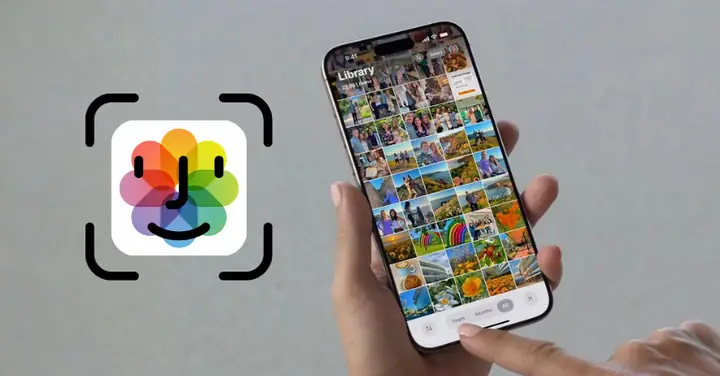
Trong thời đại số hiện nay, việc chụp ảnh, quay video và lưu trữ chúng trên điện thoại thông minh đã trở thành thói quen hằng ngày của hầu hết người dùng. Đặc biệt, iPhone với hệ điều hành iOS luôn được đánh giá cao về tính năng bảo mật và bảo vệ dữ liệu cá nhân. Tuy nhiên, không phải mọi người đều biết rằng iPhone cũng cho phép bạn đặt mật khẩu (pass) cho album ảnh, giúp ngăn chặn người khác truy cập vào những khoảnh khắc riêng tư của bạn.
1.1. Tại sao cần cài pass cho album ảnh?
- Bảo vệ quyền riêng tư: Những bức ảnh cá nhân, hình ảnh gia đình, hoặc những khoảnh khắc quan trọng không nên bị người khác xem trộm.
- Ngăn ngừa rủi ro khi điện thoại bị mất hoặc bị mượn: Khi iPhone rơi vào tay người khác, ngay cả khi họ không biết mã khóa màn hình, họ vẫn có thể mở ứng dụng Ảnh và xem mọi thứ nếu không có lớp bảo mật bổ sung.
- Tuân thủ quy định pháp lý: Đối với những người làm việc trong lĩnh vực yêu cầu bảo mật dữ liệu cao (luật sư, bác sĩ, nhà báo…), việc bảo vệ ảnh và video liên quan đến công việc là bắt buộc.
1.2. Điểm khác biệt giữa “Hide” và “Lock” (cất giấu và khóa)
iOS cung cấp hai cách để bảo vệ ảnh:
– Hide (Ẩn): Ảnh được ẩn khỏi thư viện chính, nhưng vẫn có thể truy cập qua album “Hidden”. Nếu ai đó biết tới album này, họ vẫn có thể xem được.
– Lock (Khóa): Bằng cách cài mật khẩu, Face ID hoặc Touch ID, album sẽ yêu cầu xác thực trước khi mở, tương tự như một “khóa số” thực sự.
Bài viết này sẽ tập trung vào cách cài pass (mật khẩu) cho album ảnh nhằm tạo ra một lớp bảo mật mạnh mẽ hơn so với chỉ ẩn ảnh.
Có thể bạn quan tâm: Cách Cài Lại Iphone Từ Đầu: Hướng Dẫn Chi Tiết, Bước Nhất Đến Bước Cuối
2. Điều kiện tiên quyết trước khi cài pass cho album ảnh
Để thực hiện các bước dưới đây, bạn cần chuẩn bị một số điều kiện cơ bản:
| Yêu cầu | Mô tả |
|---|---|
| iPhone hỗ trợ iOS 16 trở lên | Tính năng khóa album ảnh được tích hợp chính thức từ iOS 16. |
| Đã bật Face ID hoặc Touch ID | Đảm bảo thiết bị đã thiết lập xác thực sinh trắc học. |
| Đã bật Passcode (Mật khẩu) cho màn hình khóa | Đối với bảo mật tối đa, iPhone cần có mật khẩu màn hình. |
| Không sử dụng chế độ “Guided Access” | Chế độ này có thể xung đột với một số tùy chỉnh bảo mật. |
| Dung lượng lưu trữ đủ | Đảm bảo không có lỗi khi di chuyển ảnh vào album bảo mật. |
Nếu thiết bị của bạn chưa đáp ứng các yêu cầu trên, hãy cập nhật iOS lên phiên bản mới nhất và thiết lập Face ID/Touch ID cùng Passcode trước khi tiếp tục.
Có thể bạn quan tâm: Cách Cài Ipa Cho Iphone: Hướng Dẫn Chi Tiết Từ A Đến Z
3. Các bước cài Pass cho album ảnh iPhone chi tiết
Bước 1: Tạo album mới (nếu chưa có)
- Mở ứng dụng Photos.
- Chọn Albums ở thanh menu dưới cùng.
- Nhấn vào dấu + ở góc trên bên trái, chọn New Album.
- Đặt tên cho album (ví dụ: “Private”, “Family”, “Secret”).
- Chọn Save và Add Photos để thêm ảnh vào album ngay lập tức hoặc bỏ qua và thêm sau.
Bước 2: Kích hoạt tính năng “Locked Album” (Album Khóa)
Lưu ý: Từ iOS 16, tính năng Locked Album đã được tích hợp sẵn, không cần cài đặt ứng dụng bên thứ ba.
- Vào Settings (Cài đặt) trên iPhone.
- Cuộn xuống và chọn Photos.
- Bật Locked Album (Album Khóa). Khi bật, một mục “Locked” sẽ xuất hiện trong tab Albums.
- Cài đặt xác thực: Bạn sẽ được yêu cầu chọn Face ID, Touch ID hoặc Passcode làm phương thức mở khóa cho album này.
- Nhấn Done để lưu cài đặt.
Bước 3: Di chuyển ảnh vào “Locked Album”
- Trở lại Photos, vào Albums → All Photos hoặc album chứa ảnh muốn bảo mật.
- Nhấn Select (Chọn) ở góc trên bên phải.
- Chọn các ảnh/video muốn bảo mật.
- Nhấn vào biểu tượng Share (hình vuông có mũi tên lên) ở góc dưới bên trái.
- Kéo xuống và chọn Lock (Khóa). Hệ thống sẽ yêu cầu xác thực (Face ID/Touch ID/Passcode) để xác nhận.
- Khi xác thực thành công, ảnh sẽ tự động di chuyển vào album Locked và sẽ không còn xuất hiện trong các album khác.
Bước 4: Kiểm tra và sử dụng “Locked Album”
- Mở Photos → Albums → Locked.
- Khi bạn chạm vào album này, iPhone sẽ yêu cầu xác thực.
- Sau khi xác thực, bạn sẽ thấy toàn bộ ảnh đã được di chuyển vào đây.
- Để mở lại một ảnh, bạn cũng sẽ phải xác thực lại (tùy thuộc vào cài đặt “Require Authentication”).
Bước 5: Tùy chỉnh thêm các tùy chọn bảo mật (tùy chọn)
- Require Authentication: Vào Settings → Photos → Locked Album → Require Authentication. Bật tùy chọn này để mỗi lần mở ảnh trong album đều phải xác thực lại.
- Auto-Lock Time: Thiết lập thời gian tự động khóa lại album sau khi không sử dụng (có thể không có trong iOS hiện tại, nhưng một số app bên thứ ba hỗ trợ).
- Ẩn album “Locked”: Nếu không muốn người khác thấy mục “Locked” trong danh sách album, bạn có thể bật Hide Locked Album trong Settings → Photos.
4. Các lưu ý quan trọng khi sử dụng “Locked Album”
| Lưu ý | Mô tả |
|---|---|
| Không sao lưu ảnh trong Locked Album lên iCloud | Khi bật iCloud Photos, ảnh trong Locked Album vẫn được đồng bộ, nhưng vẫn yêu cầu xác thực để xem trên các thiết bị khác. Đảm bảo bạn tin tưởng vào bảo mật iCloud. |
| Không thể khôi phục mật khẩu | Nếu quên Passcode hoặc mất Face ID/Touch ID, bạn sẽ không thể truy cập được album. Hãy ghi nhớ hoặc lưu trữ mật khẩu ở nơi an toàn. |
| Ảnh trong Locked Album vẫn tiêu thụ dung lượng | Khi bạn di chuyển ảnh vào Locked Album, chúng vẫn chiếm cùng một dung lượng lưu trữ trên thiết bị. |
| Không hỗ trợ chia sẻ trực tiếp từ Locked Album | Để chia sẻ ảnh, bạn phải di chuyển chúng ra khỏi album hoặc tạm thời tắt khóa. |
| Không tương thích với một số ứng dụng bên thứ ba | Một số ứng dụng chỉnh sửa ảnh hoặc quản lý thư viện có thể không hiển thị ảnh trong Locked Album. |
5. So sánh với các giải pháp bên thứ ba
Mặc dù iOS đã cung cấp tính năng “Locked Album” mạnh mẽ, vẫn có một số người dùng muốn có thêm tính năng như:
– Mã PIN tùy chỉnh cho mỗi album.
– Bảo mật bằng mật khẩu riêng cho từng album.
– Tự động xóa ảnh sau một thời gian nhất định.
Có thể bạn quan tâm: Cài Đặt Nút Home Iphone: Hướng Dẫn Chi Tiết Từ A Đến Z
5.1. Các ứng dụng phổ biến
| Ứng dụng | Tính năng nổi bật | Giá |
|---|---|---|
| Private Photo Vault | Mã PIN, Touch ID, Face ID, ẩn hoàn toàn album | Miễn phí (có mua trong app) |
| Keepsafe Photo Vault | Mã PIN, tự động sao lưu đám mây mã hoá | Miễn phí (có gói Premium) |
| Secret Photo Vault | Mã PIN, chế độ “Stealth” (ẩn biểu tượng) | Miễn phí (có mua trong app) |
5.2. Khi nào nên dùng app bên thứ ba?
- Khi bạn cần đặt mật khẩu riêng cho từng album.
- Khi muốn ẩn hoàn toàn biểu tượng ứng dụng để tránh người khác phát hiện.
- Khi cần sao lưu đám mây được mã hoá riêng, không phụ thuộc vào iCloud.
6. Hướng dẫn khôi phục và sao lưu album đã khóa
6.1. Khôi phục ảnh từ Locked Album
- Mở Photos → Albums → Locked.
- Xác thực để mở album.
- Chọn ảnh/video muốn khôi phục.
- Nhấn Share → Unhide (Bỏ ẩn) hoặc Move → All Photos để đưa chúng ra khỏi album khóa.
6.2. Sao lưu ảnh trong Locked Album
- iCloud Photos: Nếu bật, ảnh sẽ tự động đồng bộ lên iCloud và vẫn được bảo vệ bằng mật khẩu iCloud.
- Sao lưu iTunes/Finder: Khi bạn sao lưu iPhone qua iTunes (trên Windows) hoặc Finder (trên macOS), toàn bộ dữ liệu, bao gồm Locked Album, sẽ được sao lưu.
- Sao lưu bên thứ ba: Sử dụng các dịch vụ như Google Drive, Dropbox (cần tải ảnh ra ngoài trước khi tải lên). Lưu ý: Khi tải lên, ảnh sẽ không còn được bảo mật bằng mật khẩu iPhone.
7. Câu hỏi thường gặp (FAQ)
Q1: Tôi có thể tạo nhiều Locked Album không?
A: iOS hiện tại chỉ hỗ trợ một album “Locked”. Nếu cần nhiều album riêng biệt, bạn có thể sử dụng các app bên thứ ba.
Q2: Khi tôi bật “Hide Locked Album”, liệu có ai phát hiện được rằng tôi có album này không?
A: Khi “Hide Locked Album” được bật, mục “Locked” sẽ không hiển thị trong danh sách album, nhưng người dùng vẫn có thể truy cập bằng cách tìm kiếm “Locked” trong thanh tìm kiếm của Photos.
Q3: Nếu tôi tắt iCloud Photos, ảnh trong Locked Album có bị mất không?
A: Không, ảnh vẫn được lưu trên thiết bị. Tuy nhiên, chúng sẽ không được đồng bộ lên các thiết bị khác.
Q4: Khi tôi chuyển ảnh vào Locked Album, chúng có bị nén hay giảm chất lượng không?
A: Không, ảnh giữ nguyên chất lượng gốc. Quá trình di chuyển chỉ là thay đổi vị trí lưu trữ trong thư viện.
Q5: Có cách nào để tự động xóa ảnh sau một thời gian nhất định trong Locked Album không?
A: iOS không cung cấp tính năng này. Bạn cần sử dụng ứng dụng bên thứ ba có chức năng “self-destruct” hoặc tự thực hiện thủ công.
8. Các lỗi thường gặp và cách khắc phục
| Lỗi | Mô tả | Cách khắc phục |
|---|---|---|
| Không hiển thị “Lock” khi chia sẻ ảnh | Khi chọn ảnh và chia sẻ, tùy chọn “Lock” không xuất hiện. | Đảm bảo iOS đã được cập nhật lên 16 trở lên và tính năng Locked Album đã được bật trong Settings → Photos. |
| Yêu cầu xác thực liên tục | Mỗi lần mở ảnh trong Locked Album đều yêu cầu Face ID/Touch ID, gây bất tiện. | Vào Settings → Photos → Locked Album → Require Authentication và tắt nếu muốn giảm tần suất. |
| Không thể mở Locked Album sau khi thay đổi Passcode | Sau khi thay đổi mật khẩu màn hình, album vẫn yêu cầu mật khẩu cũ. | Khởi động lại iPhone và kiểm tra lại cài đặt trong Settings → Photos → Locked Album. |
| Ảnh bị mất sau khi di chuyển vào Locked Album | Một số ảnh không xuất hiện trong album sau khi khóa. | Kiểm tra “Recently Deleted” (Đã xóa gần đây). Nếu ảnh không có trong đó, có thể do lỗi đồng bộ iCloud; thử tắt iCloud Photos và bật lại. |
| Không thể sử dụng Face ID | Khi mở album, Face ID không nhận diện. | Đảm bảo môi trường ánh sáng đủ, Face ID được thiết lập đúng và không có bảo vệ màn hình (Screen Protector) che khuất cảm biến. |
9. Kết luận
Việc cài Pass cho album ảnh iPhone không chỉ giúp bảo vệ quyền riêng tư cá nhân mà còn là một biện pháp phòng ngừa quan trọng khi thiết bị bị mất hoặc mượn. Nhờ iOS 16, Apple đã tích hợp sẵn tính năng Locked Album, cho phép người dùng dễ dàng thiết lập mật khẩu, Face ID hoặc Touch ID cho một album riêng biệt.
Nếu bạn cần bảo mật cao hơn, có thể cân nhắc sử dụng các ứng dụng bên thứ ba với các tính năng nâng cao như mật khẩu riêng cho từng album, ẩn hoàn toàn biểu tượng ứng dụng và sao lưu an toàn trên đám mây mã hoá. Tuy nhiên, đối với hầu hết người dùng, Locked Album của iOS đã đáp ứng đủ nhu cầu bảo vệ ảnh cá nhân một cách tiện lợi và an toàn.
Hãy thực hiện các bước trên ngay hôm nay để giữ cho những khoảnh khắc quý giá của bạn luôn được bảo vệ! Nếu còn thắc mắc hoặc gặp khó khăn, đừng ngần ngại tham khảo mục FAQ hoặc tìm kiếm hỗ trợ từ Apple Support. Chúc bạn thành công!